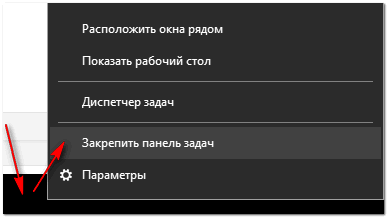
Windows 11 приносит множество новых функций и усовершенствований, но иногда пользователи сталкиваются с проблемами, такими как неправильное отображение панели задач в полноэкранном режиме. Эта проблема может быть раздражающей, поскольку мешающая панель задач может ухудшить опыт работы с операционной системой.
Счастливо, есть несколько вариантов решения этой проблемы, позволяющих вам вернуть панель задач в нормальное состояние и наслаждаться полноэкранным режимом без помех. Ниже мы рассмотрим некоторые из эффективных способов, как избавиться от нежелательной панели задач в Windows 11.
Варианты решения проблемы с нескрывающейся панелью задач в полноэкранном режиме Windows 11
Если столкнулись с проблемой, когда панель задач не скрывается в полноэкранном режиме Windows 11, не отчаивайтесь. Ниже приведены несколько вариантов решения этой проблемы:
| 1. | Проверьте настройки автоматического скрытия панели задач. Для этого откройте Панель управления, выберите Внешний вид и персонализация, затем Панель задач и меню «Пуск». Убедитесь, что опция Автоматически скрывать панель задач в рабочем столе включена. |
| 2. | Перезапустите проводник Windows. Для этого нажмите Ctrl + Shift + Esc, найдите Проводник Windows в списке процессов, щелкните правой кнопкой мыши и выберите Перезапустить. |
| 3. | Обновите драйвера графической карты. Устаревшие драйвера могут вызывать проблемы с отображением элементов интерфейса. Посетите сайт производителя вашей графической карты и загрузите последние драйвера. |
| 4. | Попробуйте запустить специальные инструменты диагностики Windows, такие как Инструмент проверки файловой системы или Средство проверки оборудования. Они могут помочь выявить и исправить проблемы с вашей системой. |
Выберите один или несколько из приведенных вариантов решения, чтобы исправить проблему с нескрывающейся панелью задач в полноэкранном режиме Windows 11 и наслаждайтесь бесперебойной работой на вашем компьютере.
Проблема с панелью задач в Windows 11
Пользователи Windows 11 иногда сталкиваются с проблемой, когда панель задач не скрывается в полноэкранном режиме, мешая полноценному использованию рабочего пространства. Это может быть вызвано различными причинами, включая конфликты программного обеспечения, настройки системы или ошибки в самой операционной системе.
Чтобы решить эту проблему, можно попробовать несколько способов:
| 1. Перезапуск проводника Windows | Иногда проблема может быть временной и решиться перезапуском проводника Windows. Для этого нажмите Ctrl + Shift + Esc, найдите процесс «Windows Explorer», нажмите на него правой кнопкой мыши и выберите «Перезапустить». |
| 2. Проверка настроек автоматического скрытия | Убедитесь, что в настройках панели задач включена опция «Автоматически скрывать панель задач в режиме рабочего стола и приложениях». Это можно сделать, нажав правой кнопкой мыши на панели задачи, выбрав «Параметры» и активируя нужную опцию. |
| 3. Обновление Windows | Проверьте наличие обновлений для вашей операционной системы. Установка последних обновлений может исправить возможные ошибки, включая проблему с панелью задач. |
Если ни один из этих способов не помог, возможно, проблема требует более глубокого анализа, и вам стоит обратиться за помощью к специалисту или сообщить о проблеме разработчикам Windows.
Что делать, если панель задач не скрывается
Если панель задач в Windows 11 не скрывается в полноэкранном режиме, это может быть вызвано различными причинами. Вот несколько шагов, которые помогут в решении данной проблемы:
1. Попробуйте перезагрузить компьютер. Иногда простое перезапускание может устранить неполадки.
2. Убедитесь, что у вас установлены все последние обновления Windows 11. Может быть, проблема была исправлена в последних обновлениях.
3. Проверьте настройки панели задач. Перейдите в настройки панели задач и убедитесь, что включена опция «Автоматически скрывать панель задач в режиме полноэкранного приложения».
4. Попробуйте перезапустить службу «Панель задач и меню «Пуск». Для этого можно воспользоваться диспетчером задач.
Если ни один из вышеперечисленных способов не помог, возможно, проблема связана с более серьезными нарушениями в системе Windows 11. В этом случае рекомендуется обратиться к специалисту или на форум поддержки Microsoft для получения дополнительной помощи.
Настройки полноэкранного режима
В Windows 11 есть специальные настройки, которые позволяют управлять поведением панели задач в полноэкранном режиме. Чтобы скрыть или отобразить панель задач в полноэкранном режиме, выполните следующие действия:
| 1. | Откройте «Настройки» (Settings) Windows 11. |
| 2. | Выберите «Персонализация» (Personalization). |
| 3. | В разделе «Панель задач» (Taskbar) найдите параметр «Показывать панель задач в полноэкранном режиме» (Show taskbar on all displays). |
| 4. | Выключите или включите этот параметр в зависимости от вашего предпочтения. |
Теперь вы сможете управлять отображением панели задач при работе в полноэкранном режиме на Windows 11.
Проверка наличия ошибок в системе
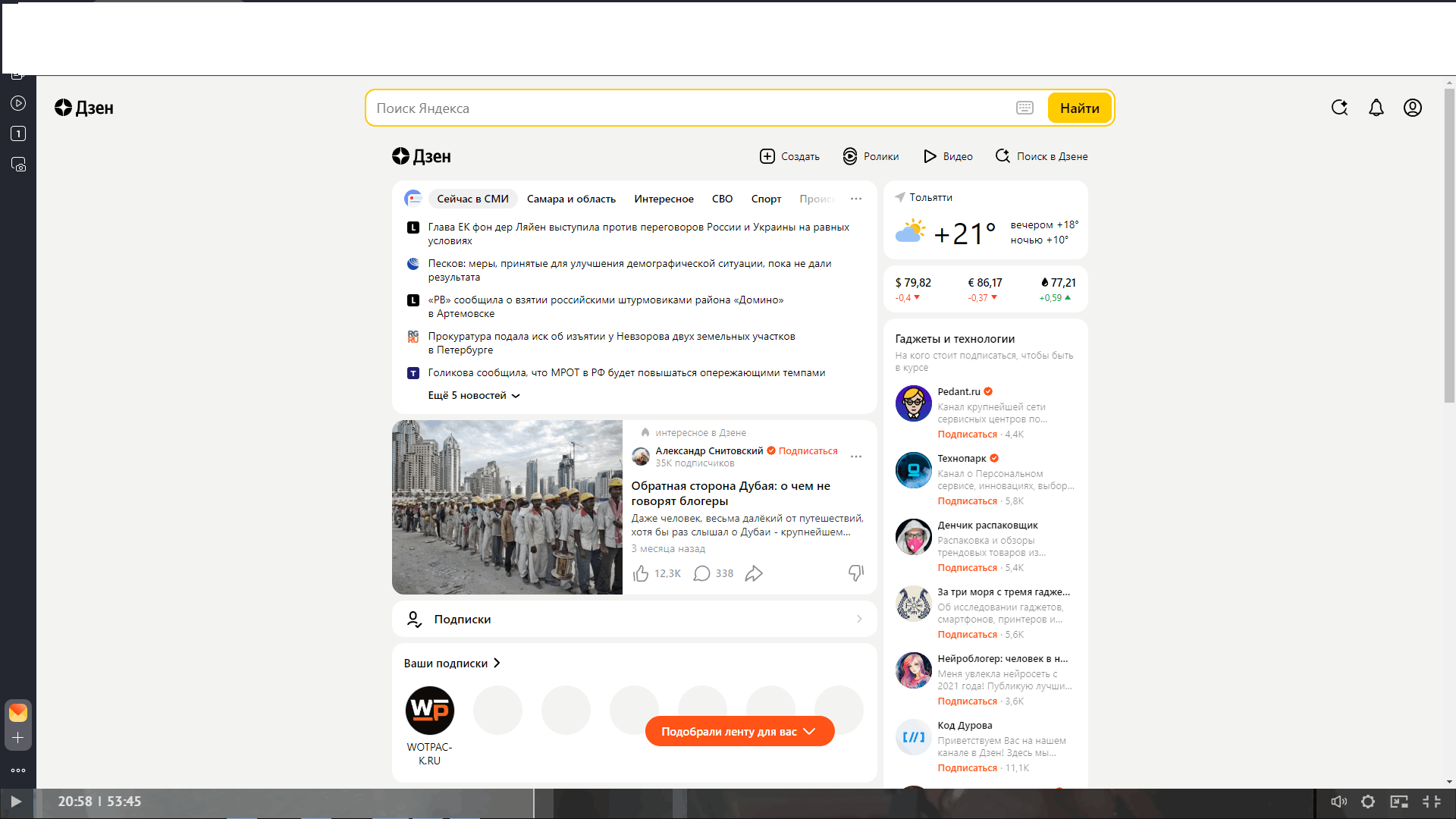
1. Перезапустите Windows 11: Перезапуск системы может помочь устранить временные ошибки, включая проблемы с панелью задач.
2. Обновите операционную систему: Установите все доступные обновления для Windows 11, так как они могут содержать исправления для проблемы с панелью задач.
3. Проверьте наличие вирусов и вредоносного ПО: Произведите сканирование системы антивирусом или антималварным программным обеспечением, чтобы исключить заражение, которое может привести к некорректной работе панели задач.
4. Проверьте настройки панели задач: Убедитесь, что не произошло случайного изменения настроек или блокировки панели задач, которые могли привести к её исчезновению.
5. Обратитесь к службе поддержки: Если проблема со скрытой панелью задач не устраняется другими способами, обратитесь за помощью к специалистам либо на официальные форумы технической поддержки Windows 11.
Решение проблемы с панелью задач
Если панель задач не скрывается в полноэкранном режиме в Windows 11, можно попробовать следующие варианты решения:
- Проверьте настройки панели задач: откройте «Настройки» -> «Персонализация» -> «Панель задач» и убедитесь, что опция «Скрывать панель задач в режиме полноэкранного режима» включена.
- Попробуйте перезагрузить Windows 11. Иногда простое перезапуск операционной системы может устранить проблему.
- Обновите драйвера графической карты. Устаревшие драйвера могут быть причиной неполадок с отображением интерфейса Windows.
- Проверьте наличие вирусов или вредоносного ПО на компьютере. Иногда зловредные программы могут влиять на работу операционной системы.
Если проблема с панелью задач сохраняется, рекомендуется обратиться к специалисту или поддержке Windows для дальнейшей диагностики и решения проблемы.
Использование специализированных утилит
Если стандартные методы не помогли решить проблему с панелью задач в полноэкранном режиме в Windows 11, можно обратиться к специализированным утилитам, которые способны управлять поведением панели задач и другими элементами интерфейса операционной системы.
Существует множество программных средств, позволяющих настраивать работу панели задач, скрывать ее в нужный момент и управлять отображением. Некоторые из них обладают расширенными функциями, например, автоматическим скрытием панели при активации полноэкранного режима определенных приложений или предоставляют возможность настройки таймера скрытия панели и т.д.
Выбрав подходящую утилиту и настроив ее согласно своим предпочтениям, можно добиться более гибкого управления панелью задач в Windows 11 и избежать проблем с ее отображением в полноэкранном режиме.


