Проблема с монитором, который не включается, может стать настоящим испытанием для пользователя. Однако, прежде чем паниковать, стоит внимательно изучить возможные причины этой неисправности и попробовать решить её самостоятельно.
Неправильное подключение кабеля питания, повреждение шнура или проблемы с питанием – все эти факторы могут быть причиной неработоспособности монитора. Перед тем, как обращаться к специалистам, не помешает провести несколько простых действий по проверке и возможному ремонту вашего устройства.
В данной статье мы рассмотрим основные шаги, которые помогут вам определить возможные причины неисправности монитора, а также разобраться в способах её устранения. Помните, что знание основных принципов работы и ремонта монитора может значительно сэкономить вам время, деньги и нервы!
Основные причины проблемы
1. Неисправность в кабеле питания: Проверьте кабель питания на видимые повреждения. Попробуйте подключить его к другому источнику питания.
2. Проблемы с блоком питания: Возможно, блок питания не работает правильно. Попробуйте заменить блок питания или проверить его работу на другом устройстве.
3. Неисправность кнопки включения: Проверьте кнопку включения на мониторе. Возможно, она не функционирует должным образом.
4. Проблемы с видеокартой: В случае, если монитор не получает сигнал от компьютера, возможно проблема связана с видеокартой. Проверьте видеокарту на работоспособность.
5. Неисправный монитор: Если все остальные причины исключены, возможно проблема заключается непосредственно в мониторе. Попробуйте подключить другой монитор к компьютеру для проверки.
Отключение питания
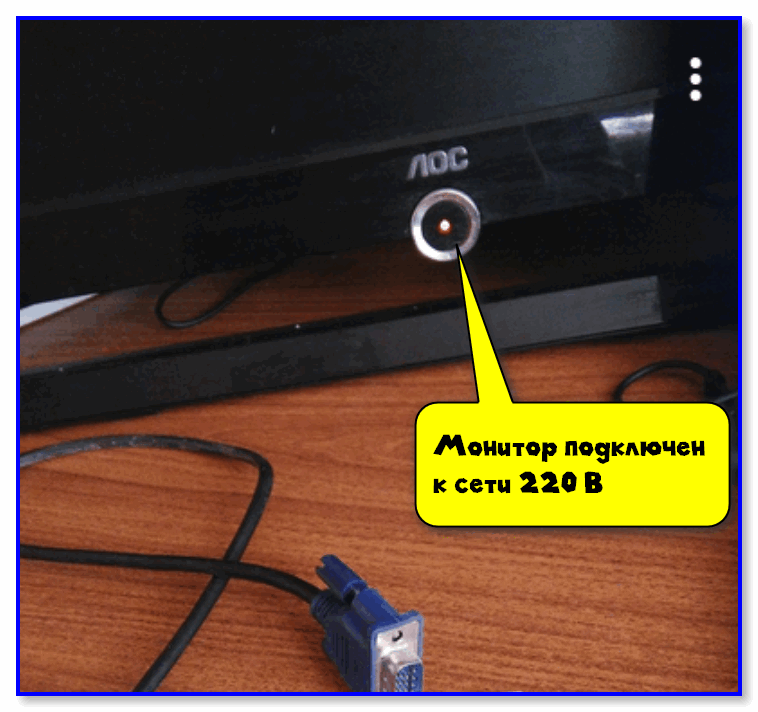
Первым делом, убедитесь, что монитор подключен к розетке и шнуру питания нет никаких повреждений. Попробуйте проверить состояние розетки и убедиться в том, что в ней есть электричество.
Если монитор все еще не включается, попробуйте отключить его от питания на несколько минут, а затем снова подключить. Иногда перезапуск устройства может помочь в случае возникновения проблем.
Проверка кабеля питания
Первым шагом при проблеме с включением монитора следует проверить состояние кабеля питания. Убедитесь, что кабель надежно подключен как к монитору, так и к источнику питания. Проверьте наличие видимых повреждений на кабеле и разъемах.
Для тщательной проверки кабеля питания рекомендуется подключить другое устройство, например, лампочку или другой монитор, с помощью этого кабеля, чтобы исключить его дефект.
Проверка электропитания в доме
Также, проверьте состояние электрического кабеля монитора. Убедитесь, что кабель не поврежден и правильно подключен как к монитору, так и к розетке.
Если вы уверены в исправности электропитания и кабеля, но монитор все равно не включается, возможно, проблема кроется в самом устройстве. В этом случае рекомендуется обратиться к специалисту для проведения диагностики и ремонта.
Возможные способы решения
Перед началом решения проблемы с неработающим монитором, убедитесь, что все провода надежно подключены и источник питания включен.
1. Проверьте монитор на наличие видимых повреждений, таких как трещины или вмятины.
2. Попробуйте подключить монитор к другому источнику питания, чтобы исключить проблему с ним.
3. Перезапустите компьютер, возможно проблема связана с программным обеспечением.
4. Попробуйте сбросить настройки монитора до заводских параметров, используя кнопки на самом мониторе.
5. Если проблема не решена, обратитесь к профессионалам для диагностики и ремонта монитора.
Проверка кнопки питания
Для начала убедитесь, что монитор подключен к розетке и провод питания не поврежден.
Попробуйте нажать кнопку питания на мониторе несколько раз. Иногда некорректное включение может привести к проблемам.
Удостоверьтесь, что кнопка питания работает: удерживайте ее нажатой несколько секунд и посмотрите, произойдет ли включение монитора.
Если монитор так и не включается, попробуйте использовать другую розетку или сетевой кабель для проверки.
Если все вышеперечисленные методы не помогли, возможно, проблема в электрической цепи монитора. В этом случае лучше обратиться к специалисту для диагностики и ремонта.
Проверка соединений
Шаг 1: Убедитесь, что монитор подключен к розетке, и провод питания не поврежден.
Шаг 2: Проверьте кабель монитора на наличие повреждений и его надежность в разъеме.
Шаг 3: Убедитесь, что кабель монитора правильно подключен к видеокарте компьютера.
Шаг 4: Попробуйте подключить монитор к другому источнику, чтобы исключить проблему с компьютером.
Шаг 5: Если всё в порядке, но монитор по-прежнему не включается, возможно, причина в его неисправности.
Замена кнопки питания
Если монитор не включается из-за неисправной кнопки питания, ее можно заменить самостоятельно. Вот простая инструкция:
- Отключите монитор от источника питания.
- Открутите заднюю крышку монитора с помощью отвертки.
- Найдите кнопку питания на основной плате монитора.
- Отсоедините провода, подключенные к кнопке.
- Установите новую кнопку питания вместо старой, подключите провода.
- Закрепите заднюю крышку монитора.
- Подключите монитор к источнику питания и проверьте, включается ли он теперь.
Если после замены кнопки питания проблема не устранится, возможно, причина не в ней, и стоит обратиться к специалистам.
Специализированная помощь
Если после выполнения базовых действий проблема с включением монитора не решается, рекомендуется обратиться к специалистам. Следует обратиться в сервисный центр, где специалисты проведут диагностику устройства и выявят истинную причину неполадок. Также возможно, что вам потребуется замена или ремонт отдельных компонентов монитора, что лучше доверить профессионалам.

