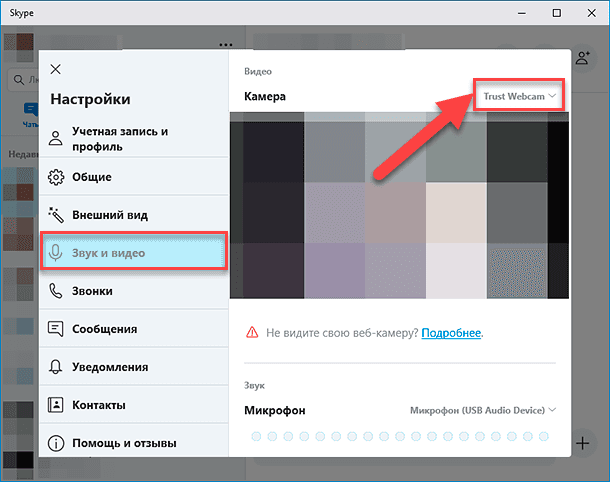
У вас возникла проблема с работой веб-камеры на компьютере под управлением операционной системы Windows 10? Не отчаивайтесь! Мы подготовили для вас руководство, которое поможет решить эту неприятную ситуацию.
Веб-камера является важным устройством для проведения видеозвонков, онлайн-конференций, передачи видео-сообщений и фотосъемки. Однако, иногда могут возникать проблемы с ее работой, что может вызвать разочарование и неудобства.
Существует несколько причин, по которым веб-камера может перестать работать на компьютере под управлением Windows 10. В данной статье мы рассмотрим основные способы устранения неисправностей и восстановления работы веб-камеры, чтобы вы смогли наслаждаться использованием этого устройства без проблем.
Решаем проблему
Чтобы решить проблему с неработающей веб-камерой в Windows 10, следуйте этим шагам:
- Проверьте подключение веб-камеры к компьютеру.
- Убедитесь, что драйвера для веб-камеры установлены и обновлены. Можно проверить это через Диспетчер устройств.
- Перезагрузите компьютер после обновления драйверов.
- Проверьте настройки конфиденциальности приложений, чтобы убедиться, что доступ к веб-камере разрешен.
- Попробуйте запустить другое приложение, чтобы убедиться, что проблема не связана с конкретным программным обеспечением.
Если после выполнения этих шагов проблема не решена, возможно, вам понадобится обратиться к специалисту или производителю устройства.
Не работает веб-камера
Также, возможно, что доступ к камере заблокирован в настройках конфиденциальности. Проверьте настройки конфиденциальности Windows 10 и разрешите доступ к камере для необходимых приложений.
Если проблема не решена после этих шагов, попробуйте перезагрузить компьютер или выполнить обновление операционной системы. В случае длительных проблем с веб-камерой, обратитесь к производителю устройства или к специалисту по обслуживанию компьютеров.
Windows 10
Устранение неполадок
Если ваша веб-камера не работает на устройстве Windows 10, вам могут понадобиться следующие шаги по устранению неполадок:
1. Перезагрузите компьютер. Иногда простая перезагрузка может помочь восстановить работу устройств.
2. Проверьте драйвера. Убедитесь, что установлены последние драйвера для веб-камеры. Можно попробовать обновить их через диспетчер устройств.
3. Проверьте настройки конфиденциальности. Удостоверьтесь, что камера не заблокирована в настройках конфиденциальности Windows 10.
4. Проверьте программное обеспечение. Убедитесь, что программа, которую вы используете для работы с веб-камерой, имеет доступ к камере и правильно настроена.
5. Проверьте физическое подключение. Проверьте, что веб-камера правильно подключена к компьютеру через USB-порт или другой соответствующий интерфейс.
Следуя этим рекомендациям, вы можете исправить неполадки с работой веб-камеры на устройстве Windows 10.
Перезапуск службы камеры
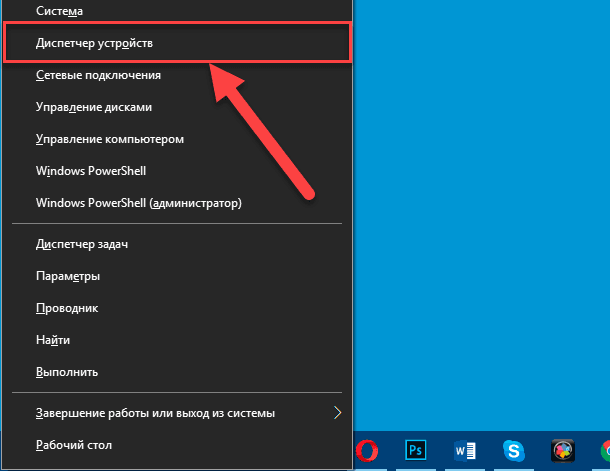
Для решения проблемы с веб-камерой на Windows 10, одним из шагов может быть перезапуск службы камеры. Следуйте инструкциям:
- Нажмите клавиши Win + R, чтобы открыть окно «Выполнить».
- Введите «services.msc» и нажмите Enter.
- Найдите службу «Служба камеры» в списке.
- Щелкните правой кнопкой мыши на этой службе и выберите «Перезапустить».
- После перезапуска службы камеры, попробуйте снова использовать веб-камеру.
Проверяем драйвера устройства

Проверить состояние драйверов вашей веб-камеры в Windows 10 можно через Диспетчер устройств. Для этого откройте Диспетчер устройств, найдите раздел «Видеонаблюдение» или «Веб-камеры».
Правой кнопкой мыши кликните на веб-камеру и выберите «Обновить драйвер». Затем выберите «Автоматический поиск обновленного программного обеспечения» и дождитесь завершения процесса обновления.
Если обновление драйверов не помогло, попробуйте переустановить драйверы с официального сайта производителя вашей веб-камеры. Не забудьте перезагрузить компьютер после обновления или переустановки драйверов.
Эффективные решения
1. Перезапустите компьютер.
Иногда простое перезапускание компьютера может помочь восстановить работоспособность веб-камеры. Перезагрузка может очистить временные файлы и исправить небольшие технические неполадки.
2. Проверьте настройки конфиденциальности.
Убедитесь, что приложения имеют доступ к веб-камере в настройках конфиденциальности. Перейдите в «Параметры» -> «Конфиденциальность» -> «Камера» и убедитесь, что доступ к веб-камере разрешен.
3. Обновите драйверы веб-камеры.
Проверьте, что у вас установлены последние драйверы для веб-камеры. Скачайте и установите драйверы с официального сайта производителя или через Менеджер устройств.
4. Проверьте физическое подключение.
Убедитесь, что камера правильно подключена к компьютеру. Проверьте кабель USB или другие подключения. Попробуйте подключить веб-камеру к другому порту USB.
5. Используйте встроенный диагностический инструмент Windows.
Windows 10 предлагает встроенный диагностический инструмент для устранения проблем с устройствами. Перейдите в «Параметры» -> «Обновление и безопасность» -> «Требования для системы» -> запустите диагностику устройств.
Обновление программного обеспечения
Проверьте наличие обновлений для веб-камеры и драйверов через Центр обновления Windows 10.
Скачайте и установите последние версии драйверов с официального сайта производителя вашей веб-камеры.
Проверьте, необходимо ли обновить операционную систему до последней версии Windows 10.
Перезагрузите компьютер после установки обновлений, чтобы изменения вступили в силу.

