
Подключение принтера к сети является важным шагом для комфортной работы пользователей компьютеров под управлением операционной системы Windows. Однако, иногда может возникнуть необходимость узнать IP адрес принтера, чтобы настроить его, подключить к другому компьютеру или выполнить другие действия.
В этой статье мы подробно рассмотрим, как узнать IP адрес принтера на компьютере с Windows. Мы рассмотрим несколько способов, позволяющих быстро определить IP принтера, а также сделаем это, используя стандартные инструменты операционной системы.
Знание IP адреса принтера позволит вам успешно взаимодействовать с устройством, осуществлять печать документов, настраивать параметры печати и решать другие задачи, связанные с его функционированием в сети.
Как найти IP принтера на компьютере с Windows
Для того чтобы найти IP адрес принтера на компьютере с операционной системой Windows, выполните следующие шаги:
Шаг 1: Нажмите клавишу Win + R, чтобы открыть окно «Выполнить».
Шаг 2: Введите команду «cmd» и нажмите Enter, чтобы открыть командную строку.
Шаг 3: В командной строке введите команду «ipconfig» и нажмите Enter.
Шаг 4: Найдите раздел «Ethernet adapter» или «Wi-Fi adapter» в результате выполнения команды ipconfig.
Шаг 5: Найдите строку «IPv4 Address», рядом с которой будет указан IP адрес вашего компьютера.
Шаг 6: Используйте эти же шаги для найти IP адрес принтера, подключенного к той же сети.
Теперь у вас есть IP адрес принтера для дальнейших настроек или подключения к нему.
Методы определения IP адреса принтера:
Существует несколько способов определить IP адрес принтера на компьютере с Windows:
- Использование панели управления принтерами и устройствами.
- Поиск IP адреса принтера в настройках самого принтера.
- Использование командной строки и утилит ARP.
Выберите удобный для вас способ и получите нужную информацию о IP адресе вашего принтера.
Использование командной строки Windows
Для установления соединения с принтером и получения информации об его IP-адресе с компьютера с операционной системой Windows можно воспользоваться командной строкой.
1. Откройте командную строку, нажав Win + R и введите «cmd». Нажмите Enter.
2. В командной строке введите команду «ipconfig» и нажмите Enter.
3. В результате выполнения команды появится список сетевых устройств и их IP-адресов. Найдите раздел с информацией о принтере и его IP-адресе.
Таким образом, вы сможете узнать IP-адрес принтера на компьютере с Windows с помощью командной строки.
Просмотр сетевых устройств в настройках принтера
Для того чтобы узнать IP-адрес принтера на компьютере с операционной системой Windows, зайдите в раздел «Устройства и принтеры» в Панели управления.
Далее найдите нужный принтер, кликните правой кнопкой мыши и выберите «Свойства принтера».
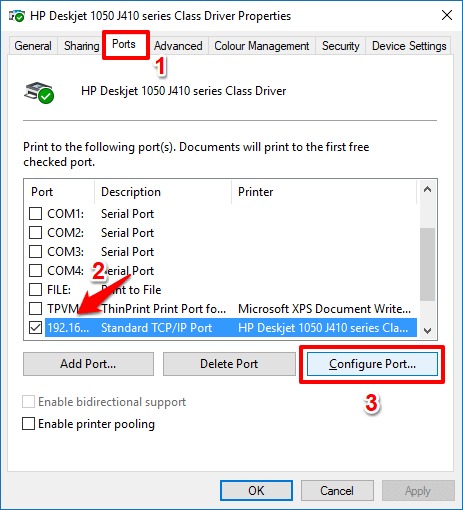
Перейдите на вкладку «Порты» и найдите порт, к которому подключен ваш принтер. Обычно это будет порт с форматом «IP_».
После этого вы сможете увидеть IP-адрес принтера, указанный в поле «Адрес устройства». Этот IP-адрес можно использовать для доступа к принтеру через сеть.
Проверка IP адреса принтера через панель управления:
Для того чтобы узнать IP адрес принтера через панель управления, выполните следующие действия:
- Щелкните Пуск
- Выберите Панель управления
- Перейдите в раздел Устройства и принтеры
- Щелкните правой кнопкой мыши на принтере, информацию о котором вы хотите узнать
- В открывшемся контекстном меню выберите Параметры принтера
- В окне диалога Параметры принтера найдите вкладку Порты
- Под этой вкладкой у вас будет перечислены все доступные порты, здесь есть возможность увидеть IP адрес, к которому подключен принтер
После выполнения этих шагов вы сможете увидеть IP адрес принтера, подключенного к вашему компьютеру с операционной системой Windows.
Открытие панели управления

Для того чтобы узнать IP-адрес принтера на компьютере с Windows, необходимо открыть панель управления. Этот процесс можно выполнить следующим образом:
- Нажмите на кнопку «Пуск» в левом нижнем углу экрана.
- В появившемся меню выберите пункт «Параметры».
- Откроется окно с настройками, в котором нужно выбрать раздел «Система».
- Далее выберите вкладку «Подключенные устройства и принтеры».
- В этом разделе вы увидите список устройств, включая подключенные принтеры, среди которых можно найти IP-адрес принтера.
Теперь вы можете использовать найденный IP-адрес для дальнейших настроек и управления принтером на компьютере с Windows.
Поиск и просмотр сведений о принтере в разделе «Принтеры и сканеры»
Для того чтобы узнать IP-адрес принтера на компьютере с Windows, можно воспользоваться разделом «Принтеры и сканеры».
1. Нажмите на кнопку «Пуск» и введите в поисковой строке «Панель управления».
2. Откройте «Панель управления» и найдите раздел «Оборудование и звук».
3. В разделе «Оборудование и звук» выберите опцию «Просмотр устройств и принтеров».
4. В открывшемся окне найдите свой принтер и щёлкните по нему правой кнопкой мыши.
5. В выпадающем меню выберите «Свойства принтера».
6. В окне «Свойства принтера» перейдите на вкладку «Порты» и найдите строку с IP-адресом принтера.
Таким образом, через раздел «Принтеры и сканеры» можно получить информацию об IP адресе принтера на компьютере с Windows.
Использование утилит для сетевого сканирования:
Для использования Advanced IP Scanner необходимо сначала скачать и установить программу на компьютер. После запуска утилиты достаточно указать диапазон IP адресов для сканирования сети. После завершения сканирования программа выведет список всех устройств, включая принтеры, их IP адреса и другую информацию.
Таким образом, использование утилит для сетевого сканирования, таких как Advanced IP Scanner, позволяет быстро и удобно определить IP адрес принтера на компьютере с Windows.


