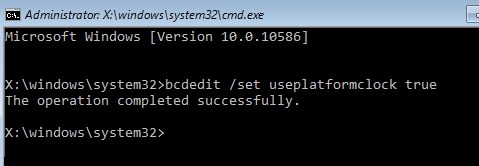
IO1 Initialization Failed (сбой инициализации IO1) — одна из часто встречающихся ошибок синего экрана смерти (BSOD) в операционной системе Windows 10. Эта проблема может возникнуть по разным причинам, включая ошибки в драйверах устройств, конфликты оборудования или проблемы с файловой системой.
Если вы столкнулись с ошибкой IO1 Initialization Failed, не отчаивайтесь — существуют способы ее устранения. В этой статье мы рассмотрим несколько методов, которые могут помочь вам исправить эту проблему и вернуть вашу систему к нормальной работе.
Прежде чем приступать к исправлению ошибки IO1 Initialization Failed, рекомендуется создать точку восстановления системы или резервную копию данных, чтобы избежать потери информации в случае неудачных манипуляций.
Как исправить ошибку IO1 Initialization Failed в Windows 10 [Виндоус Windows]
![Как исправить ошибку IO1 Initialization Failed в Windows 10 [Виндоус Windows]](https://i.ytimg.com/vi/CuQzTkeH-Z0/sddefault.jpg)
Ошибка IO1 Initialization Failed в Windows 10 может возникнуть из-за сбоев в работе драйверов, несовместимости оборудования или программного обеспечения. Для решения проблемы следуйте этим инструкциям:
| Шаг 1: | Перезагрузите компьютер (нажмите клавишу Power и выберите Restart). |
| Шаг 2: | Проверьте наличие обновлений Windows и установите их. |
| Шаг 3: | Обновите драйвера устройств через Диспетчер устройств. |
| Шаг 4: | Откатите недавно установленные программы или драйверы. |
| Шаг 5: | Запустите системный сканер Windows Defender для поиска вредоносных программ. |
Если эти шаги не помогли, попробуйте восстановить систему или обратитесь к специалисту. Надеемся, что данная инструкция поможет вам исправить ошибку IO1 Initialization Failed в Windows 10.
Проверьте подключенные устройства
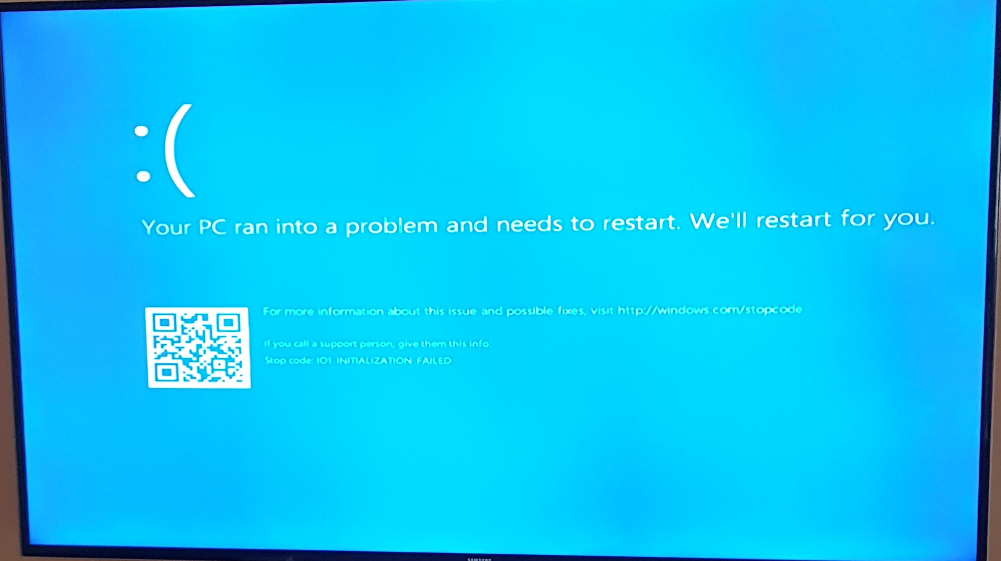
Иногда проблема с ошибкой IO1 Initialization Failed может быть связана с неправильно подключенными или поврежденными устройствами. Проверьте все подключенные к компьютеру устройства, такие как внешние жесткие диски, флеш-накопители, принтеры и т. д. Убедитесь, что все устройства работают корректно и подключены правильно.
Если у вас есть подозрения, что какое-то устройство может вызывать ошибку, попробуйте отключить его и перезагрузить компьютер. Проверьте, появляется ли ошибка IO1 Initialization Failed после этого.
Также стоит убедиться, что драйвера всех устройств на вашем компьютере актуальны и правильно установлены. Обновите драйвера, если это необходимо, и повторно проверьте работу компьютера.
Перезапустите компьютер и отключите все внешние устройства
Кроме того, если после перезагрузки ошибка IO1 Initialization Failed продолжает появляться, попробуйте отключить все внешние устройства, подключенные к компьютеру. Отключите флешки, внешние жесткие диски, принтеры, сканеры, и другие устройства. Иногда конфликты между устройствами могут вызывать подобные ошибки.
Проверьте кабели и порты USB на наличие повреждений
Шаги проверки:
1. Визуально осмотрите кабели на предмет изломов, трещин или иных повреждений. Обратите внимание на коннекторы.
2. Подключите устройство к другому порту USB на компьютере и проверьте, работает ли оно правильно. Если проблема сохраняется, возможно, дело не в порте USB.
3. Попробуйте использовать другие кабели и убедитесь, что все соединения плотно сидят.
После выполнения этих шагов вы сможете исключить поврежденные кабели или порты USB как причину ошибки IO1 Initialization Failed. Если проблема сохраняется, переходите к следующему шагу.
Обновите драйвера и операционную систему

Часто проблема с ошибкой IO1 Initialization Failed может быть вызвана устаревшими драйверами или неполными обновлениями операционной системы. Чтобы устранить эту проблему, вам необходимо убедиться, что все драйвера установлены и актуальны.
Для обновления драйверов вы можете воспользоваться менеджером устройств, который позволяет проверить и обновить драйвера автоматически. Также рекомендуется посетить официальные веб-сайты производителей устройств и загрузить последние версии драйверов для вашего оборудования.
Кроме того, обновление операционной системы может помочь устранить проблему. Убедитесь, что ваш компьютер работает на последней версии Windows 10 и установите все доступные обновления.
Перейдите в меню «Диспетчер устройств» и обновите драйвера устройств
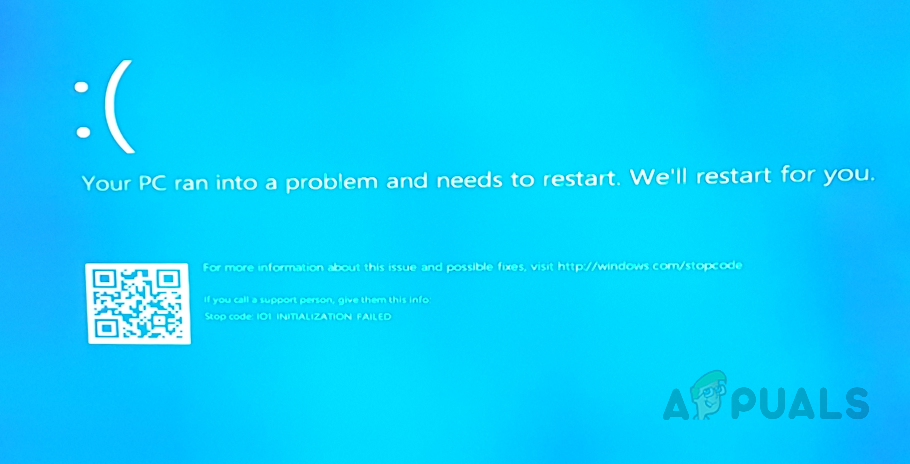
Чтобы исправить проблему с ошибкой BSOD IO1 Initialization Failed в Windows 10, вам нужно обновить драйверы устройств. Для этого откройте меню «Диспетчер устройств».
Нажмите правой кнопкой мыши на кнопке «Пуск» и выберите «Диспетчер устройств».
В списке устройств найдите устройства, которые имеют значок в виде восклицательного знака или вопросительного знака, это свидетельствует о проблеме с драйверами.
Нажмите правой кнопкой мыши на проблемном устройстве и выберите «Обновить драйвер».
Выберите опцию «Автоматический поиск обновленного ПО драйвера». После этого вам будет предложено установить обновленный драйвер, следуйте инструкциям на экране.
После обновления драйверов перезагрузите компьютер и проверьте, исправилась ли ошибка IO1 Initialization Failed BSOD.
Установите все доступные обновления для Windows 10 через «Центр обновлений»
Для исправления проблемы с ошибкой BSOD IO1 Initialization Failed в Windows 10 рекомендуется установить все доступные обновления для операционной системы.
Для этого откройте Центр обновлений, нажав Пуск, затем настройки, выберите Обновление и безопасность, после чего нажмите на «Проверить наличие обновлений».
Дождитесь завершения проверки и установите все предлагаемые обновления. Обновления могут содержать исправления для известных проблем, включая ошибку IO1 Initialization Failed, что может помочь в решении этой проблемы.


