
Ошибка 0x00000039 на синем экране (синий экран смерти) может привести к сбоям системы и потере данных. Причиной этой ошибки является конфликт за захват мьютекса, когда поток пытается освободить мьютекс, который он не владеет. Это может привести к краху системы и потере работы. В данной статье мы рассмотрим различные способы исправления ошибки 0x00000039 в Windows, чтобы вернуть стабильность системе.
Исправление ошибки 0x00000039 включает в себя проверку обновлений системы, проверку наличия вредоносных программ, а также решение проблем с драйверами. Проведение сканирования системы, обновление драйверов и устранение конфликтов могут помочь избежать сбоев и минимизировать риск потери данных. Мы подробно разберем каждый из этих шагов и предоставим инструкции по исправлению ошибки 0x00000039 в Windows.
Необходимо помнить, что правильное и своевременное устранение ошибки 0x00000039 важно для надежной работы компьютера. Следуйте нашему руководству, чтобы вернуть стабильность ваших систем Windows и избежать сбоев, вызванных синим экраном.
Как исправить код ошибки 0x00000039 в Windows
Код ошибки 0x00000039, также известный как синий экран SYSTEMEXITOWNEDMUTEX, может возникнуть из-за несовместимых драйверов, поврежденных файлов системы, проблем с оборудованием и других причин. Для решения этой проблемы необходимо выполнить следующие шаги:
- Обновите драйвера: Проверьте, что все драйвера вашего оборудования обновлены до последних версий с официального сайта производителя.
- Проведите проверку целостности системных файлов: Запустите команду sfc /scannow в командной строке, чтобы проверить целостность системных файлов и восстановить поврежденные.
- Проверьте оборудование: Проверьте состояние и совместимость оборудования, особенно если недавно установили новое оборудование.
- Отключите антивирус и защитное ПО: Временно отключите антивирусное ПО, так как оно иногда может вызывать конфликты.
- Выполните восстановление системы: Попробуйте восстановить систему до предыдущей точки восстановления, когда все работало без ошибок.
После выполнения этих шагов перезагрузите компьютер. Если проблема сохраняется, обратитесь за помощью к специалисту или на форумы поддержки Windows.
Проблема с синим экраном SYSTEM_EXIT_OWNED_MUTEX
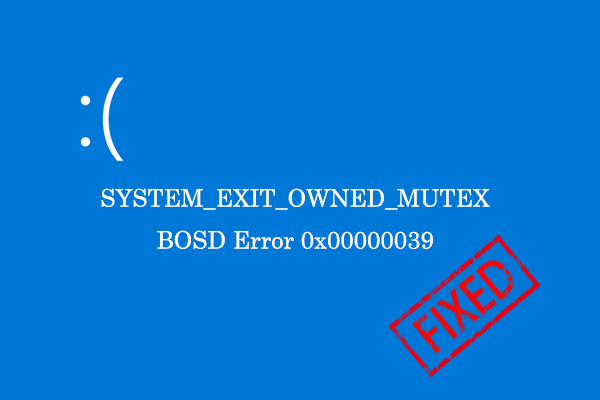
Ошибка 0x00000039 в Windows, также известная как SYSTEM_EXIT_OWNED_MUTEX, может возникнуть из-за несовместимости драйверов или поврежденных файлов системы. Эта ошибка приводит к синему экрану смерти и может вызвать потерю данных.
Чтобы исправить проблему, рекомендуется выполнить следующие действия:
- Обновить драйверы устройств через диспетчер устройств.
- Проверить целостность системных файлов с помощью команды sfc /scannow в командной строке.
- Установить все доступные обновления для Windows.
- Отключить или обновить антивирусное программное обеспечение.
После выполнения этих действий перезагрузите компьютер и проверьте, устранена ли проблема с синим экраном SYSTEM_EXIT_OWNED_MUTEX.
Проверка актуальности драйверов
Один из распространенных причин появления ошибки 0x00000039 в Windows может быть устаревший или несовместимый драйвер устройства. Для проверки актуальности драйверов выполните следующие шаги:
| 1. | Нажмите Win + X и выберите «Диспетчер устройств». |
| 2. | Разверните категории устройств, которые могут вызывать проблему (например, «Карты видео», «Звук, видео и игровые устройства»). |
| 3. | Щелкните правой кнопкой мыши на устройстве и выберите «Обновить драйвер». |
| 4. | Выберите «Автоматический поиск обновленного ПО драйвера». |
| 5. | Повторите эту процедуру для всех устройств. |
| 6. | Перезагрузите компьютер и проверьте, исправилась ли ошибка. |
Проверка наличия вирусов
Вирусы и вредоносные программы могут быть причиной возникновения ошибки 0x00000039 в Windows. Для проверки наличия вредоносного ПО рекомендуется использовать антивирусное ПО.
Шаги для проверки системы на наличие вирусов:
- Запустите антивирусное приложение на вашем компьютере.
- Выполните полное сканирование системы.
- По завершении сканирования, следуйте рекомендациям по удалению обнаруженных угроз.
После удаления вредоносных программ перезагрузите компьютер и проверьте, повлияло ли это на ошибку 0x00000039. Если проблема сохраняется, рассмотрите другие варианты исправления.
Использование инструментов восстановления
При возникновении ошибки 0x00000039 в Windows, связанной с синим экраном SYSTEMEXITOWNEDMUTEX, можно воспользоваться различными инструментами восстановления для решения проблемы. Ниже приведены некоторые из них:
| Инструмент | Описание |
|---|---|
| Восстановление системы | Используйте функцию восстановления системы для возврата к предыдущей стабильной конфигурации Windows. |
| Проверка целостности системных файлов | Запустите инструмент проверки целостности системных файлов (sfc /scannow) для обнаружения и исправления поврежденных файлов. |
| Использование утилиты CHKDSK | Запустите инструмент проверки диска CHKDSK для исправления ошибок на жестком диске. |
Восстановление системы
Если вы столкнулись с ошибкой 0x00000039 в Windows, первым шагом для исправления проблемы может быть попытка восстановления системы. Восстановление системы может помочь вернуть вашу операционную систему к предыдущему рабочему состоянию, когда ошибка не возникала.
Для запуска восстановления системы в Windows выполните следующие шаги:
- Нажмите на кнопку «Пуск» и в поисковой строке введите «Восстановление системы».
- Выберите «Создать точку восстановления» и следуйте инструкциям мастера.
- Выберите точку восстановления, созданную до появления ошибки 0x00000039.
- Дождитесь завершения процесса восстановления и перезагрузите компьютер.
После восстановления системы проверьте, решена ли проблема с ошибкой 0x00000039. Если ошибка все еще возникает, переходите к следующим методам исправления.
Использование утилиты Переустановка Windows
Если исправление ошибки 0x00000039 синего экрана не дало результатов, может потребоваться переустановить Windows. Для этого можно воспользоваться утилитой Переустановка Windows.
Шаг 1: Перезагрузите компьютер и запустите процесс установки Windows. Выберите опцию «Переустановить Windows» или «Обновить систему».
Шаг 2: Следуйте инструкциям мастера установки, выберите сохранение личных файлов или полную переустановку системы.
Шаг 3: Дождитесь завершения процесса установки. После этого переустановите необходимые драйвера и обновления программного обеспечения.
После переустановки Windows проверьте, устранена ли ошибка 0x00000039. Если проблема сохраняется, рекомендуется обратиться к специалисту для более детального анализа и исправления.
Обновление операционной системы
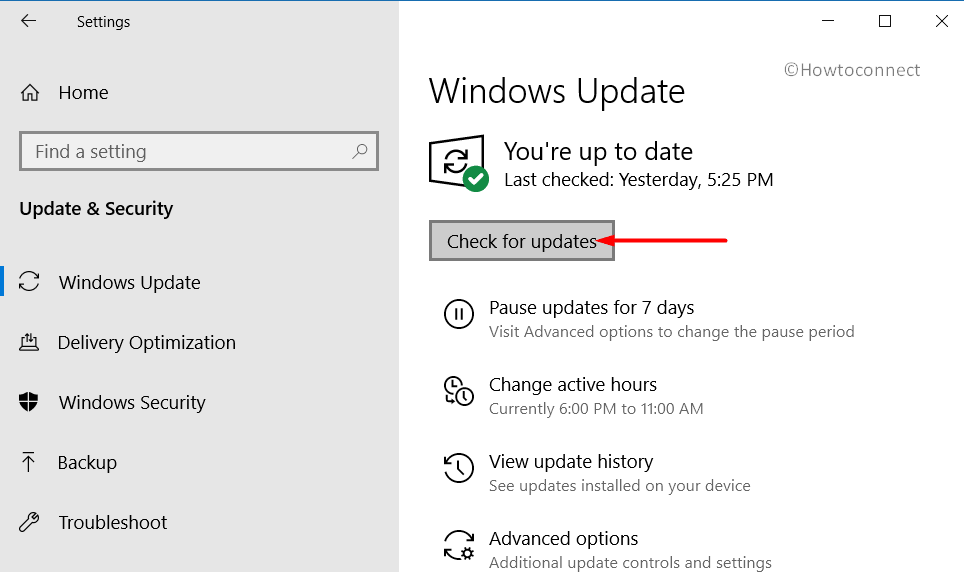
Для обновления Windows перейдите в раздел «Настройки» – «Обновление и безопасность». Нажмите на «Проверить наличие обновлений» и подождите, пока система найдет доступные обновления. Установите все рекомендуемые обновления и перезапустите компьютер, чтобы изменения вступили в силу.
Также рекомендуется включить автоматическое обновление операционной системы, чтобы в будущем система автоматически загружала и устанавливала необходимые исправления, минимизируя возможность возникновения ошибок.
Установка обновлений
Часто обновления операционной системы могут исправить ошибку 0x00000039. Для этого необходимо периодически проверять наличие доступных обновлений и устанавливать их. Следуйте инструкциям ниже, чтобы обновить вашу систему:
- Откройте настройки Windows.
- Выберите «Обновление и безопасность».
- Нажмите «Проверить наличие обновлений».
- Если доступны обновления, нажмите «Установить».
- Дождитесь завершения установки и перезагрузите компьютер.
После установки обновлений проверьте, была ли исправлена ошибка 0x00000039.


