
В процессе использования компьютера или мобильного устройства временные файлы могут накапливаться и занимать место на жестком диске. Эти файлы создаются программами и операционной системой для обеспечения более быстрой работы приложений, но они могут оказаться излишними и занимать ценное пространство.
Удаление временных файлов является важным этапом в уходе за компьютером и помогает улучшить его производительность. В этой статье мы рассмотрим различные способы удаления временных файлов на Windows, MacOS и Android, а также поделимся полезными советами по оптимизации работы вашего устройства.
Ответы на часто задаваемые вопросы о удалении временных файлов
-
Какие временные файлы можно безопасно удалить?
Можно удалять временные файлы, которые сгенерированы программами или операционной системой и больше не нужны для работы системы или приложений.
-
Как найти временные файлы на компьютере?
Можно обратить внимание на директории, где обычно хранятся временные файлы: %temp%, %AppData%\Local\Temp, C:\Windows\Temp. Также можно воспользоваться программами для очистки временных файлов.
-
Как удалить временные файлы вручную?
Для удаления временных файлов вручную необходимо открыть нужную директорию с файлами и выбрать их для удаления. Важно не удалять файлы, которые используются системой или приложениями.
-
Каким образом можно автоматизировать удаление временных файлов?
Чтобы автоматизировать процесс удаления временных файлов, можно воспользоваться заданием на очистку диска в расписании операционной системы или использовать специализированные программы для очистки и оптимизации системы.
Методы удаления временных файлов
Удаление временных файлов может быть выполнено различными способами:
- Вручную через проводник операционной системы
- С помощью специальных программ для очистки временных файлов, например, CCleaner
- Используя командную строку и утилиты операционной системы, например, команду «del» в Windows
- Настроив автоматическое удаление временных файлов с помощью планировщика задач операционной системы
Использование встроенных инструментов операционной системы
Операционные системы предлагают различные способы для удаления временных файлов. Вот несколько способов:
- Для Windows:
- Используйте «Очистку диска» (Disk Cleanup), доступную через Панель управления.
- Очистите временные файлы в папке %TEMP%.
- Для MacOS:
- Используйте «Очистку диска» или «Утилиту диска» для удаления временных файлов.
- Для Linux:
- Выполните команду «sudo apt-get autoclean» для очистки кеша пакетов.
- Используйте команду «rm -rf /tmp/*» для удаления временных файлов в каталоге /tmp.
Очистка временных файлов в Windows через Панель управления
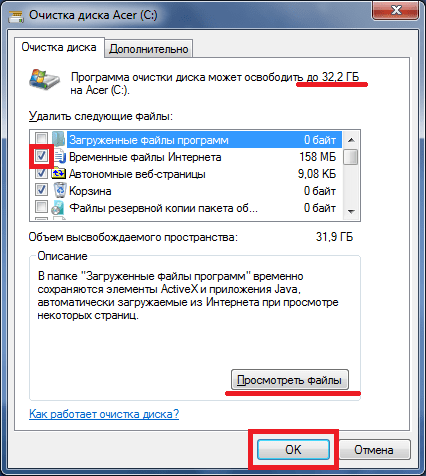
Для удаления временных файлов в Windows через Панель управления следуйте инструкциям ниже:
1. Откройте Панель управления, нажав на иконку «Пуск» и выбрав «Панель управления».
2. В Панели управления найдите иконку «Администрирование».
3. В разделе «Администрирование» выберите «Очистка диска».
4. Выберите диск, с которого хотите удалить временные файлы, и нажмите «ОК».
5. Дождитесь завершения анализа диска и отметьте пункты «Временные файлы» и другие, которые хотите удалить.
6. Нажмите «Очистить системные файлы» и подтвердите удаление временных файлов.
7. После завершения процесса очистки временных файлов закройте окно «Очистка диска».
Теперь вы успешно очистили временные файлы в Windows через Панель управления.
Использование сторонних утилит и программ
Для удаления временных файлов можно воспользоваться сторонними утилитами и программами, которые предоставляют более широкий набор функций и возможностей. Некоторые из таких программ специально разработаны для очистки и оптимизации системы, а также для удаления временных файлов и ненужных данных.
| Название программы | Описание | Преимущества |
|---|---|---|
| CCleaner | Утилита для очистки и оптимизации системы | Простой в использовании, широкий функционал |
| Wise Disk Cleaner | Программа для удаления временных файлов и оптимизации диска | Быстрая работа, возможность выборочной очистки |
| BleachBit | Кроссплатформенная утилита для очистки системы | Поддержка множества операционных систем, настройка параметров очистки |
При выборе сторонней утилиты или программы для удаления временных файлов следует обращать внимание на рейтинг, отзывы пользователей и рекомендации специалистов, чтобы избежать проблем с безопасностью данных и работоспособностью системы.
CCleaner — эффективный способ очистки временных файлов
С помощью CCleaner вы сможете удалять временные файлы, как системные, так и отдельных программ, а также проводить очистку реестра и управлять автозагрузкой ПК. Все операции происходят с минимальными усилиями со стороны пользователя, что делает CCleaner незаменимым инструментом в поддержании чистоты и оптимизации компьютера.
Установите и запустите CCleaner на своем устройстве, чтобы регулярно проводить очистку временных файлов и обеспечивать эффективную работу вашего компьютера.


