Конвертация Audio CD в MP3 – это удобный способ сохранить музыку в цифровом формате для прослушивания на различных устройствах. Один из популярных инструментов для этой задачи – программа VLC media player. В этой статье мы рассмотрим, как использовать VLC для преобразования аудио дисков в MP3.
В начале следует убедиться, что у вас установлен VLC media player на компьютере. Это бесплатная программа, поддерживающая множество аудио и видео форматов. Для начала процесса конвертации, вставьте Audio CD в привод компьютера и запустите VLC.
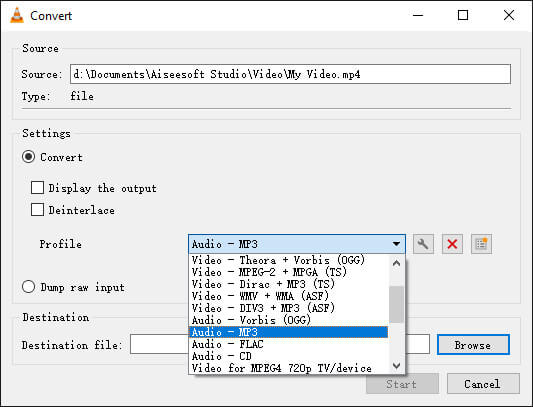
После запуска программы, выберите в меню «Медиа» опцию «Преобразовать/сохранить…». В открывшемся окне укажите источник как диск Audio CD, а в качестве назначения выберите «Профиль: Аудио – MP3». Затем задайте путь для сохранения конвертированного файла и нажмите кнопку «Старт».
Как конвертировать Audio CD в MP3 с помощью VLC
Для конвертации Audio CD в MP3 с помощью VLC, следуйте этим простым шагам:
Шаг 1: Откройте VLC Media Player и вставьте Audio CD в привод CD/DVD.
Шаг 2: Нажмите на меню «Медиа» и выберите «Преобразовать/Сохранить».
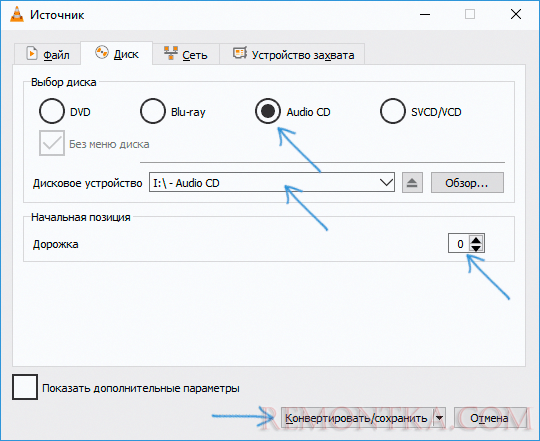
Шаг 3: В открывшемся окне выберите Audio CD в качестве источника и укажите формат «MP3» в качестве целевого.
Шаг 4: Нажмите на кнопку «Преобразовать/Сохранить» и укажите путь для сохранения конвертированного файла.
Шаг 5: Нажмите на кнопку «Старт» для начала процесса конвертации Audio CD в MP3.
После завершения процесса конвертации, вы сможете наслаждаться вашей музыкой в формате MP3 на любом устройстве! С VLC это легко и быстро!
Процесс конвертации
Чтобы начать конвертацию Audio CD в формат MP3 с помощью VLC, откройте программу VLC Media Player и в меню выберите «Медиа» -> «Преобразовать/Сохранить».
Загрузите Audio CD в привод и нажмите кнопку «Проиграть». Дождитесь загрузки треков и выберите нужные для конвертации.
Далее нажмите кнопку «Преобразовать/Сохранить», укажите формат и путь сохранения. Выберите MP3 в качестве формата и задайте параметры конвертации.
Нажмите «Старт», чтобы начать процесс конвертации. После завершения вы получите MP3-файлы, соответствующие выбранным трекам с Audio CD.
Шаг 1: Запуск программы VLC
Для начала процесса конвертации Audio CD в MP3 с помощью VLC, запустите программу VLC на вашем компьютере. Если у вас ее нет, скачайте и установите приложение с официального сайта VLC Media Player. После установки откройте программу, чтобы приступить к работе.
Шаг 2: Выбор опции «Преобразование диска»
После того как вы открыли VLC Media Player, откройте меню «Медиа» в верхней части программы. Выберите пункт «Преобразовать/Сохранить» из выпадающего меню.
В появившемся окне «Открыть медиа» перейдите на вкладку «Преобразование» и выберите опцию «Преобразование дисков».
Ответы на часто задаваемые вопросы
1. Могу ли я конвертировать аудио CD в MP3 с помощью VLC?
Да, VLC имеет функционал для конвертации аудио CD в MP3 формат. Просто следуйте инструкциям в этой статье.
2. Как выбрать качество конвертированного MP3 файла?
В процессе конвертации в VLC вы можете выбрать разное качество для MP3 файлов, от низкого до высокого, в зависимости от ваших предпочтений.
3. Могу я сохранить артиста и название песни при конвертации?
Да, VLC позволяет сохранить информацию об артисте и названии песни при конвертации, если данные доступны на аудио CD.
Как выбрать выходной формат MP3?
Чтобы выбрать выходной формат MP3 при конвертации Audio CD с помощью VLC, следует пройти несколько шагов:
- Откройте VLC Media Player и выберите в верхнем меню «Медиа».
- Выберите опцию «Преобразование/Сохранение».
- В открывшемся окне перейдите на вкладку «Преобразование».
- Добавьте аудио дорожку с Audio CD, нажав на кнопку «Добавить».
- Выберите внизу окна «Профиль» и в списке форматов найдите «Audio — MP3».
- Укажите путь для сохранения конвертированного файла и нажмите кнопку «Старт».
Теперь аудио дорожка с Audio CD будет сконвертирована в формат MP3 с помощью VLC Media Player. При необходимости вы также можете настроить дополнительные параметры кодирования MP3 в меню «Настройки профиля».
Можно ли конвертировать несколько дорожек одновременно?
Да, с помощью VLC можно конвертировать несколько дорожек одновременно. Для этого вам нужно открыть плейлист Audio CD в VLC, затем выбрать нужные дорожки, и в меню «Медиа» выбрать «Преобразовать/Сохранить». Затем укажите параметры конвертации (например, формат MP3) и нажмите «Сохранить». VLC начнет конвертировать все выбранные дорожки одновременно.


