
Запись образа ISO на диск является одной из основных операций при работе с дисками и установке операционных систем. ISO-образ – это файл, содержащий полное содержимое диска. Для того чтобы использовать данные из образа, его необходимо записать на физический диск.
Существует несколько способов записи образа ISO на диск. Один из наиболее распространенных способов – использование специальных программ для записи образов на диск. Такие программы обеспечивают простоту и удобство в процессе записи и позволяют работать с различными форматами образов.
Необходимо помнить, что запись образа ISO на диск проводится с целью создания точной копии содержимого исходного диска. Это особенно важно при установке операционных систем, так как некорректная запись может привести к ошибкам и нестабильной работе.
Как записать образ iso на диск?
Для записи образа iso на диск, вам нужно использовать специальное программное обеспечение, такое как программы для записи дисков, например, Rufus или ImgBurn.
Первым шагом является загрузка и установка выбранной программы. После этого откройте эту программу и выберите опцию «Записать образ на диск».
Затем выберите файл образа iso, который вы хотите записать на диск. Убедитесь, что вставили пустой диск в привод.
Нажмите на кнопку «Записать» и дождитесь завершения процесса записи. После этого вы сможете использовать диск с записанным образом iso.
Выбор программы для записи
| Название программы | Описание |
| Rufus | Простая и удобная программа для записи образов ISO на USB-накопители |
| ImgBurn | Мощный инструмент для записи образов на CD, DVD и Blu-ray диски |
| Etcher | Интуитивно понятная программа для записи образов на USB-устройства |
Выбор программы зависит от ваших потребностей и предпочтений. Убедитесь, что выбранная вами программа поддерживает тип диска, на который вы планируете записать образ, и следуй инструкциям по использованию выбранной программы.
Выбор подходящего софта
Перед тем как записать образ iso на диск, необходимо выбрать подходящее программное обеспечение. Существует множество программ, которые могут помочь в этой задаче, такие как Rufus, BurnAware Free, ImgBurn и др.
Выбор программы зависит от ваших потребностей: если вам нужен простой и удобный инструмент, то подойдет Rufus; если вы ищете более продвинутые настройки, то можно обратить внимание на ImgBurn. Помните, важно загружать программы только с официальных и проверенных источников, чтобы избежать установки вредоносного ПО.
Установка выбранной программы
Для установки выбранной программы на компьютере с Windows, следуйте инструкциям установщика:
1. Запустите файл установки, который вы скачали ранее.
Обычно файл установки имеет расширение .exe или .msi.
2. Следуйте инструкциям мастера установки, выбирая необходимые опции.
Выберите путь установки, язык программы и другие параметры по желанию.
3. Дождитесь завершения установки.
После успешной установки программа будет доступна для использования на вашем компьютере.
Подготовка к записи

Прежде чем приступить к записи образа ISO на диск, необходимо подготовить все необходимые материалы: сам образ ISO, пустой диск или флэш-накопитель, образовательную программу для записи (например, Rufus или ImgBurn), компьютер с DVD-приводом или USB-портом. Убедитесь, что у вас достаточно места на диске или флэш-накопителе для записи образа. Также рекомендуется сохранить важные данные с диска или флэш-накопителя перед началом процесса записи.
Выбор нужного iso-образа
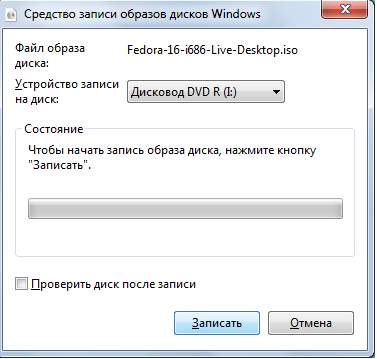
Перед записью образа iso на диск важно выбрать правильный iso-файл. Убедитесь, что выбранный образ соответствует программе или операционной системе, которую вы планируете установить. Также обратите внимание на версию и разрядность (32-бит или 64-бит) iso-образа, чтобы он соответствовал вашему оборудованию и требованиям. При выборе iso-файла обращайте внимание на официальные и проверенные источники, чтобы избежать установки вредоносного программного обеспечения.
Проверка свободного места на диске
Шаг 1: Откройте проводник и выберите диск, на котором хотите записать образ iso.
Шаг 2: Правой кнопкой мыши кликните на выбранный диск и выберите «Свойства».
Шаг 3: В открывшемся окне вы увидите информацию о диске, в том числе о доступном свободном месте.
Шаг 4: Убедитесь, что на диске достаточно места для записи образа iso. Рекомендуется иметь как минимум свободное место, равное размеру образа.
Запись iso на диск

Для начала выберите опцию «Burn image» или «Record image» в программе записи дисков. Затем укажите путь к файлу образа iso, который хотите записать. Нажмите кнопку «Burn» или «Record» и дождитесь завершения процесса записи.
После завершения записи образа iso на диск, вы сможете использовать диск для установки операционной системы или другого программного обеспечения.
Открытие программы для записи
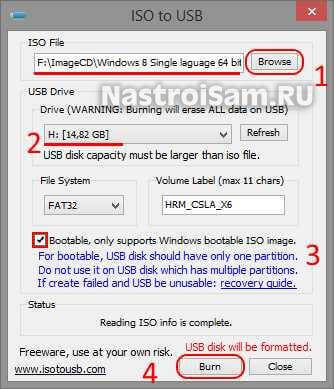
Первым шагом после установки программы для записи, откройте ее, дважды щелкнув по ярлыку на рабочем столе или через меню «Пуск» на панели задач.
После открытия программы вам будет доступен интерфейс с различными функциями и настройками для записи образа ISO на диск.


