
Hyper-V – это гипервизор, разработанный корпорацией Microsoft, который позволяет создавать и управлять виртуальными машинами на серверах под управлением операционных систем Windows. Один из важнейших аспектов работы с виртуальными машинами – это создание виртуальных жёстких дисков, которые будут служить хранилищем для данных и операционной системы виртуальной машины.
В данной статье мы рассмотрим шаг за шагом, как создать виртуальный жёсткий диск средствами Hyper-V. Этот процесс является важным шагом при создании виртуальной машины и требует определённых знаний и навыков.
Как создать виртуальный жёсткий диск
Для создания виртуального жёсткого диска в Hyper-V следуйте инструкциям:
- Откройте Hyper-V Manager.
- Выберите хост-систему в панели слева.
- Щелкните правой кнопкой мыши на хост-системе и выберите «Новый» -> «Диск виртуальной машины…»
- Выберите тип создания диска (например, «Виртуальный жесткий диск») и нажмите «Далее».
- Укажите размер и расположение диска, выберите форматирование и нажмите «Создать».
Теперь у вас создан виртуальный жёсткий диск, который можно использовать для ваших виртуальных машин в Hyper-V.
Подготовка к созданию виртуального диска
Перед тем как приступить к созданию виртуального жёсткого диска в Hyper-V, необходимо выполнить несколько шагов подготовки:
- Определение необходимого объема диска: Подумайте о размере виртуального диска, который вам понадобится для работы с операционной системой или приложениями. Учтите, что размер виртуального диска может изменяться в зависимости от потребностей вашего проекта.
- Выбор типа диска: В Hyper-V можно создать два типа виртуальных дисков: фиксированного размера и динамического. Фиксированный диск занимает всю выделенную ему память сразу после создания, в то время как динамический диск только увеличивает свой размер при добавлении новых данных. Выбор типа диска зависит от ваших потребностей и заявленных требований к хранилищу.
- Выбор места хранения: Определите место, где будет храниться виртуальный диск. Рекомендуется выбрать быстрое хранилище, чтобы обеспечить эффективную работу виртуальной машины.
Установка Hyper-V
Для начала установки Hyper-V в операционной системе Windows необходимо открыть «Панель управления», затем выбрать «Программы» и «Включение или отключение компонентов Windows».
В открывшемся окне необходимо поставить галочку напротив «Hyper-V» и подтвердить выбор. После этого компоненты Hyper-V начнут устанавливаться.
| После завершения установки, необходимо перезагрузить компьютер, чтобы изменения вступили в силу. |
Выбор размера и типа диска
При создании виртуального жёсткого диска в Hyper-V важно определиться с его размером и типом. Размер диска зависит от требований вашей виртуальной машины и её задач. Выберите достаточно большой размер, чтобы избежать проблем с нехваткой места на диске.
Тип диска также имеет значение: вы можете выбрать динамически расширяемый диск, который будет увеличиваться по мере необходимости, или фиксированный диск, который занимает всю выделенную ему память сразу. При выборе типа диска учтите, что динамический диск более экономичен в использовании ресурсов, но фиксированный диск может обеспечить более стабильную производительность.
Создание виртуального диска
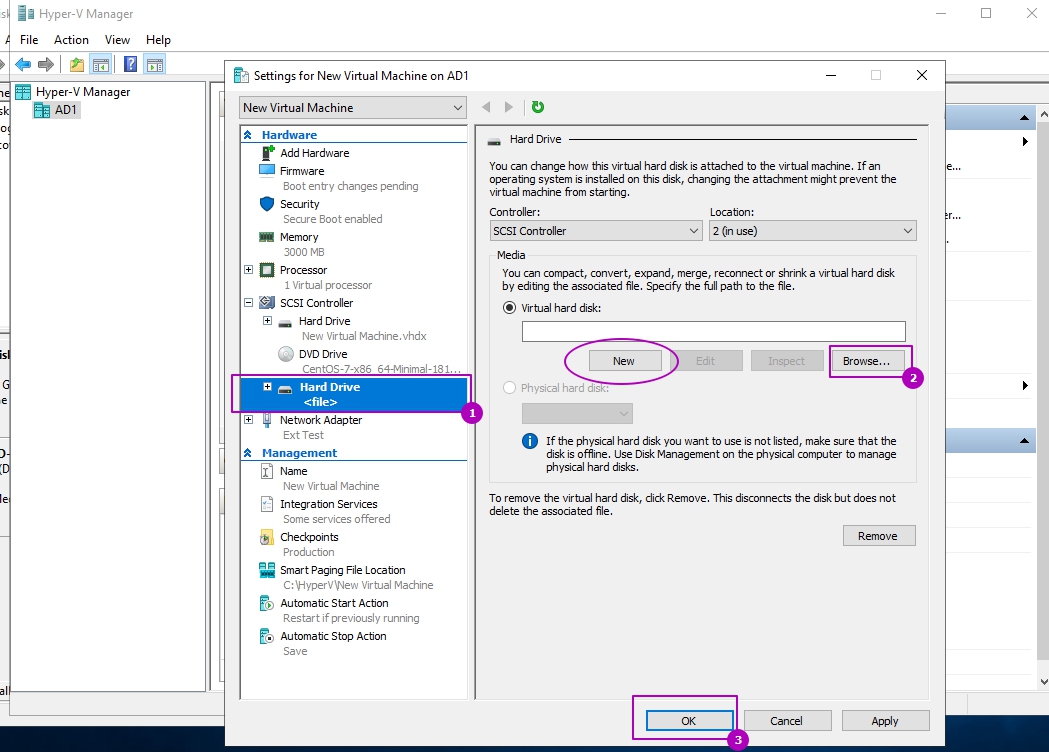
Для создания виртуального диска в Hyper-V необходимо выполнить следующие шаги:
| 1. | Откройте гипервизор Hyper-V Manager. |
| 2. | Выберите виртуальную машину, для которой нужно создать виртуальный диск. |
| 3. | Нажмите правой кнопкой мыши на выбранной виртуальной машине и выберите «Настройки». |
| 4. | В открывшемся окне выберите раздел «Диски». |
| 5. | Нажмите кнопку «Добавить» и выберите тип диска (физический или виртуальный). |
| 6. | Укажите параметры для создаваемого виртуального диска: объем, тип, путь сохранения и т.д. |
| 7. | Подтвердите создание виртуального диска и завершите процесс установки. |
Теперь у виртуальной машины создан новый виртуальный диск, который можно использовать для хранения данных или установки операционной системы.
Создание виртуального жёсткого диска
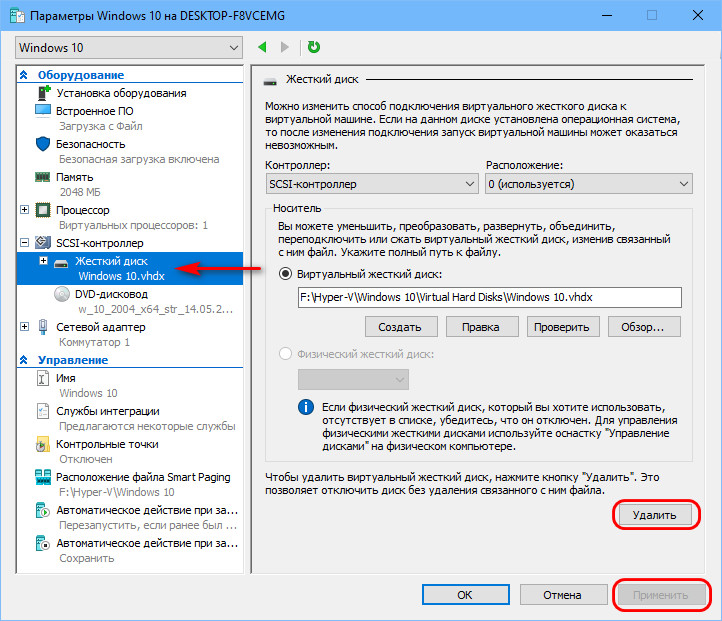
Для создания виртуального жёсткого диска в Hyper-V необходимо выполнить следующие шаги:
| Шаг 1: | Откройте консоль управления Hyper-V. |
| Шаг 2: | Выберите хранилище виртуальных машин, к которому хотите привязать новый виртуальный жёсткий диск. |
| Шаг 3: | Нажмите правой кнопкой мыши на выбранном хранилище и выберите «Создание диска». |
| Шаг 4: | Укажите параметры нового виртуального жёсткого диска, такие как размер, тип диска и прочие необходимые настройки. |
| Шаг 5: | Дождитесь завершения создания виртуального диска и добавьте его к виртуальной машине для использования в качестве хранилища данных. |
Настройка параметров диска
После создания виртуального жёсткого диска в Hyper-V необходимо провести настройку его параметров для оптимальной работы:
1. Размер диска: Укажите требуемый размер виртуального диска, учитывая потребности вашей системы и приложений.
2. Тип диска: Выберите между динамическим и фиксированным типом диска. Динамический диск занимает только фактически использованное пространство, а фиксированный диск выделяет все пространство сразу.
3. Местоположение диска: Определите расположение виртуального диска на вашем физическом диске для оптимизации доступа к данным.
4. Дополнительные параметры: При необходимости можно задать другие параметры, такие как кэширование данных или поддержку копирования.
После настройки параметров диска сохраните изменения и продолжайте настройку вашей виртуальной машины в Hyper-V.
Использование виртуального диска в Hyper-V
Виртуальные диски играют ключевую роль в работе с Hyper-V, обеспечивая хранение операционных систем, данных и приложений в виртуализированной среде. При создании виртуального диска в Hyper-V необходимо учитывать не только его размер и тип, но и оптимальные настройки, чтобы обеспечить эффективную работу виртуальной машины.
После создания виртуального диска можно приступить к установке операционной системы, настройке опций безопасности, добавлению виртуальных дисков к виртуальной машине и развертыванию приложений. Виртуальный диск можно также использовать для резервного копирования данных, миграции виртуальных машин между серверами Hyper-V, а также для процессов восстановления данных в случае сбоев.
Использование виртуального диска в Hyper-V требует понимания основных принципов виртуализации и настройки параметров виртуальных машин. Правильно сконфигурированный виртуальный диск поможет обеспечить эффективную работу системы и минимизировать время на обслуживание виртуализированной инфраструктуры.


