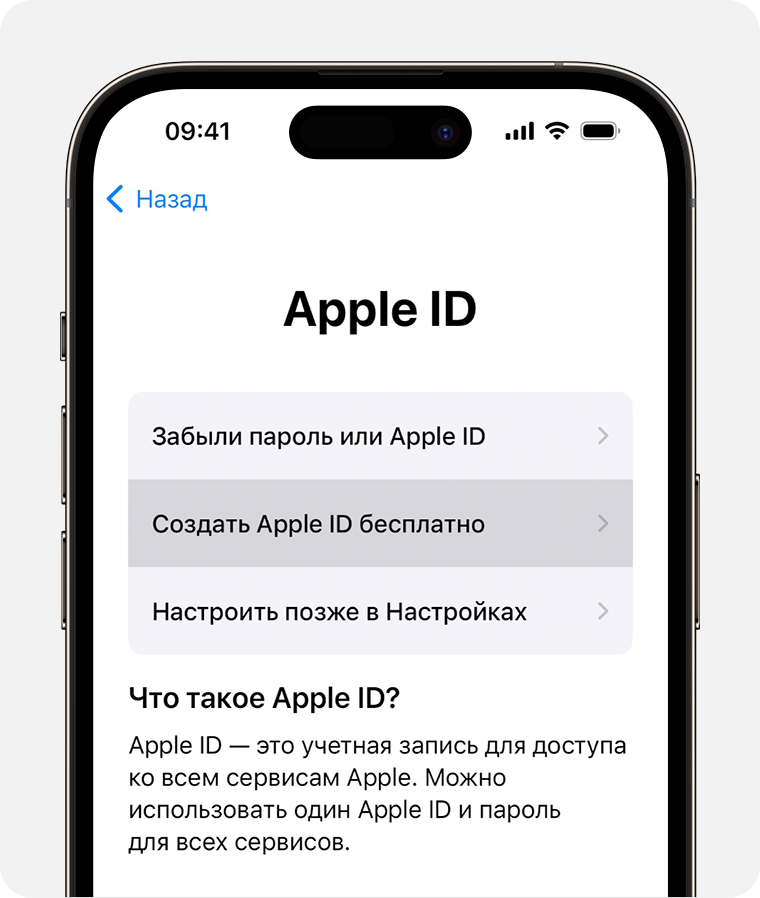
Apple ID – это аккаунт, который позволяет вам получить доступ ко всем сервисам компании Apple, таким как iCloud, iTunes Store, App Store и многим другим. Однако иногда пользователи решают удалить свой Apple ID по различным причинам, будь то продажа устройства или желание создать новую учетную запись.
Удаление Apple ID может оказаться довольно сложной задачей, поскольку компания Apple старается предотвратить случайное или злонамеренное удаление учетных записей. Однако существует несколько способов удалить ваш Apple ID и освободить свое устройство от связи с ним.
В этой статье мы рассмотрим различные методы удаления Apple ID и поделимся с вами инструкциями по выполнению каждого из них. Пожалуйста, убедитесь, что перед удалением вашего Apple ID вы выполнили все необходимые резервные копии и передали все важные данные на другие устройства или сервисы.
Ответы на часто задаваемые вопросы о удалении Apple ID
1. Какой процесс удаления Apple ID?
Для удаления Apple ID необходимо выполнить несколько шагов: зайти на сайт appleid.apple.com, войти в свой аккаунт, выбрать пункт «Защита данных и конфиденциальность», затем «Удалить учетную запись».
2. Что произойдет после удаления Apple ID?
После удаления Apple ID все данные, связанные с этим аккаунтом, будут удалены, включая покупки, информацию о платежных средствах и другие персональные данные.
3. Можно ли восстановить удаленный Apple ID?
После удаления Apple ID, его восстановление может быть сложным и зависит от причины удаления. Возможно потребуется создание нового аккаунта.
4. Как избежать проблем при удалении Apple ID?
Для избежания проблем при удалении Apple ID рекомендуется перед удалением аккаунта сделать резервную копию важных данных и отвязать устройства от аккаунта.
Инструкция по удалению Apple ID
Удаление Apple ID можно выполнить следующим образом:
- Откройте настройки устройства Apple.
- Найдите раздел «iTunes Store и App Store».
- Нажмите на свой Apple ID и выберите «Показать Apple ID».
- Введите пароль или воспользуйтесь Touch ID или Face ID.
- Прокрутите вниз и нажмите на «Выйти».
- Подтвердите выход из учетной записи Apple ID.
После выполнения этих шагов ваш Apple ID будет удален с устройства.
Шаг 1: Подготовка к удалению
Перед удалением Apple ID следует выполнить некоторые предварительные шаги для сохранения данных и идентификационной информации. Вот что необходимо сделать:
| 1. | Создайте резервную копию всех важных данных на устройствах, связанных с вашим Apple ID, чтобы не потерять данные после удаления. |
| 2. | Убедитесь, что у вас есть доступ к электронной почте, привязанной к вашему Apple ID, так как для удаления может потребоваться подтверждение через почту. |
| 3. | Завершите все подписки и службы, связанные с вашим Apple ID, чтобы избежать дальнейших платежей или проблем при удалении. |
Проверка связанных устройств
Прежде чем удалить Apple ID, убедитесь, что вы отключили его от всех своих устройств. Перейдите в настройки каждого устройства (iPhone, iPad, Mac, Apple Watch и др.) и выйдите из своего аккаунта Apple. Это важно, чтобы предотвратить возможные проблемы с доступом к данным после удаления Apple ID.
Резервирование данных
Прежде чем удалять Apple ID, необходимо сделать резервную копию ваших данных, чтобы избежать потери важной информации. Воспользуйтесь функцией iCloud Backup, чтобы сохранить контакты, фотографии, заметки и другие данные в облаке. Также не забудьте синхронизировать устройство с iTunes, чтобы иметь резервную копию на компьютере.
Шаг 2: Удаление учетной записи
Прежде чем удалить Apple ID, убедитесь, что у вас есть все необходимые данные.
1. Перейдите на официальный сайт Apple и войдите в свою учетную запись с помощью данных аутентификации.
Для безопасности может потребоваться двухэтапная аутентификация.
2. Найдите раздел «Управление вашей учетной записью» и выберите опцию «Запрос на закрытие учетной записи».
В этом разделе вам могут потребоваться дополнительные данные для подтверждения владения аккаунтом.
3. Следуйте инструкциям на экране и подтвердите запрос на удаление учетной записи.
После подтверждения запроса вам будет отправлено письмо с подтверждением удаления учетной записи.
Переход на официальный сайт Apple

Для удаления Apple ID рекомендуется использовать официальный сайт Apple. Для этого выполните следующие шаги:
- Откройте браузер и введите в адресной строке адрес официального сайта Apple: www.apple.com
- Просмотрите меню сайта и найдите раздел «Идентификация Apple» или «Управление учетной записью Apple».
- Войдите в свою учетную запись Apple ID, используя свои учетные данные.
- В настройках учетной записи найдите функцию «Удалить учетную запись» или «Отменить учетную запись».
- Следуйте инструкциям на экране для подтверждения удаления учетной записи и завершения процесса.
После завершения этих шагов, ваш Apple ID будет удален с официального сайта Apple. Пожалуйста, будьте осторожны, так как удаленная учетная запись нельзя будет восстановить!


