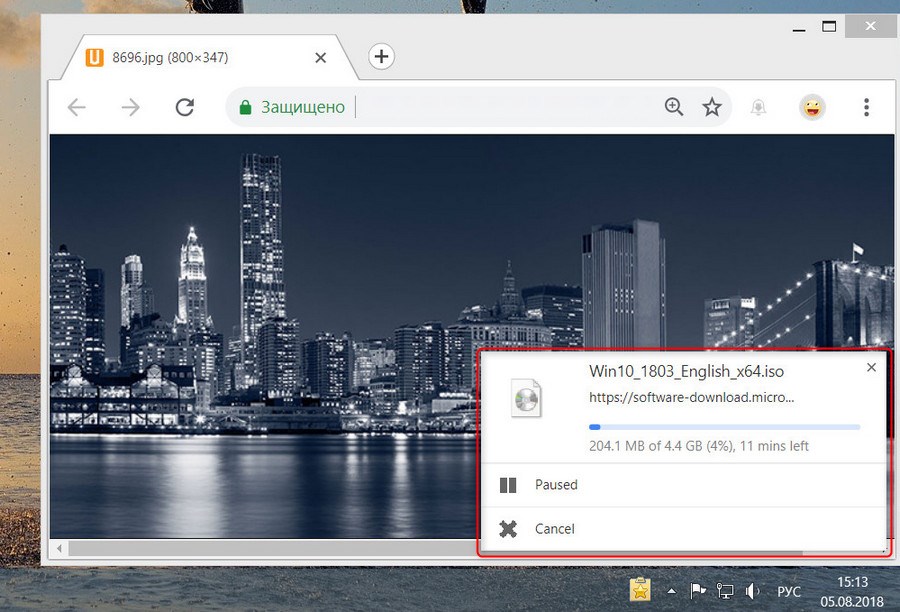
Google Chrome – один из самых популярных браузеров, который постоянно обновляется и обзаводится новыми функциями. Однако, в некоторых версиях браузера разработчики решили изменить расположение панели загрузок, переместив её в верхнюю часть окна.
Для многих пользователей это стало неудобством, поскольку привычно было видеть все загрузки внизу экрана. Но не отчаивайтесь, в нашей статье мы расскажем вам, как вернуть панель загрузок внизу окна в Google Chrome.
Следуйте нашим инструкциям, и вам удастся вернуть панель загрузок в привычное место, чтобы вновь чувствовать себя комфортно при работе в браузере.
Как вернуть панель загрузок в Google Chrome внизу окна
Панель загрузок Google Chrome изменила свое расположение и теперь по умолчанию отображается в верхней части окна браузера. Если вы хотите вернуть панель загрузок внизу окна, следуйте этим шагам:
Шаг 1: Откройте Google Chrome и в адресной строке введите chrome://flags.
Шаг 2: Нажмите клавишу «Ctrl + F» (для Windows) или «Cmd + F» (для Mac), чтобы открыть строку поиска, и введите «Downloads location» в поле поиска.
Шаг 3: Найдите опцию «Downloads location» и выберите «Enabled» в выпадающем списке рядом с ней.
Шаг 4: Нажмите кнопку «Relaunch» (Перезапустить), чтобы перезапустить браузер и применить изменения.
Теперь панель загрузок будет отображаться внизу окна Google Chrome.
Как отобразить панель загрузок в Google Chrome?
Панель загрузок в Google Chrome удобно отображается в нижней части окна браузера, но иногда она может исчезнуть или быть перенесена в другое место. Чтобы вернуть панель загрузок в нижнюю часть окна, выполните следующие шаги:
| 1. | Откройте браузер Google Chrome. |
| 2. | Нажмите на иконку с тремя точками в правом верхнем углу окна браузера. |
| 3. | Выберите пункт «Настройки». |
| 4. | Прокрутите страницу вниз и найдите раздел «Расширенные настройки». |
| 5. | В разделе «Прочее» найдите опцию «Показывать панель загрузок при загрузке файлов» и включите её. |
Теперь панель загрузок в Google Chrome будет отображаться в нижней части окна браузера, что облегчит отслеживание загрузок файлов.
Шаги по отображению панели загрузок
- Откройте браузер Google Chrome на своем компьютере.
- Нажмите на иконку меню в правом верхнем углу окна браузера (три точки).
- Выберите пункт «Настройки» в выпадающем меню.
- Прокрутите страницу вниз и нажмите на ссылку «Дополнительные настройки».
- Найдите раздел «Загрузки» и включите опцию «Отображать панель загрузок внизу» с помощью переключателя.
Плюсы отображения панели загрузок внизу окна
Отображение панели загрузок внизу окна браузера в Google Chrome имеет несколько преимуществ:
| 1. | Удобство доступа: панель загрузок находится близко к месту, где обычно появляются загружаемые файлы, что делает процесс управления загрузками более удобным. |
| 2. | Наглядность: отображение списка загружаемых файлов внизу окна позволяет наглядно отслеживать статус загрузок и управлять ими. |
| 3. | Экономия места: панель загрузок занимает минимальное количество места на экране, что освобождает пространство для других задач. |
Возможные проблемы при отображении панели загрузок
1. Некорректные настройки браузера: убедитесь, что панель загрузок включена в настройках Google Chrome.
2. Расширения браузера: некоторые расширения могут блокировать отображение панели загрузок, проверьте установленные расширения и отключите их временно.
3. Проблемы с темой оформления: некоторые темы оформления браузера могут изменять отображение панели загрузок, попробуйте изменить тему на стандартную.
4. Конфликты с другими программами: некоторые программы или антивирусы могут мешать работе Google Chrome, временно отключите их и проверьте отображение панели загрузок.
Как переместить панель загрузок вниз окна?
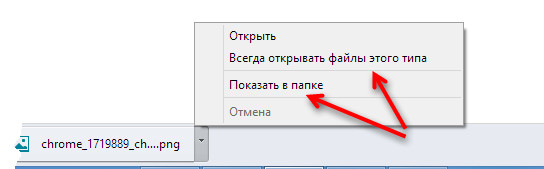
Если вы хотите переместить панель загрузок вниз окна в Google Chrome, вам нужно открыть браузер и в адресной строке ввести «chrome://flags/».
Далее найдите опцию «Хотите поместить панель загрузок вниз окна?» и активируйте ее, выбрав «Enabled».
После этого перезапустите браузер, и панель загрузок будет перемещена вниз окна.
Теперь вы сможете удобно следить за процессом загрузки файлов, имея панель расположенной внизу окна браузера.
Инструкция по перемещению панели загрузок
Панель загрузок в Google Chrome может быть перемещена вниз окна браузера для удобства доступа. Следуйте указанным шагам:
| 1. | Откройте браузер Google Chrome на вашем компьютере. |
| 2. | Нажмите на иконку трех точек в правом верхнем углу окна браузера, чтобы открыть меню. |
| 3. | Выберите «Настройки» в меню для перехода к настройкам браузера. |
| 4. | Прокрутите страницу вниз и найдите раздел «Внешний вид». |
| 5. | В разделе «Внешний вид» найдите опцию «Горизонтально» и установите значение «Внизу». |
| 6. | Панель загрузок теперь будет расположена внизу окна браузера для удобства использования. |
Плюсы перемещения панели загрузок вниз окна
1. Удобство и легкий доступ: Панель загрузок внизу окна позволяет удобно отслеживать процесс загрузки файлов и иметь быстрый доступ к загруженным элементам.
2. Экономия места на экране: Перемещение панели загрузок вниз окна освобождает верхнюю часть экрана, что дает больше места для отображения содержимого страницы.
3. Лучшая видимость и управление: Панель загрузок внизу окна обеспечивает лучшую видимость загружаемых файлов и предоставляет более удобное управление процессом загрузки.


