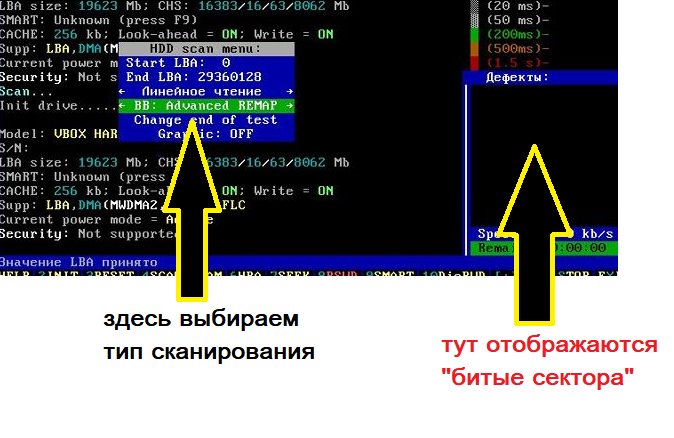
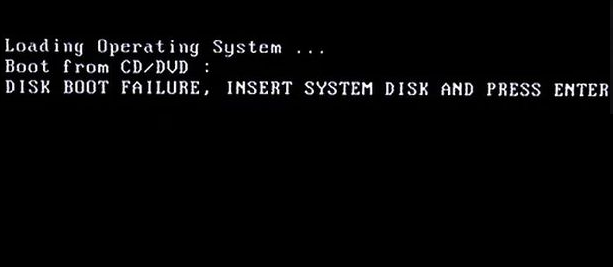
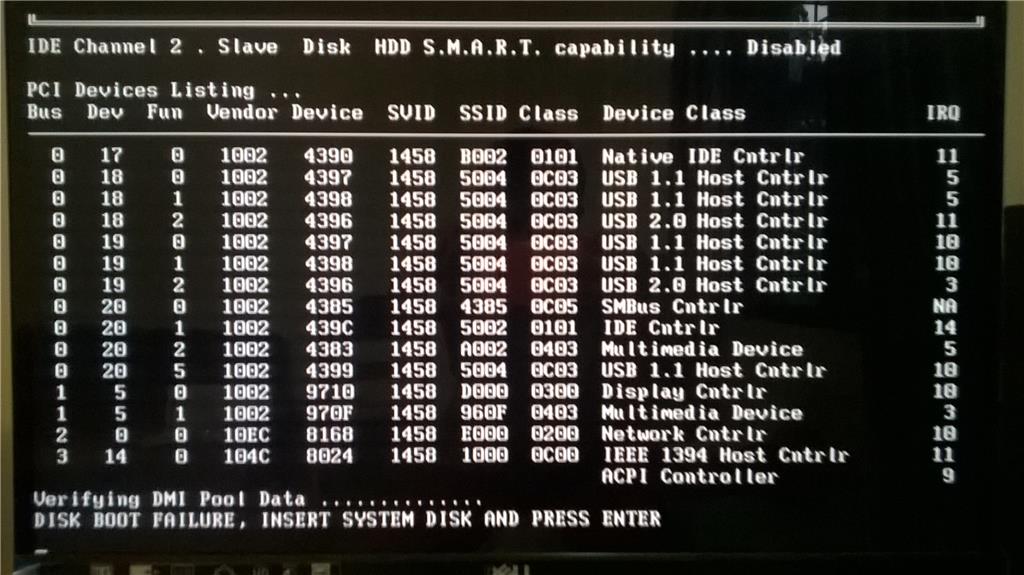
При загрузке компьютера или ноутбука вы можете столкнуться с ошибкой «Disk Boot Failure», которая указывает на проблемы с загрузочным диском или системой. Эта ошибка может мешать вам получить доступ к операционной системе и использовать устройство в полной мере.
Проблема может возникнуть по различным причинам, от повреждения загрузочного сектора до проблем с подключением жесткого диска. Но не отчаивайтесь, так как существует несколько способов исправить ошибку «Disk Boot Failure» и вернуть ваш компьютер или ноутбук к нормальной работе.
Что такое Disk Boot Failure?
Понятие и причины возникновения Disk Boot Failure
Сообщение Disk Boot Failure (Ошибка загрузки диска) указывает на проблему в процессе загрузки операционной системы на компьютере или ноутбуке. Эта ошибка может возникнуть по разным причинам, включая:
- Неправильно установленный или поврежденный жесткий диск.
- Несовместимость файловой системы или загрузочного сектора.
- Отсутствие операционной системы на жестком диске.
- Сбой в работе BIOS или некорректные настройки загрузки.
- Проблемы с кабелями или коннекторами жесткого диска.
Понимание возможных причин может помочь в поиске и устранении ошибки Disk Boot Failure при запуске устройства.
Ошибка при загрузке операционной системы
Для исправления этой ошибки рекомендуется проверить настройки загрузки в BIOS, убедившись, что правильное устройство выбрано как первое для загрузки. Также, можно попробовать переустановить операционную систему или восстановить загрузочный сектор жесткого диска с помощью специальных инструментов.
Проблемы с жёстким диском
1. Фрагментация диска: Если ваш жёсткий диск слишком фрагментирован, это может замедлить процесс загрузки системы и привести к ошибкам при загрузке.
2. Повреждение файловой системы: Повреждение файлов на жёстком диске может привести к ошибкам при загрузке и Disk Boot Failure.
3. Неисправности в механике: Неполадки в механике жёсткого диска, такие как неисправный мотор или повреждённые пластины, также могут вызывать ошибки при загрузке.
Чтобы исправить проблемы с жёстким диском, вам может понадобиться использовать специализированные программы для дефрагментации диска, восстановления повреждённых файлов или диагностики аппаратных неисправностей. Также рекомендуется регулярно создавать резервные копии данных на случай непредвиденных сбоев в работе жёсткого диска.
Возможные последствия
Игнорирование проблемы с ошибкой Disk Boot Failure может привести к серьезным последствиям для вашего компьютера или ноутбука. В случае повреждения загрузочного сектора жесткого диска вы рискуете потерять все данные, хранящиеся на устройстве. Кроме того, неправильная загрузка операционной системы может привести к дальнейшим сбоям и нестабильной работе компьютера. Поэтому рекомендуется немедленно решать проблему с Disk Boot Failure, чтобы избежать потери данных и дополнительных неприятностей.
Невозможность запуска компьютера
Ситуация, когда компьютер не загружается, может быть вызвана различными причинами, такими как повреждение загрузочного сектора, сбой в работе операционной системы, отсутствие подключения кабеля питания или проблемы с жестким диском. Важно провести диагностику и определить источник проблемы, чтобы принять соответствующие меры по восстановлению работы устройства.
Как исправить Disk Boot Failure?
Чтобы решить проблему с ошибкой Disk Boot Failure, следуйте указанным ниже шагам:
| 1. | Проверьте подключение кабеля SATA или IDE на жестком диске и материнской плате. |
| 2. | Убедитесь, что загрузочное устройство задано правильно в BIOS. |
| 3. | Попробуйте перезагрузить компьютер или ноутбук. |
| 4. | Проверьте загрузочное устройство на наличие повреждений. |
| 5. | Попробуйте восстановить загрузочную информацию с помощью установочного диска Windows. |
Проверка подключения кабелей
1: Убедитесь, что все кабели (питание, SATA и прочие) правильно подключены к вашему жесткому диску и материнской плате.
2: Проверьте соединения на наличие повреждений или перекосов, которые могут препятствовать нормальной передаче данных.
3: Попробуйте заменить кабели на новые, чтобы исключить возможность проблемы из-за их неисправности.
Убедитесь в надежности соединений
При возникновении ошибки Disk Boot Failure важно убедиться, что все кабели на вашем компьютере или ноутбуке надежно подключены. Проверьте, что кабель от жесткого диска к материнской плате или к контроллеру SATA идеально зафиксирован. Также удостоверьтесь, что кабель питания подключен к жесткому диску и источнику питания.
После проверки перезагрузите компьютер и убедитесь, что ошибка Disk Boot Failure более не возникает. Надежные соединения могут решить многие проблемы, связанные с загрузкой компьютера.


