
Одной из особенностей операционной системы Windows 10 является разнообразие установленных приложений, которые могут заполнять меню «Пуск» и замедлять работу компьютера. Многие пользователи сталкиваются с проблемой излишней загруженности этого меню и ищут способы оптимизировать его содержимое.
Удаление ненужных приложений из меню «Пуск» Windows 10 не только улучшит производительность вашего компьютера, но и сделает навигацию более удобной. В этой статье мы рассмотрим несколько методов, с помощью которых вы сможете освободить меню «Пуск» от лишних программ и создать более удобное пространство для работы.
Независимо от того, являетесь ли вы опытным пользователем Windows 10 или только начали знакомиться с этой операционной системой, следующие советы и инструкции помогут вам легко и быстро убрать ненужные приложения из меню «Пуск» и сделать работу на компьютере более эффективной.
Решение проблем с ненужными приложениями в меню Пуск Windows 10
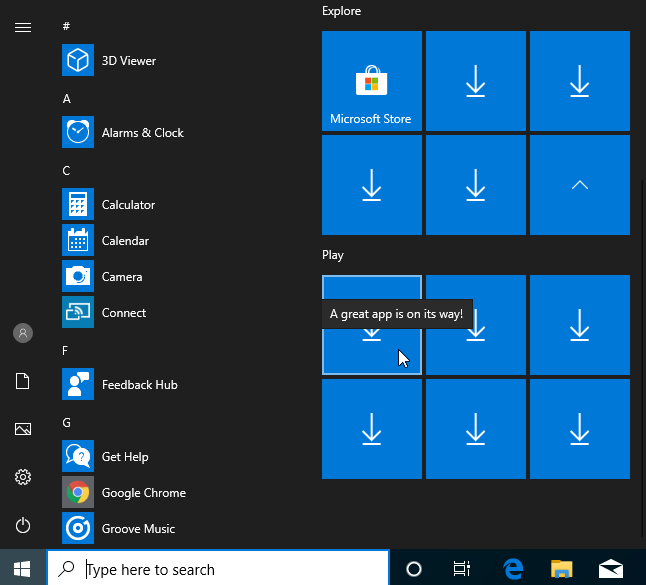
Если в меню Пуск Windows 10 появились ненужные приложения, можно легко избавиться от них, следуя нескольким простым шагам.
1. Щелкните правой кнопкой мыши на плитке ненужного приложения в меню Пуск.
2. Нажмите на опцию «Открепить из Пуска», чтобы удалить плитку приложения из меню.
3. Если хотите полностью удалить приложение, зайдите в «Параметры» (Settings) -> «Система» (System) -> «Приложения и функции» (Apps & features). Здесь вы сможете выбрать ненужное приложение и нажать на кнопку «Удалить».
После выполнения этих шагов меню Пуск Windows 10 будет очищено от ненужных приложений, и вы сможете настроить его по своему усмотрению.
Как удалить приложения из меню Пуск
Меню Пуск Windows 10 можно настроить по своему усмотрению, убрав ненужные приложения или пин-коды. Чтобы удалить приложение из меню Пуск, достаточно следовать простым инструкциям:
- Щелкните правой кнопкой мыши на приложении, которое хотите удалить из меню Пуск.
- Выберите «Открепить из Пуска» в контекстном меню.
- Приложение будет удалено из меню Пуск, и вы больше не увидите его там.
Таким образом, вы можете легко настроить свое меню Пуск, добавляя важные приложения и удаляя ненужные, что сделает работу с компьютером более удобной и эффективной.
Удаление приложения через контекстное меню

Для удаления ненужного приложения из меню Пуск Windows 10 можно воспользоваться контекстным меню.
Для этого откройте меню Пуск и найдите приложение, которое хотите удалить. Правой кнопкой мыши кликните на него.
В появившемся контекстном меню выберите пункт «Удалить» или «Открепить из пуска», в зависимости от вашей цели.
После этого приложение будет удалено из меню Пуск, и вы больше не увидите его там.
Деинсталляция приложения через Параметры
Если вы хотите удалить ненужное приложение из меню Пуск Windows 10, то вы можете воспользоваться функцией «Параметры». Для этого:
Шаг 1: Откройте «Параметры» (нажмите Пуск, затем иконку шестеренки).
Шаг 2: Выберите «Приложения».
Шаг 3: В разделе «Приложения и функции» найдите нужное приложение.
Шаг 4: Нажмите на приложение и выберите «Деинсталляция».
После выполнения этих шагов ненужное приложение будет удалено из меню Пуск Windows 10.
Как скрыть приложения из меню Пуск

Чтобы скрыть ненужные приложения из меню Пуск в Windows 10, выполните следующие шаги:
1. Нажмите Пуск и откройте меню Пуск.
2. Нажмите правой кнопкой мыши на приложение, которое хотите скрыть.
3. В выпадающем меню выберите «Открепить из плитки Пуск» или «Удалить из плитки Пуск».
Повторите эти шаги для всех ненужных приложений, чтобы очистить меню Пуск и сделать его более удобным для использования.
Использование группировки плиток
Изменение настроек меню Пуск
Для изменения настроек меню Пуск в Windows 10, следуйте следующим шагам:
- Щелкните правой кнопкой мыши на пустом месте панели задач и выберите «Настройка панели задач».
- В разделе «Меню Пуск» вы можете выбрать стиль отображения меню Пуск (полный или классический), а также настроить отображение списка недавно добавленных приложений.
- Чтобы изменить список приложений в меню Пуск, откройте «Параметры» -> «Персонализация» -> «Пуск». Здесь вы можете отредактировать список приложений, отображаемых в меню Пуск.
- Также можно изменить размер меню Пуск, увеличив или уменьшив количество отображаемых приложений в одном столбце.
Как отключить рекомендации приложений в меню Пуск
Шаг 1: Нажмите правой кнопкой мыши на пустом месте меню Пуск.
Шаг 2: Выберите «Настройки Пуск».
Шаг 3: В разделе «Личный контент» отключите опцию «Показывать в меню «Пуск» предложения по содержимому из Windows Store».
Шаг 4: Закройте окно настроек и проверьте, что рекомендации приложений больше не отображаются в меню Пуск.


