
Windows 10 предлагает различные способы защиты вашего компьютера, и одним из наиболее эффективных методов является установка пароля. Установка пароля позволяет вам контролировать доступ к вашему устройству и защищает ваши личные данные от посторонних лиц.
Поставить пароль на компьютер с Windows 10 можно очень просто. В этой статье мы расскажем вам о двух основных способах установки пароля: через настройки безопасности и через учетную запись пользователя.
Не забудьте создать надежный пароль, который будет сложно угадать, но который вы сможете легко запомнить. И помните, безопасность вашего компьютера начинается с безопасности вашего пароля.
Как установить пароль на компьютер Windows 10
Установка пароля на компьютере под управлением Windows 10 поможет защитить вашу личную информацию и данные от посторонних лиц. Для установки пароля следуйте следующим шагам:
1. Откройте меню «Параметры». Нажмите на иконку «Параметры» в главном меню или воспользуйтесь сочетанием клавиш Win + I.
2. Перейдите в раздел «Учетные записи». В меню «Параметры» выберите раздел «Учетные записи».
3. Выберите «Пароль» и добавьте новый пароль. В разделе «Пароль» выберите опцию «Добавить пароль» и следуйте инструкциям на экране для создания нового пароля.
4. Подтвердите пароль. После создания пароля вам потребуется подтвердить его, введя его еще раз.
5. Перезагрузите компьютер. После установки пароля рекомендуется перезагрузить компьютер, чтобы убедиться, что изменения вступили в силу.
Теперь ваш компьютер Windows 10 защищен паролем, и только вы сможете получить к нему доступ.
Создание пароля для себя
- Используйте комбинацию букв (в верхнем и нижнем регистрах), цифр и специальных символов.
- Избегайте использования личной информации, такой как даты рождения или имена домашних животных.
- Сделайте пароль длинным – чем больше символов, тем сложнее его взломать.
- Не используйте один и тот же пароль для разных учетных записей.
- Регулярно меняйте пароль для повышения безопасности.
Выбор надежного пароля
При выборе пароля для вашего компьютера Windows 10 следует учитывать несколько важных моментов. Надежный пароль должен быть длинным (от 8 символов), содержать буквы в верхнем и нижнем регистрах, цифры и специальные символы. Избегайте использования личной информации, такой как имена, даты рождения, и простых слов. Рекомендуется использовать фразы или комбинации слов, чтобы сделать пароль сложнее для взлома.
Не используйте один и тот же пароль для нескольких учетных записей или сервисов, так как в случае утечки данных один взломанный пароль может привести к компрометации всех ваших аккаунтов. Если трудно запомнить множество сложных паролей, можно воспользоваться менеджером паролей, который сохранит их за вас в безопасном виде.
Помните, что безопасность вашего компьютера зависит от сложности выбранного пароля. Поэтому уделите время на создание надежного пароля, который защитит ваши личные данные от нежелательного доступа.
Установка пароля через панель управления

Для установки пароля на компьютере Windows 10 через панель управления, следуйте этим простым шагам:
- Откройте панель управления, нажав на кнопку «Пуск» и выбрав «Панель управления».
- Выберите раздел «Учетные записи» и затем «Учетные записи пользователей».
- Нажмите на аккаунт, для которого хотите установить пароль.
- Выберите «Создать пароль» и введите желаемый пароль дважды.
- Добавьте подсказку для пароля, чтобы вам было легче запомнить его.
- Нажмите «Создать пароль» и теперь ваш компьютер будет защищен паролем.
Создание пароля для других пользователей
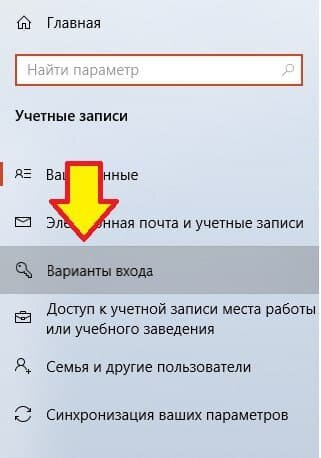
Чтобы создать пароль для других пользователей на компьютере под управлением Windows 10, выполните следующие шаги:
1. Зайдите в настройки Windows, нажав на значок «Пуск» и выбрав «Настройки».
2. В разделе «Учетные записи» выберите «Семья и другие пользователи».
3. Далее выберите «Добавить кого-то еще к этому ПК» и следуйте инструкциям на экране для создания новой учетной записи.
4. При создании нового пользователя укажите необходимое имя пользователя и пароль. Помните, что пароль должен быть безопасным и надежным.
5. После завершения создания учетной записи новому пользователю будет необходимо ввести указанный вами пароль при входе в систему.
Теперь другие пользователи смогут использовать свои защищенные пароли для доступа к компьютеру под управлением Windows 10.
Добавление нового пользователя
Для того чтобы добавить нового пользователя на компьютер с операционной системой Windows 10, вам потребуется учетная запись администратора. Пожалуйста, следуйте этим шагам:
Шаг 1:
Зайдите в настройки Windows, выбрав значок «Параметры» (Settings) в меню «Пуск» (Start).
Шаг 2:
Выберите раздел «Учетные записи» (Accounts) и затем перейдите на вкладку «Семья и другие пользователи» (Family & other users).
Шаг 3:
Нажмите на кнопку «Добавить кого-то еще к этому ПК» (Add someone else to this PC).
Шаг 4:
Следуйте инструкциям мастера добавления нового пользователя, введите необходимые данные, создайте пароль и назначьте уровень доступа.
Примечание:
Не забудьте сохранить пароль в надежном месте и убедитесь, что новый пользователь знает его для входа на компьютер.
Установка индивидуального пароля для каждого пользователя
В Windows 10 каждый пользователь может установить свой индивидуальный пароль для защиты своей учетной записи. Это обеспечивает повышенный уровень безопасности и конфиденциальности данных.
Чтобы установить индивидуальный пароль для пользователя:
- Зайдите в меню «Параметры» (Settings) и выберите «Аккаунты» (Accounts).
- Выберите «Семейные и другие пользователи» (Family & other users).
- Выберите нужного пользователя и нажмите «Изменить пароль» (Change password).
- Введите новый пароль, подтвердите его и сохраните изменения.
Теперь этот пользователь будет использовать уникальный пароль для входа в систему Windows 10, который обеспечит безопасность его учетной записи и данных.
Советы по безопасности паролей
1. Используйте длинные пароли: Чем длиннее пароль, тем сложнее его взломать. Рекомендуется использовать комбинацию букв, цифр и специальных символов.
2. Не используйте личные данные: Избегайте использования личных данных в паролях, таких как даты рождения, имена домашних животных и прочее. Эти данные легко узнать у злоумышленников.
3. Изменяйте пароли регулярно: Регулярно меняйте пароли, чтобы предотвратить возможные утечки данных. Не используйте одинаковые пароли для разных аккаунтов.
4. Не делитесь паролями: Никогда не делитесь своими паролями с посторонними лицами, даже если они представляются как служба поддержки.
5. Используйте двухфакторную аутентификацию: Для усиления безопасности, используйте двухфакторную аутентификацию вместе с паролем.


