
Ошибка 0x00000643 на операционных системах Windows 7, 8 и 10 может возникнуть по разным причинам и привести к неприятным последствиям для работы компьютера. Чаще всего это связано с проблемами при установке или обновлении программного обеспечения, а также с неполадками в системном реестре.
Причины возникновения ошибки 0x00000643 могут быть разнообразны: от конфликтов между установленными программами и драйверами до проблем с обновлением операционной системы. Важно разобраться в источнике проблемы, чтобы найти эффективное решение.
В данной статье мы рассмотрим наиболее распространенные причины ошибки 0x00000643 на Windows 7, 8 и 10 и предложим действенные способы её исправления. Следуйте нашим рекомендациям, чтобы успешно устранить неполадки и вернуть работоспособность вашей операционной системе.
Как исправить ошибку 0x00000643 на Windows:

Следуйте этим простым шагам, чтобы устранить ошибку 0x00000643 на Windows:
- Перезагрузите компьютер.
- Проверьте, работает ли служба принтера.
- Проверьте подключение принтера к компьютеру.
- Установите драйверы принтера заново.
- Попробуйте запустить диагностику принтера.
Причины возникновения ошибки 0x00000643:
1. Проблема с установкой драйверов принтера: Ошибка 0x00000643 может возникать из-за неправильно установленных или устаревших драйверов принтера. Попробуйте обновить драйверы или выполнить их переустановку.
2. Неисправности в системе: Иная проблема может быть связана с ошибками в самой операционной системе, например, повреждениями важных системных файлов. В этом случае, выполнение проверки целостности системных файлов с помощью утилиты sfc /scannow может помочь.
3. Конфликты программного обеспечения: Некоторые программы или сервисы могут конфликтовать с установкой принтера и приводить к ошибке 0x00000643. Попробуйте отключить антивирусное ПО или другие программы, чтобы исключить их влияние.
а) Некорректная установка или удаление программного обеспечения
Одной из причин возникновения ошибки 0x00000643 на Windows 7/8/10 может быть некорректная установка или удаление программных приложений. Если в процессе установки программы произошла ошибка или процесс удаления не был завершен полностью, это может привести к возникновению проблем с реестром операционной системы и вызвать ошибку 0x00000643. Чтобы исправить эту проблему, рекомендуется провести чистку системы от остатков некорректно удаленных программ, использовать специальные утилиты для очистки реестра, а также переустановить программы с соблюдением всех правил установки и удаления.
Несовместимость установленных драйверов с операционной системой

Еще одной причиной ошибки 0x00000643 может быть несовместимость установленных драйверов с операционной системой. Если у вас установлены устаревшие или неправильные драйвера, это может вызвать конфликты и привести к появлению данной ошибки.
Для решения этой проблемы рекомендуется обновить драйвера устройств до последних версий, совместимых с вашей операционной системой. Это можно сделать вручную, скачав необходимые драйвера с сайта производителя устройства, или с помощью специальных программ, таких как Driver Booster или Driver Talent.
Нарушение работы служб печати и спулера печати
Одной из возможных причин ошибки 0x00000643 на Windows 7/8/10 может быть нарушение работы служб печати и спулера печати. Эти службы отвечают за правильное функционирование принтеров и обработку печатающих заданий. Если эти службы не работают должным образом, это может привести к сбоям печати и появлению ошибки.
Для решения этой проблемы рекомендуется перезапустить службы печати и спулера. Для этого выполните следующие шаги:
- Нажмите Win + R на клавиатуре, чтобы открыть окно «Выполнить».
- Введите «services.msc» и нажмите Enter, чтобы открыть список служб Windows.
- Найдите службы «Служба очереди печати» и «Служба спулера печати».
- Щелкните правой кнопкой мыши на каждой из них и выберите «Перезагрузить».
- После перезапуска служб перезагрузите компьютер и проверьте, появляется ли ошибка 0x00000643.
Если после выполнения этих действий проблема не решится, возможно потребуется дополнительное исследование и настройка служб печати для устранения ошибки.
Способы решения ошибки 0x00000643 на Windows:
1. Перезапустите службу «Принтеров» для обновления настроек.
2. Удалите и снова установите принтер, используя правильные драйверы.
3. Проверьте подключение принтера и убедитесь, что он работает корректно.
4. Обновите операционную систему и установите все последние обновления.
5. Используйте инструменты диагностики Windows для выявления проблем с принтером.
а) Переустановка драйвера принтера
- Перейдите в «Устройства и принтеры» через Панель управления.
- Найдите свой принтер в списке, нажмите на него правой кнопкой мыши и выберите «Удалить устройство».
- Затем перезагрузите компьютер.
- После перезагрузки подключите принтер снова или установите его заново, используя драйвер с официального сайта производителя.
Проверьте, помогло ли это решить проблему с ошибкой 0x00000643.
Очистка очереди печати и перезапуск служб печати
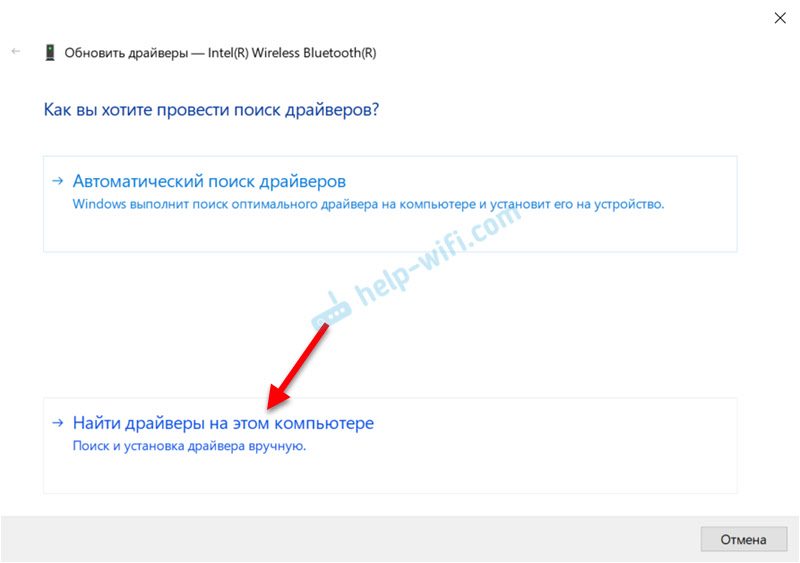
Ошибка 0x00000643 может произойти из-за проблем с очередью печати или службами печати. Для устранения этой ошибки, важно провести очистку очереди печати и перезапустить соответствующие службы. Для этого следуйте инструкциям ниже:
- Откройте Командную строку с правами администратора.
- Введите команду
net stop spoolerдля остановки службы печати. - Затем введите команду
del %systemroot%\System32\spool\printers\* /Qдля удаления файлов в очереди печати. - После этого введите команду
net start spoolerдля запуска службы печати заново.
После проведения этих действий повторите попытку отправки печати и проверьте, сохранится ли ошибка 0x00000643. Если проблема сохраняется, обратитесь к установке или обновлению драйверов принтера.


