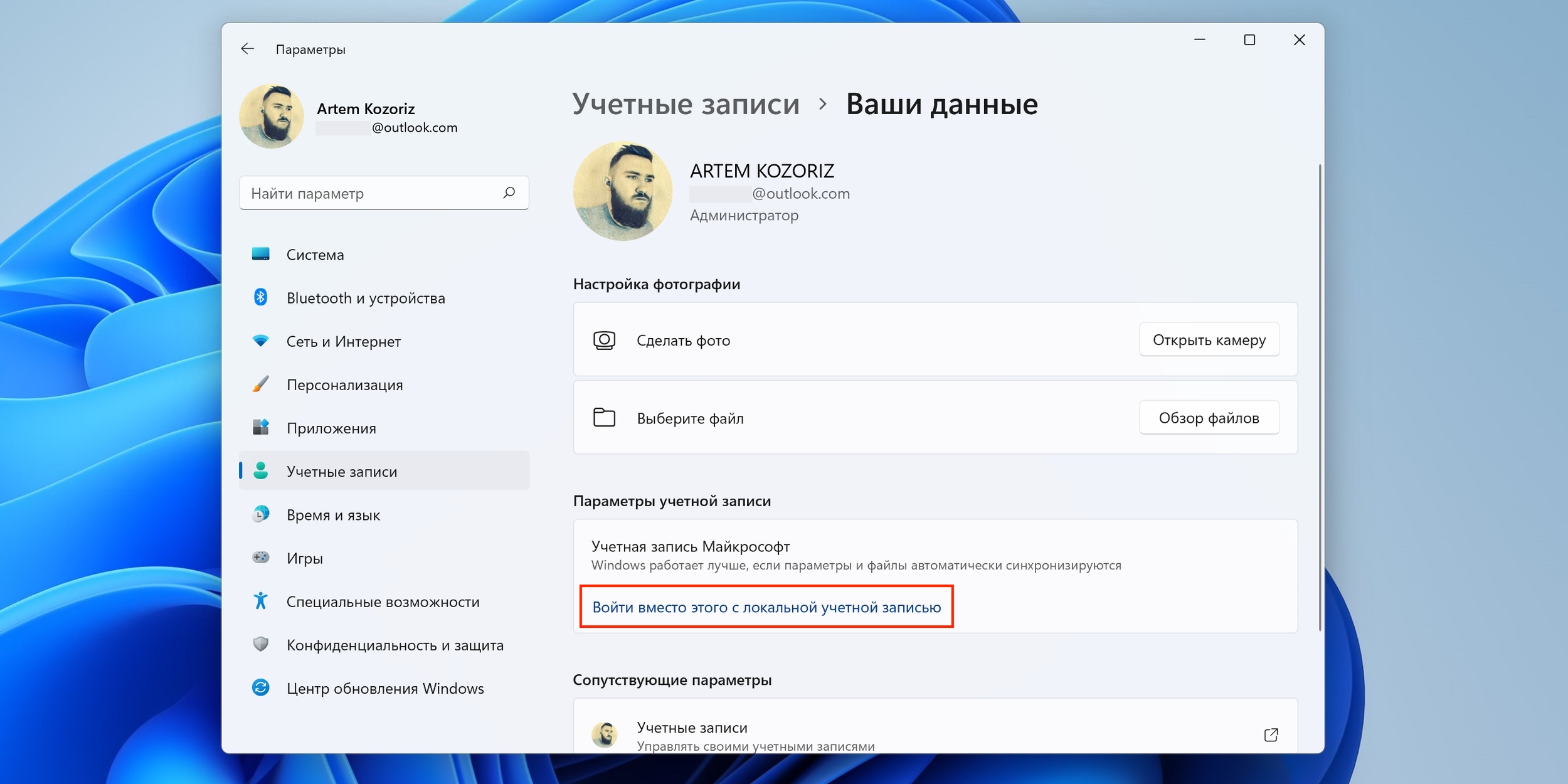
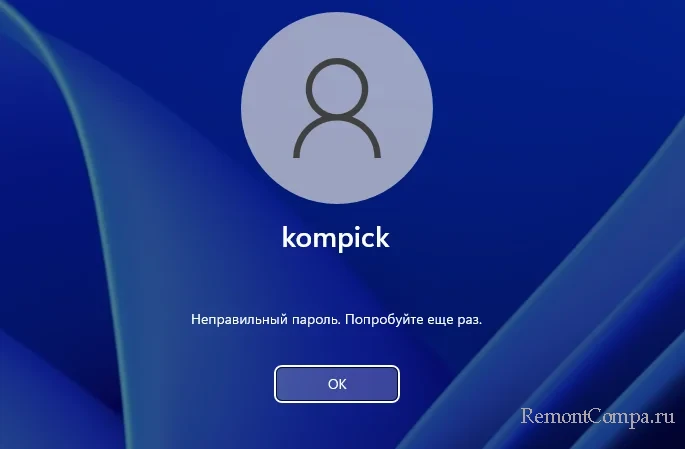
Забыть пароль от учетной записи Windows 11 может стать неприятным сюрпризом и препятствием на пути к доступу к компьютеру. Однако не отчаивайтесь! Существует несколько способов сбросить пароль и восстановить доступ к системе без необходимости переустановки Windows.
Самый простой способ — использование функции восстановления пароля Microsoft. Если к вашей учетной записи привязана почта Microsoft, вы можете воспользоваться функцией восстановления пароля на официальном сайте компании. Следуйте инструкциям на экране, чтобы сбросить пароль и восстановить доступ к системе.
Другой способ — использование учетной записи администратора. Если у вас есть учетная запись администратора или доступ к другому пользователю с административными правами, вы можете воспользоваться ею для сброса пароля. Просто войдите под другой учетной записью, зайдите в настройки безопасности и измените пароль учетной записи, к которой вы потеряли доступ.
Как сбросить пароль входа в Windows 11 [Виндоус windows]
Методы сброса пароля
1. Сброс пароля через учетную запись Microsoft:
Если вы используете учетную запись Microsoft для входа в Windows 11, вы можете сбросить пароль через веб-интерфейс компании Microsoft.
2. Использование диска для сброса пароля:
Вы можете использовать специальный диск или флеш-накопитель с программой для сброса пароля и изменить пароль через загрузку с этого носителя.
3. Сброс пароля через командную строку:
Используя командную строку в режиме восстановления Windows, вы можете сбросить пароль администратора.
Сброс пароля через учетную запись Microsoft
Если вы используете учетную запись Microsoft для входа в Windows 11, вы можете сбросить пароль онлайн. Для этого перейдите на сайт account.microsoft.com и выполните инструкции по восстановлению пароля. Этот метод позволяет вам заново установить пароль через вашу почту или телефон, привязанные к учетной записи Microsoft.
а) Переход на веб-сайт Microsoft
1. Откройте веб-браузер на другом устройстве и перейдите на официальный сайт Microsoft по адресу https://account.live.com/password/reset.
2. На странице восстановления пароля введите адрес электронной почты, связанный с учетной записью Windows 11, и следуйте инструкциям на экране.
3. После завершения процесса сброса пароля вы получите доступ к вашей учетной записи Windows 11 с новым паролем.
Изменение пароля учетной записи
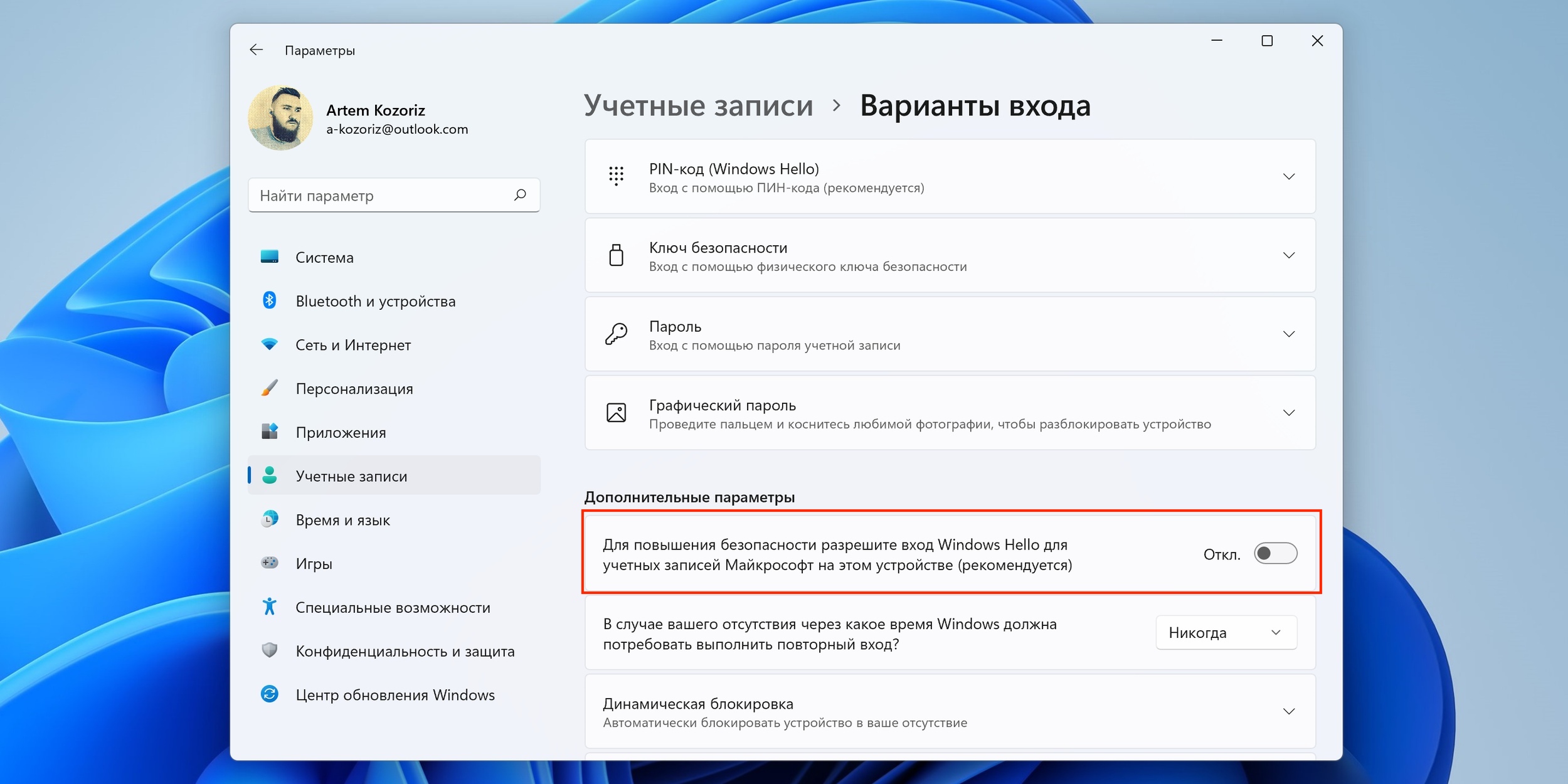
Если вы знаете текущий пароль учетной записи, вы можете легко изменить его следуя этим шагам:
Шаг 1: Нажмите на кнопку «Пуск» и выберите «Настройки» (иконка шестеренки).
Шаг 2: Перейдите в раздел «Учетные записи» и выберите нужную учетную запись.
Шаг 3: Нажмите на «Изменить пароль» и следуйте инструкциям.
Примечание: Если вы забыли текущий пароль, воспользуйтесь другими методами сброса пароля.
Использование установочного диска Windows
Если у вас есть установочный диск Windows, вы можете воспользоваться им для сброса пароля входа в систему. Для этого выполните следующие действия:
- Вставьте установочный диск в дисковод и перезагрузите компьютер.
- При запуске компьютера выберите загрузку с диска, нажав нужную клавишу (обычно это F2, F12 или Delete).
- Выберите язык и другие параметры установки, затем нажмите «Далее».
- На экране установки выберите «Восстановление системы» или «Инструменты для восстановления».
- Выберите командную строку (Command Prompt) или другой инструмент для доступа к системным файлам.
- Найдите путь к файлу Utilman.exe в системной директории (обычно C:\Windows\System32) и создайте копию этого файла.
- Затем найдите и скопируйте файл cmd.exe в ту же директорию и переименуйте его в Utilman.exe.
- Перезагрузите компьютер обычным образом.
- На экране входа в систему нажмите кнопку «Увеличение» (Ease of Access), и должна открыться командная строка.
- В командной строке введите команду «net user username new_password», заменив «username» на нужное имя пользователя и «new_password» на новый пароль.
- Закройте командную строку, восстановите оригинальный файл Utilman.exe и перезагрузите компьютер.
Теперь вы можете войти в систему с новым паролем, который вы задали с помощью установочного диска Windows.
Загрузка с установочного диска
1. Вставьте установочный диск Windows 11 в оптический привод компьютера.
2. Перезагрузите компьютер и нажмите клавишу, чтобы зайти в BIOS/UEFI (обычно это клавиша Del, F2 или F12).
3. В настройках BIOS/UEFI найдите раздел «Boot Options» или «Boot Sequence» и установите приоритет загрузки с CD/DVD на первое место.
4. Сохраните изменения и перезагрузите компьютер. Windows 11 должна начать загружаться с установочного диска.
5. Следуйте инструкциям на экране для восстановления или сброса пароля.
Сброс пароля через командную строку
Если у вас есть доступ к командной строке в Windows 11, вы можете сбросить пароль пользователя с помощью специальной команды.
1. Нажмите на клавиатуре комбинацию Win + R, чтобы открыть окно «Выполнить».
2. Введите «cmd» и нажмите Enter, чтобы открыть командную строку.
3. В командной строке введите следующую команду:
net user ИМЯ_ПОЛЬЗОВАТЕЛЯ НОВЫЙ_ПАРОЛЬ
Например, чтобы сбросить пароль пользователя с именем «user» на новый пароль «12345», введите:
net user user 12345
4. После ввода команды нажмите Enter. Если все выполнено правильно, вы получите сообщение о успешном изменении пароля.
5. Перезагрузите компьютер и войдите в систему с новым паролем.
Использование специализированных программ
Для сброса пароля в Windows 11 существует несколько специализированных программ, которые позволяют сбросить или обойти пароль входа без необходимости знать текущий пароль. Эти программы работают на основе загрузочных дисков или USB-накопителей и имеют простой графический интерфейс.
Одним из популярных инструментов для сброса пароля является Ophcrack, который основан на методе подбора паролей при помощи словарей. Программа может извлечь пароли из системных файлов и позволяет получить доступ к учетной записи пользователя.
Еще одним распространенным инструментом является Offline NT Password & Registry Editor, который позволяет изменить пароль учетной записи напрямую в реестре системы, обойдя сам пароль. Эта программа работает независимо от операционной системы и поддерживает большинство версий Windows.
Для использования специализированных программ по сбросу пароля необходимо записать их на загрузочный носитель, загрузиться с этого носителя и следовать указаниям программы по сбросу пароля. После успешного сброса пароля система Windows 11 будет доступна без необходимости вводить старый пароль.


