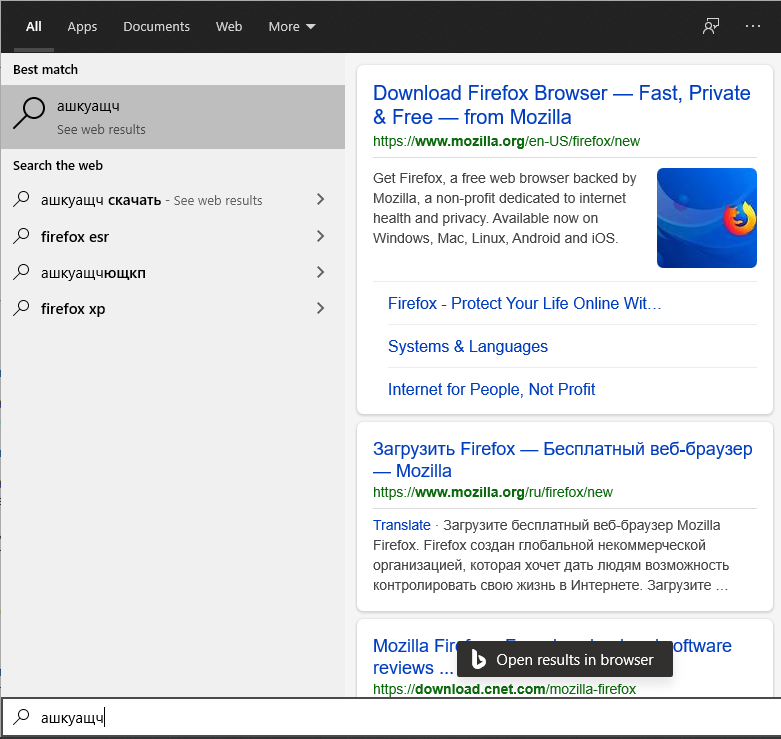
Windows 11 – операционная система, которая предлагает различные функции и настройки для удобства пользователей. Одним из элементов интерфейса ОС является меню Пуск, где можно найти различные инструменты и приложения. В Windows 11 в меню Пуск также предусмотрен поиск в Интернете, который иногда может быть нежелательным.
Отключить поиск в Интернете в меню Пуск Windows 11 можно с помощью нескольких простых шагов. Это может быть полезно, если вы хотите ограничить доступ к поисковикам или просто упростить интерфейс вашего компьютера. В этой статье мы расскажем, как выполнить эту операцию.
Отключение поиска в Интернете в меню Пуск Windows 11
Для отключения функции поиска в Интернете нажмите правой кнопкой мыши на значке меню Пуск в нижнем левом углу экрана.
Выберите «Настройки» и прокрутите вниз до раздела «Поиск в Пуск».
Переключите переключатель рядом с опцией «Поиск в Интернете в меню Пуск» в положение «Выкл».
После этого поиск в Интернете будет отключен в меню Пуск Windows 11.
Шаг 1: Открытие настроек Windows
Чтобы отключить поиск в Интернете в меню Пуск Windows 11, сначала нужно открыть настройки системы. Для этого нажмите на значок «Пуск» в левом нижнем углу экрана. Затем выберите пункт «Настройки» или просто нажмите клавишу Win + I.
Щелкните на значке «Пуск» в нижнем левом углу экрана
Чтобы отключить поиск в Интернете в меню «Пуск» на Windows 11, вам необходимо открыть меню «Пуск», щелкнув на значке «Пуск» в нижнем левом углу экрана. Затем прокрутите меню вниз и найдите пункт «Настройки». Щелкните на этот пункт, чтобы открыть меню настроек.
Выберите «Настройки» в меню
Чтобы отключить поиск в Интернете в меню Пуск Windows 11, следуйте этим шагам:
- Щелкните правой кнопкой мыши на кнопке «Пуск» в нижнем левом углу экрана.
- В открывшемся контекстном меню выберите пункт «Настройки».
- Далее перейдите в раздел «Персонализация» и выберите «Меню Пуск».
- Отключите опцию «Показывать предложения в меню Пуск» или подобные настройки.
После выполнения этих шагов у вас не будет отображаться поиск в Интернете в меню Пуск Windows 11.
Прокрутите вниз и найдите раздел «Персонализация»
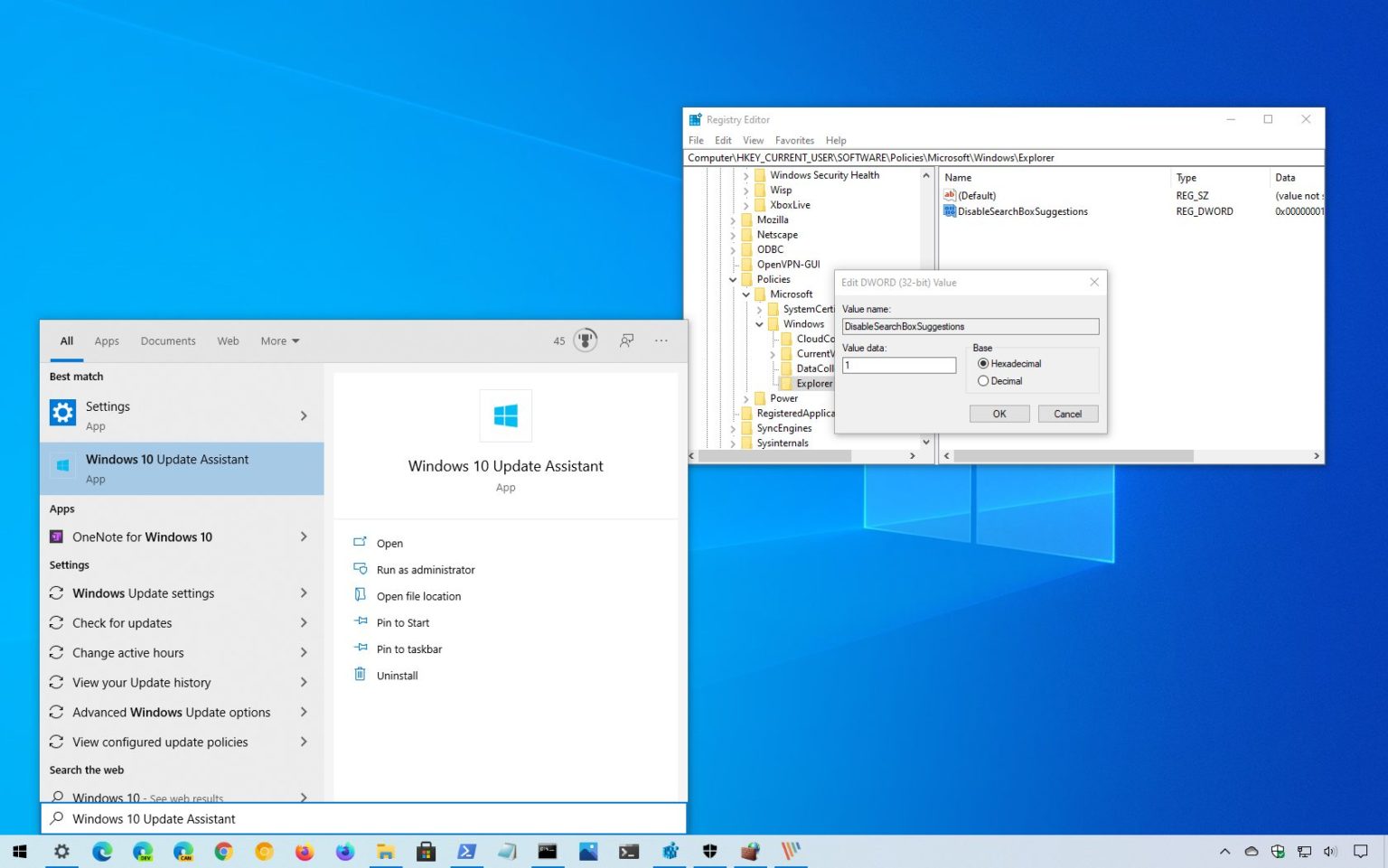
Чтобы отключить поиск в Интернете в меню Пуск Windows 11, необходимо прокрутить содержимое до раздела «Персонализация».
Там вы увидите опции изменения внешнего вида и настроек Пуск, включая параметры поиска.
Перейдите к разделу «Персонализация» и найдите соответствующую опцию для отключения поиска в Интернете.
Вы можете переключить переключатель или выполнить другие действия в этом разделе для изменения настроек меню Пуск согласно вашим предпочтениям.
Шаг 2: Изменение настроек меню Пуск
Для отключения поиска в Интернете в меню Пуск Windows 11 выполните следующие действия:
- Щелкните правой кнопкой мыши по кнопке Пуск в левом нижнем углу экрана.
- Выберите пункт «Настройки».
- Откроется окно настроек меню Пуск. Перейдите на вкладку «Пуск».
- Отключите опцию «Показывать предложения поиска и веб-результаты в меню Пуск».
- Нажмите кнопку «Применить» и затем «ОК», чтобы сохранить изменения.
Отключение поиска в Интернете в меню Пуск Windows 11
Чтобы отключить поиск в Интернете в меню «Пуск» Windows 11, выполните следующие шаги:
- Нажмите на значок «Пуск» в левом нижнем углу экрана.
- В открывшемся меню выберите раздел «Настройки».
- Далее выберите пункт «Персонализация».
- Прокрутите вниз и найдите раздел «Пуск».
- В разделе «Пуск» отключите опцию «Показывать веб-результаты при поиске в меню «Пуск»».
После выполнения этих действий поиск в Интернете в меню «Пуск» Windows 11 будет отключен.
Отключите переключатель «Рекомендации и недавние файлы» в разделе «Расположение Пуска»
1. Нажмите правой кнопкой мыши на кнопку «Пуск» и выберите «Настройки».
2. В открывшемся окне «Настройки» выберите раздел «Пуск».
3. Пролистайте страницу вниз до раздела «Расположение Пуска».
4. Найдите опцию «Рекомендации и недавние файлы» и переключите ее в положение «Выкл».
5. После этого закройте окно «Настройки».


