Разбиение флешки на разделы в Windows 10 может быть полезным, когда требуется организовать данные на устройстве более структурированно. Создание разделов на флеш-накопителе позволит лучше организовать данные и использовать устройство более эффективно.
В этой статье мы рассмотрим шаги по разделению флешки на разделы в Windows 10 с использованием стандартных инструментов операционной системы. Этот процесс не требует дополнительного программного обеспечения и может быть выполнен довольно легко.
Следуйте инструкциям ниже, чтобы узнать, как разделить флешку на несколько разделов в Windows 10 и сделать использование вашей флешки более удобным и эффективным.
Создание разделов на флешке в Windows 10
Для того чтобы разбить флешку на разделы в Windows 10, следуйте инструкциям ниже:
Шаг 1: Подключите флешку к компьютеру и откройте Диспетчер дисков. Вы можете сделать это, нажав правой кнопкой мыши на значок Пуск и выбрав «Диспетчер дисков».
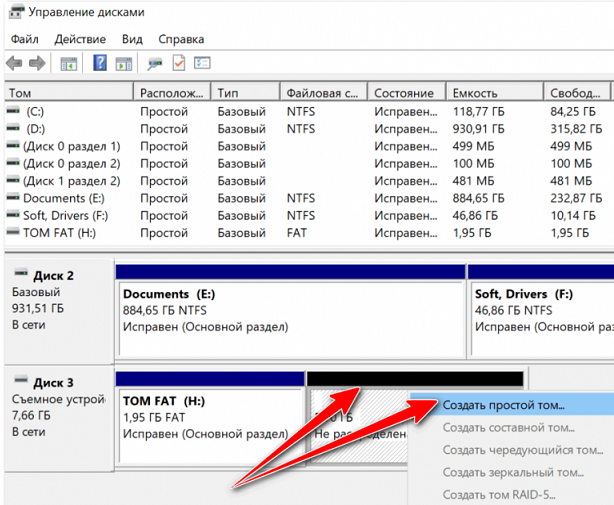
Шаг 2: Выберите флешку из списка дисков и нажмите правой кнопкой мыши на ней. Затем выберите «Создать том».
Шаг 3: В появившемся окне выберите тип раздела (простой или динамический), размер раздела и другие параметры. Затем нажмите «Создать».
Шаг 4: После завершения процесса создания раздела вы сможете видеть новый раздел на флешке в Диспетчере дисков.
Теперь вы можете использовать новые разделы на флешке для хранения различных файлов и данных.
Подготовка флешки
Прежде чем разбить флешку на разделы в Windows 10, необходимо подготовить устройство:
- Подключите флешку к компьютеру при помощи USB-порта.
- Убедитесь, что на флешке отсутствуют важные данные, так как процесс разбиения на разделы может привести к их потере.
- Откройте Диспетчер дисков, нажав правой кнопкой мыши на пусковую кнопку Windows и выбрав соответствующий пункт меню.
Форматирование флешки в Windows 10
Форматирование флешки в операционной системе Windows 10 можно выполнить с помощью стандартных инструментов. Процесс форматирования позволяет удалить все данные с носителя и подготовить его для нового использования.
Чтобы отформатировать флешку, подключите ее к компьютеру. Затем откройте проводник и найдите флешку в списке устройств. Правой кнопкой мыши кликните на флешку и выберите опцию «Форматировать».
Выберите файловую систему (например, FAT32 или NTFS) и нажмите «Форматировать». Подтвердите действие и дождитесь завершения процесса. После этого флешка будет отформатирована и готова к использованию.
Создание разделов
Для разделения флешки на несколько частей под Windows 10, воспользуйтесь встроенным инструментом Диспетчер дисков.
Шаг 1: Подключите флешку к компьютеру.
Шаг 2: Нажмите Win+X и выберите «Диспетчер дисков».
Шаг 3: Найдите свой USB-накопитель в списке устройств и кликните правой кнопкой мыши на нем.
Шаг 4: Выберите «Создать том нового раздела».
Шаг 5: В появившемся окне определите размер нового раздела и его форматирование.
Шаг 6: Повторите необходимое количество раз для создания всех нужных разделов.
Теперь у вас есть разделенная флешка с несколькими разделами, готовая к использованию!
Использование Диспетчера дисков
- Подключите флешку к компьютеру.
- Нажмите Win + X и выберите «Диспетчер дисков».
- В Диспетчере дисков найдите свою флешку и кликните правой кнопкой мыши на нее.
- Выберите «Создать том простого» и следуйте инструкциям мастера создания разделов.
- Укажите размер раздела, выберите букву диска и завершите процесс.
Разделение флешки на несколько разделов
Разбивка флеш-накопителя на несколько разделов может быть полезной для организации данных и удобства использования. Этот процесс может быть выполнен с использованием встроенных средств операционной системы Windows 10.
Для разделения флешки на несколько частей следуйте следующим шагам:
- Подключите флешку к компьютеру
- Откройте Проводник Windows
- Нажмите правой кнопкой мыши на значок флешки и выберите «Управление дисками»
- Выберите флешку из списка устройств
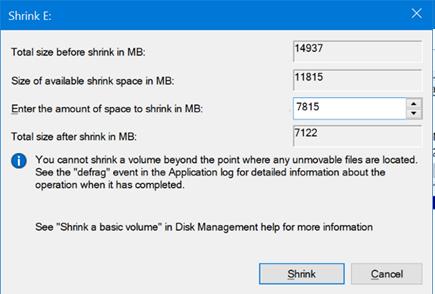
- Нажмите правой кнопкой мыши на разделе флешки и выберите «Уменьшить объем» для создания нового раздела
- Выберите размер нового раздела и завершите процесс
- Повторите шаги для создания дополнительных разделов, если необходимо
После завершения процесса разбиения флешки на разделы, вы сможете управлять данными на каждом разделе независимо друг от друга.
Применение разделов
Разбиение флешки на разделы в Windows 10 может быть полезным с точки зрения организации данных и их управления. Каждый раздел может использоваться для определенных целей, например, для хранения различных типов файлов или для запуска различных операционных систем.
При разбиении флешки на разделы следует убедиться, что все данные сохранены в безопасности, так как процесс разделения может привести к их потере. Разделы могут быть созданы, изменены и удалены с использованием соответствующих инструментов Windows 10, обеспечивающих гибкость в управлении флешкой.
Использование разделов флешки помогает лучше организовать хранящиеся данные, облегчая доступ к нужным файлам и обеспечивая удобство в работе с ними. Также это может повысить безопасность данных, разделяя их по функциональным группам и уменьшая риск потери информации при неполадках.
Хранение различных данных на каждом разделе
Разбив флешку на разделы, вы можете легко организовать и хранить различные данные на каждом из них. Например, на одном разделе вы можете хранить документы, на другом музыку, а на третьем фотографии. Таким образом, вы сможете упорядочить свои данные и быстро найти нужный файл.
Кроме того, разделение флешки на различные разделы позволяет более эффективно использовать ее пространство и избежать путаницы между файлами разного типа. Это удобно также в случае необходимости передачи флешки с разными данными другим людям, так как вы сможете легко организовать информацию на различных разделах.


