Операционная система Windows 10 поставляется с предустановленным встроенным браузером, который является непременным элементом пользовательского интерфейса. Этот браузер, известный как Microsoft Edge, стал преемником более раннего Internet Explorer и предлагает ряд улучшений в производительности и функциональности.
Microsoft Edge позиционируется как современный и мощный веб-браузер, который обеспечивает безопасность, удобство использования и современные возможности веб-серфинга. Он предлагает быструю загрузку страниц, интегрированную поддержку технологий веб-стандартов, таких как HTML5 и CSS3, а также инструменты для сохранения и организации веб-контента.
Кроме того, Microsoft Edge включает функциональность Cortana, интегрированного личного помощника, и позволяет пользователям легко обмениваться веб-страницами и закладками между устройствами под управлением Windows 10. Браузер является важной частью экосистемы Windows, обеспечивая синхронизацию данных и удобство использования для пользователей.
Выбор браузера по умолчанию
Microsoft Edge, поставляемый вместе с Windows 10, является браузером по умолчанию. Он имеет ряд полезных функций и полностью интегрирован с операционной системой. Однако, если у вас есть другие предпочтения, вы можете выбрать другой браузер для использования.
Google Chrome, Mozilla Firefox, Opera и другие браузеры стоят наравне с Microsoft Edge и предлагают свои собственные возможности и преимущества. Выбор браузера по умолчанию зависит от ваших личных предпочтений и потребностей.
Windows 10 – советы пользователю
1. Обновляйте операционную систему регулярно. Windows 10 часто выпускает обновления для улучшения безопасности и исправления ошибок. Убедитесь, что ваша система обновлена до последней версии.
2. Используйте браузер по умолчанию Edge для безопасного интернет-серфинга. Microsoft Edge встроен в Windows 10 и имеет множество функций для защиты вашей конфиденциальности и безопасности в сети.
3. Настройте центр безопасности. В Windows 10 есть центр безопасности, в котором можно настроить параметры безопасности и контролировать состояние вашей системы.
4. Резервируйте данные. Воспользуйтесь функцией резервного копирования в Windows 10, чтобы сохранить ваши данные в безопасности в случае непредвиденных ситуаций.
Следуя этим советам, вы сможете повысить безопасность и производительность вашей системы под управлением Windows 10.
Настройка стандартного браузера
Для изменения стандартного браузера в Windows 10, следуйте этим шагам:
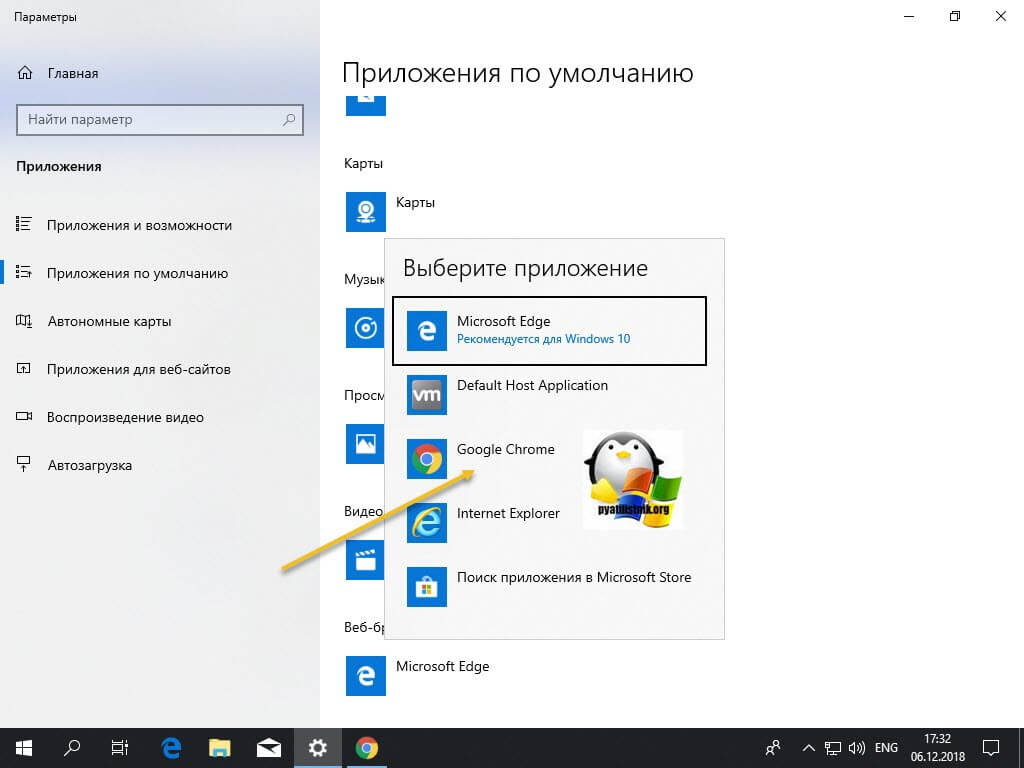
Шаг 1: Нажмите правой кнопкой мыши на значок «Пуск» и выберите «Параметры».
Шаг 2: В разделе «Приложения» выберите «Стандартные приложения».
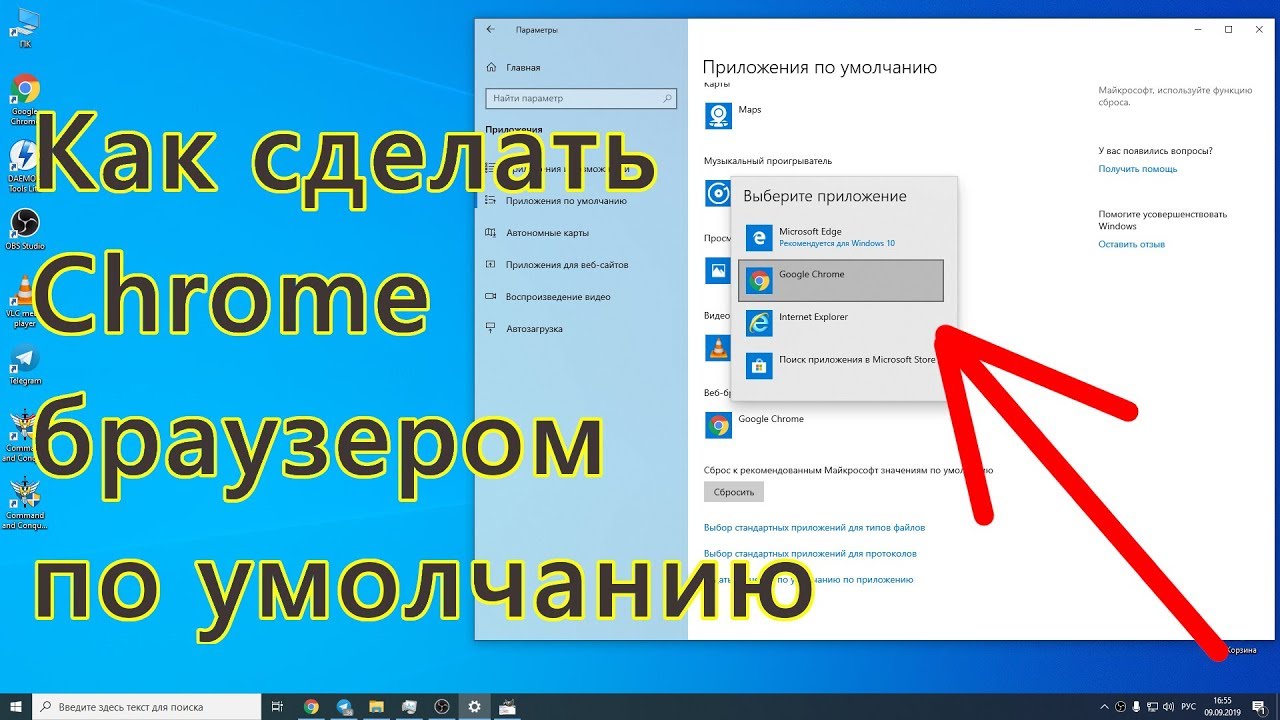
Шаг 3: Найдите раздел «Веб-браузер» и выберите текущий стандартный браузер.
Шаг 4: Выберите желаемый браузер из списка предлагаемых вариантов.
Теперь ваш новый браузер будет установлен в качестве стандартного в Windows 10!
Популярные браузеры для выбора

2. Mozilla Firefox — браузер с открытым исходным кодом, предлагает расширенные настройки приватности и безопасности.
3. Microsoft Edge — стандартный браузер Windows 10, имеет интеграцию с другими сервисами Microsoft и быструю работу.
4. Opera — браузер с удобными функциями, такими как встроенный VPN и блокировщик рекламы.
5. Safari — браузер Apple, доступен для Windows, macOS и iOS, имеет интеграцию с устройствами Apple и быструю работу.
Как выбрать браузер по умолчанию
1. Откройте «Параметры» Windows 10, нажав на значок шестеренки в меню «Пуск».
2. Выберите «Приложения» в настройках.
3. На панели слева выберите «По умолчанию».
4. Прокрутите вниз и найдите раздел «Веб-браузер».
5. Нажмите на текущий браузер и выберите из списка другой браузер по умолчанию.
6. После выбора браузера закройте «Параметры».
Теперь вы выбрали новый браузер для открытия ссылок по умолчанию на Windows 10.
Определение лучшего браузера для вас
- Microsoft Edge: удобен для пользователей Windows 10, имеет функции защиты и долгую работу от батареи.
- Google Chrome: быстрый, популярный и поддерживает множество расширений.
- Mozilla Firefox: отличается высокой настройкой, защитой конфиденциальности и богатыми возможностями.
Выбор браузера также может зависеть от вашего опыта использования интернета, предпочтений в интерфейсе и возможности синхронизации данных через учетную запись.
Простые шаги настройки
1. Откройте меню Пуск и выберите «Настройки».
2. В разделе «Система» выберите «По умолчанию».
3. Нажмите на «Браузер по умолчанию» и выберите желаемый браузер.
4. Перезапустите компьютер, чтобы изменения вступили в силу.
Влияние выбора браузера на работу компьютера
Выбор браузера может существенно повлиять на производительность и безопасность вашего компьютера. Различные браузеры имеют разные уровни оптимизации под разные операционные системы, что может привести к различиям в скорости работы и потреблении ресурсов. Некоторые браузеры могут использовать меньше оперативной памяти или процессорного времени, что снизит нагрузку на систему и улучшит общую производительность.
Кроме того, выбор браузера также может повлиять на безопасность вашего устройства. Некоторые браузеры предлагают более продвинутые инструменты для защиты от вредоносных программ и фишинговых атак, что делает работу в Интернете более безопасной. Поэтому важно выбирать браузер, который предоставляет надежные механизмы защиты данных и конфиденциальности.
Таким образом, правильный выбор браузера может значительно повлиять на работу вашего компьютера, обеспечивая более плавное и безопасное взаимодействие с Интернетом.
Безопасность и удобство использования
Microsoft Edge в Windows 10 обеспечивает надежную защиту данных и личной информации пользователей благодаря встроенным механизмам безопасности. Браузер активно блокирует вредоносные сайты и фишинговые страницы, а технология SmartScreen помогает предотвратить угрозы.
Помимо высокого уровня безопасности, Microsoft Edge предлагает широкий набор функций для удобства пользователей. Среди них – возможность создания групп вкладок, удобная работа с книгами и адаптированные плагины для повышения производительности и функциональности браузера.


