Индекс производительности в Windows 10 – это специальный рейтинг, который оценивает общую производительность компьютера на основе различных аспектов его работы. Зная этот показатель, можно лучше понять, как работает ваш компьютер и возможно, оптимизировать его производительность.
В этой статье мы расскажем вам, как посмотреть индекс производительности в Windows 10, чтобы вы могли оценить текущее состояние своего устройства и, если необходимо, принять меры по улучшению его работы.
Как узнать индекс производительности в Windows 10

Для того чтобы узнать индекс производительности вашего компьютера в Windows 10, выполните следующие шаги:
| Шаг 1: | Нажмите правой кнопкой мыши на значок «Пуск» в левом нижнем углу экрана и выберите «Система». |
| Шаг 2: | На странице «Система» найдите «Оценка производительности и возможности вашего компьютера» и нажмите на «Оценить новое оборудование». |
| Шаг 3: | Дождитесь завершения процесса оценки и узнайте ваш индекс производительности в Windows 10. |
Теперь вы знаете, как узнать индекс производительности в Windows 10 и можете использовать эту информацию для оптимизации работы вашего компьютера.
Важность проверки индекса настройки производительности
Индекс производительности в Windows 10 играет важную роль для оптимальной работы операционной системы. Проверка индекса позволяет оценить общую производительность компьютера, выявить слабые места и оптимизировать работы настройки.
Повышение показателей индекса производительности может улучшить скорость работы приложений, запуск программ, загрузку операционной системы и выполнение других задач. Это особенно важно для пользователей, которые стремятся к плавной и эффективной работе на своем устройстве.
Проверка индекса производительности рекомендуется выполнять периодически, чтобы быть в курсе состояния компьютера и принимать меры по его улучшению. Следует обратить внимание на все компоненты, оцениваемые индексом, и искать способы их оптимизации для достижения максимальной производительности системы.
Зачем нужно знать индекс производительности в Windows 10
Индекс производительности в Windows 10 позволяет оценить общую работоспособность компьютера и определить, насколько хорошо он справляется с различными задачами. Знание индекса производительности поможет вам понять, насколько эффективно используются ресурсы вашего компьютера и выявить возможные узкие места или проблемы в его работе. Это поможет вам принимать решения о дальнейших действиях: обновлении железа, оптимизации системы или настройке программ для более эффективной работы на вашем устройстве.
Как индекс помогает оптимизировать работу компьютера
Индекс производительности в Windows 10 предоставляет оценку общей производительности компьютера на основе различных характеристик, таких как процессор, память, графика и диск. Зная эту оценку, пользователь может определить, где именно устройство уступает в производительности и принять меры для улучшения работы.
Благодаря индексу производительности можно оптимизировать работу компьютера, улучшить его производительность и эффективность. Пользователь может выявить слабые места системы и принять меры, такие как улучшение оборудования или оптимизация настроек, чтобы добиться лучшей производительности и сделать работу на компьютере более комфортной и эффективной.
Методы просмотра индекса производительности в Windows 10
В Windows 10 есть несколько способов просмотра индекса производительности вашего компьютера. Ниже приведены основные методы:
- Использование Панели управления:
- Откройте Панель управления.
- Перейдите в раздел «Система и безопасность».
- Выберите «Система».
- На странице «Определение производительности и возможности вашего компьютера» найдите индекс производительности.
- Использование команды исполнительного файла:
- Нажмите Win + R для вызова окна «Выполнить».
- Введите команду «perfmon /report».
- Дождитесь окончания выполнения отчета и найдите индекс производительности.
- Использование программы WinSAT:
- Нажмите Win + R для вызова окна «Выполнить».
- Введите команду «winsat formal».
- Подождите завершения процесса и найдите результаты с индексом производительности.
Использование инструмента Windows Experience Index
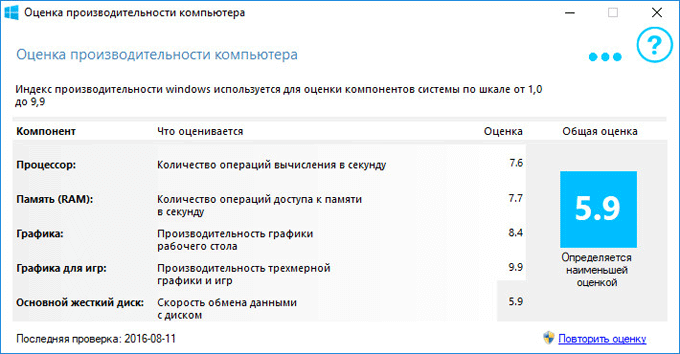
Для просмотра индекса производительности в Windows 10 можно воспользоваться инструментом Windows Experience Index. Данный инструмент позволяет оценить производительность вашего компьютера по пяти критериям: процессор, память RAM, графика, графика для игр и жесткий диск.
Для запуска Windows Experience Index откройте Панель управления, выберите «Система и безопасность», затем «Система», и нажмите на ссылку «Оценка производительности и обновление». На экране появится окно с результатами индекса производительности.
| Категория | Оценка |
|---|---|
| Процессор | 7.6 |
| Память RAM | 8.1 |
| Графика | 6.9 |
| Графика для игр | 7.0 |
| Жесткий диск | 7.9 |
Чем выше оценка, тем лучше производительность компьютера в данной категории. Вы можете использовать эту информацию для оптимизации работы вашего устройства или для сравнения результатов с другими компьютерами.
Альтернативные способы проверки производительности
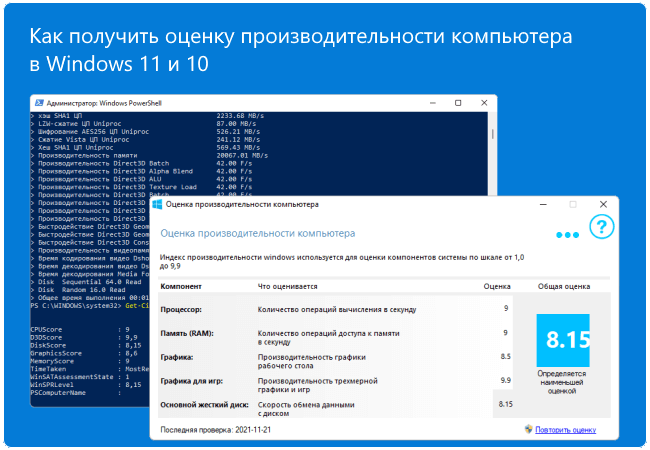
Помимо стандартных инструментов Windows 10 для проверки производительности, существуют также ряд альтернативных способов оценить работоспособность вашего устройства:
| 1. | Использование сторонних программ, таких как Geekbench, PassMark PerformanceTest, CrystalDiskMark и других, предназначенных для тестирования производительности компьютера. |
| 2. | Мониторинг ресурсов системы с помощью встроенного диспетчера задач Windows 10, который позволяет отслеживать использование CPU, памяти, дисков и сети. |
| 3. | Использование специализированных утилит, например, AIDA64, CPU-Z, HWMonitor, которые предоставляют детальную информацию о аппаратной части компьютера и его работоспособности. |
Оптимизация производительности на основе индекса в Windows 10
Операционная система Windows 10 содержит в себе инструмент индексации производительности, который позволяет оценить общую работоспособность компьютера. Получив данные об индексе производительности, можно определить слабые места системы и произвести оптимизацию для повышения скорости и эффективности работы.
Для оптимизации производительности на основе индекса в Windows 10 следует обратить внимание на следующие рекомендации:
- Обновление драйверов: Убедитесь, что все драйвера устройств на вашем компьютере актуальны и совместимы с Windows 10. Устаревшие драйвера могут негативно сказываться на производительности.
- Очистка диска: Удалите ненужные файлы, временные данные и программы для освобождения места на жёстком диске. Это поможет улучшить производительность системы.
- Запустите диагностику производительности: Воспользуйтесь инструментами Windows 10 для анализа производительности и выявления возможных проблемных зон.
- Отключение ненужных служб и программ: Отключите автозапуск ненужных программ и служб, которые тормозят работу системы и замедляют производительность.
Следуя этим рекомендациям и основываясь на данных индекса производительности в Windows 10, вы сможете значительно улучшить работу вашего компьютера и повысить его эффективность.


