Windows – одна из самых популярных операционных систем для компьютеров, но не всегда пользователь знает, лицензионная ли версия установлена на его устройстве. Лицензионная копия операционной системы обеспечивает стабильную работу компьютера, безопасность и доступ к обновлениям.
Чтобы узнать, лицензионная ли Windows установлена на вашем компьютере, вам необходимо проверить несколько ключевых моментов. Это может быть удостоверение подлинности, статус активации лицензии, информация о производителе и многое другое.
В данной статье мы расскажем вам о способах узнать, лицензионная ли Windows у вас установлена, чтобы вы могли быть уверены в надежности вашей операционной системы и спокойно пользоваться всеми ее функциями.
Как определить, лицензионная ли Windows установлена на компьютере
1. Нажмите правой кнопкой мыши на значок «Мой компьютер» на рабочем столе или откройте «Пуск» и выберите «Компьютер».
2. В контекстном меню выберите опцию «Свойства».
3. В открывшемся окне «Система» найдите раздел «Windows активирована». Если там указано «Копия Windows активирована», значит, ваша операционная система была успешно активирована с использованием лицензионного ключа.
Помните, что использование нелицензионной копии Windows нарушает законодательство и может повлечь за собой юридические последствия. Будьте внимательны при выборе и активации операционной системы.
Методы проверки:
Для проверки подлинности установленной на компьютере Windows-системы можно воспользоваться несколькими методами:
- Проверка лицензионного ключа: откройте «Панель управления» и выберите раздел «Система», чтобы найти информацию о лицензионном ключе.
- Активация Windows: проверьте состояние активации Windows в разделе «Система» в «Параметры» и убедитесь, что система активирована с официальным ключом.
- Проверка подлинности: войдите на официальный сайт Microsoft и воспользуйтесь инструментами проверки подлинности, чтобы убедиться в оригинальности вашей операционной системы.
Проверка через системные настройки
Для проверки наличия лицензионной копии Windows через системные настройки выполните следующие шаги:
- Нажмите правой кнопкой мыши на значок «Мой компьютер» или «Компьютер» на рабочем столе или в меню Пуск.
- Выберите пункт «Свойства» в контекстном меню.
- В открывшемся окне «Система» проверьте информацию о версии Windows и ее активации.
- Для более детальной информации о лицензировании нажмите на ссылку «Изменить параметры системы».
- В разделе «Активация» вы увидите информацию о текущем статусе активации Windows.
Использование официального сайта Microsoft
1. Перейдите на официальный сайт Microsoft по ссылке: https://www.microsoft.com.
2. В разделе поддержки найдите раздел «Проверка подлинности Windows».
3. Следуйте инструкциям на сайте для проверки лицензионности вашей операционной системы.
4. Введите номер вашего продукта, который находится на этикетке с лицензионным ключом.
5. После завершения проверки вы получите информацию о статусе лицензирования вашей операционной системы.
| Преимущества: | 1. Безопасная и надежная проверка |
| 2. Прозрачный процесс проверки | |
| 3. Гарантированная достоверность информации |
Проверка ключа активации:

Также можно проверить ключ активации с помощью специализированных программ, например, Belarc Advisor или ProduKey.
Поиск ключа в системе
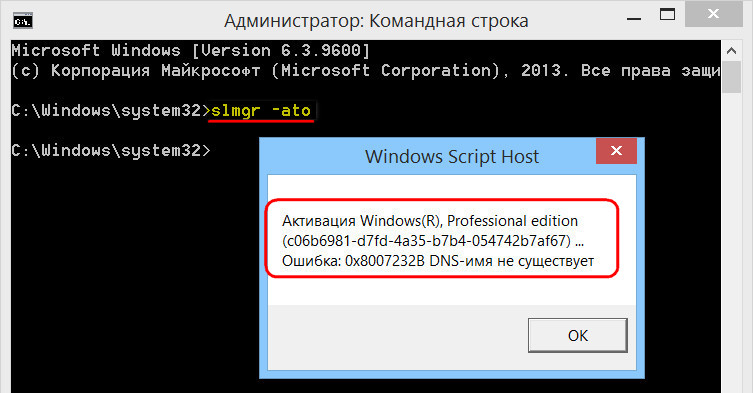
Прежде чем использовать какие-либо программы или команды, убедитесь, что вы имеете права администратора на компьютере.
Проверка ключа на сайте производителя
1. Перейдите на официальный сайт Microsoft (https://www.microsoft.com/ru-ru/).
2. Нажмите на раздел «Поддержка».
3. Выберите «Поддержка продуктов» и затем «Проверка подлинности продукта».
4. Введите ваш 25-значный ключ активации Windows в поле для проверки.
5. Нажмите «Проверить».
6. Следуйте инструкциям на сайте для получения информации о подлинности вашего ключа.
Дополнительные способы:
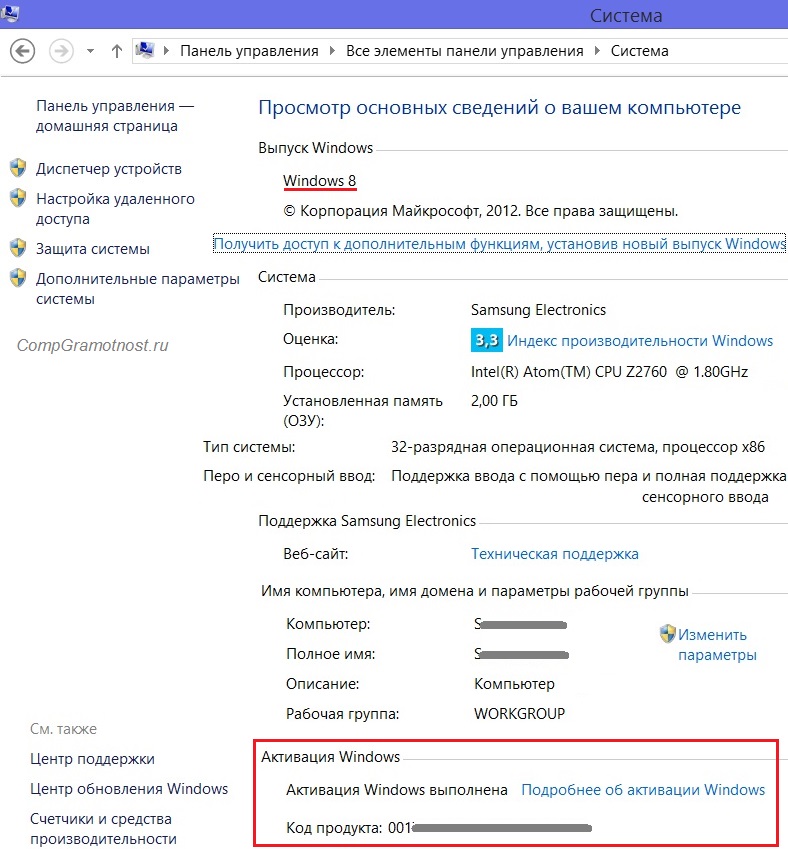
Если вы не уверены в подлинности вашей версии Windows, можно воспользоваться встроенным инструментом проверки активации. Для этого нужно открыть Панель управления, выбрать «Оборудование и звук», затем «Система» и внизу страницы будет указан статус активации Windows.
Также можно использовать сторонние программы, такие как ProduKey, для просмотра ключа продукта Windows. Ключ продукта позволяет определить, лицензионная ли версия установлена.
Если у вас есть диск или упаковка с Windows, обратите внимание на наличие официальных этикеток и серийных номеров, которые могут подтвердить подлинность.
Проверка через службу поддержки Microsoft
Вы можете связаться с консультантом по лицензированию через официальный сайт Microsoft или по телефону технической поддержки. Обычно консультанты готовы помочь вам узнать статус вашей операционной системы и подтвердить ее оригинальность.
Будьте готовы предоставить специалисту информацию о вашем компьютере, такую как серийный номер, производителя или другие данные, чтобы получить дополнительную поддержку и проверить лицензионность вашей Windows.


