
Windows 10 Creators Update — одно из ключевых обновлений операционной системы Windows 10, предлагающее множество новых функций и улучшений. Однако, как и любая другая версия программного обеспечения, она может столкнуться с некоторыми проблемами и неполадками. Для того чтобы избежать возможных проблем и обеспечить бесперебойную работу вашего компьютера, Microsoft предлагает инструмент под названием «Средство Устранение неполадок компьютера».
Средство Устранение неполадок компьютера — это встроенный инструмент в Windows 10, который помогает обнаружить и исправить различные проблемы, связанные с работой операционной системы. Оно может быть полезно при возникновении ошибок, сбоев в работе приложений или других проблем, влияющих на производительность вашего компьютера.
В этой статье мы рассмотрим, как открыть и использовать Средство Устранение неполадок компьютера в Windows 10 Creators Update версии 1703, чтобы быстро и эффективно решать возможные проблемы и поддерживать ваш компьютер в рабочем состоянии.
Инструкция по открытию средства Устранение неполадок компьютера
Чтобы открыть средство Устранение неполадок компьютера в Windows 10 Creators Update версия 1703, следуйте этим простым шагам:
- Нажмите на кнопку «Пуск» в нижнем левом углу экрана.
- Выберите «Настройки» (иконка шестеренки) в открывшемся меню.
- В открывшемся окне настройки выберите пункт «Обновление и безопасность».
- На левой панели выберите «Устранение неполадок».
- Нажмите на «Запустить средство устранения неполадок».
Теперь вы можете использовать средство устранения неполадок компьютера для диагностики и исправления проблем на вашем устройстве.
Настройки безопасности
| 1. | Включите брандмауэр Windows для блокировки нежелательного сетевого трафика. |
| 2. | Установите антивирусное программное обеспечение и изучите его политику безопасности. |
| 3. | Обновляйте систему регулярно, чтобы исправлять уязвимости и обеспечить стабильную работу. |
| 4. | Настройте параметры безопасности учетной записи пользователя для ограничения доступа к системе. |
Проверка наличия обновлений
Для обеспечения правильной работы системы Windows 10 Creators Update версия 1703 необходимо регулярно проверять наличие обновлений. Вот как можно выполнить эту операцию:
| 1. | Откройте меню «Параметры», нажав на значок «Настройки» в меню «Пуск». |
| 2. | Выберите раздел «Обновление и безопасность». |
| 3. | Перейдите на вкладку «Обновление Windows». |
| 4. | Нажмите на кнопку «Проверить наличие обновлений». |
| 5. | Следуйте инструкциям на экране для загрузки и установки доступных обновлений. |
После завершения процесса обновления перезагрузите компьютер, чтобы изменения вступили в силу.
Управление настройками конфиденциальности
Windows 10 Creators Update вводит новые инструменты для управления настройками конфиденциальности, чтобы пользователи могли контролировать, как их данные используются. В разделе «Конфиденциальность» в «Настройки» вы можете настроить разрешения для доступа приложений к вашим контактам, календарю, сообщениям и другим данным. Вы также можете управлять доступом к камере, микрофону, и другим устройствам.
Если вы хотите установить более строгие ограничения, перейдите в раздел «Приватность» и отключите доступ приложениям к различным функциям вашего компьютера. Вы можете выбирать, какие приложения могут использовать устройства или доступ к вашим данным. Настройки конфиденциальности обеспечивают вам контроль над вашей частной информацией.
Оптимизация работы системы
Для улучшения производительности компьютера после установки средства «Устранение неполадок компьютера» в Windows 10 Creators Update версии 1703, следует выполнить следующие рекомендации:
- Очистить временные файлы и кэш системы с помощью встроенного инструмента очистки диска.
- Отключить неиспользуемые службы и задачи через панель управления.
- Установить обновления системы и драйверов для обеспечения стабильной работы устройств.
- Локализовать и устранить конфликтные программы и приложения, которые могут замедлять работу системы.
- Запустить дефрагментацию диска для оптимизации расположения файлов на жестком диске.
Проверка диска на наличие ошибок
Чтобы убедиться в исправности файловой системы диска и выявить возможные проблемы, необходимо выполнить проверку диска на наличие ошибок. Для этого:
- Откройте Командную строку от имени администратора.
- Введите команду chkdsk C: /f и нажмите Enter. Замените букву C на присвоенную вашему диску.
- Система спросит, нужно ли проверить диск при следующей перезагрузке. Нажмите Y и Enter.
- Перезагрузите компьютер.
- Во время загрузки системы произойдет проверка диска на наличие ошибок.
После завершения проверки вы получите отчет о состоянии диска. Если были найдены ошибки, система попытается их исправить. Это позволит предотвратить возможные проблемы с производительностью и надежностью работы вашего компьютера.
Очистка временных файлов и кэша
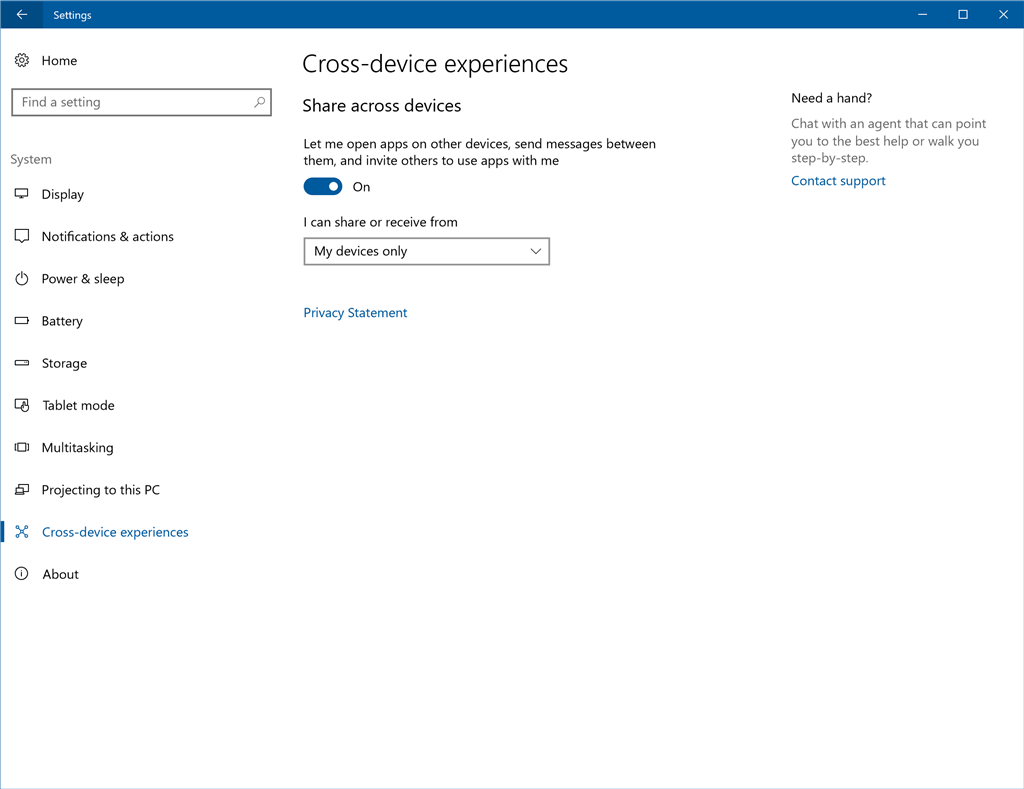
Для улучшения производительности компьютера и освобождения места на диске в Windows 10 Creators Update версии 1703 рекомендуется регулярно очищать временные файлы и кэш приложений. Вот несколько простых шагов:
- Откройте «Параметры» (Settings) Windows, выбрав значок шестеренки на панели задач или нажав клавишу Windows + I.
- Перейдите в раздел «Система» (System) и выберите «Хранилище» (Storage) слева.
- Нажмите на кнопку «Очистить сейчас» (Free up space now) под разделом «Основное» (Storage sense).
- Дождитесь анализа использования дискового пространства и выберите, какие файлы вы хотите удалить (временные файлы, файлы корзины и другие).
- Нажмите кнопку «Удалить файлы» (Remove files) и подтвердите свое намерение.
После завершения процесса очистки временных файлов и кэша вы заметите улучшение быстродействия системы Windows 10 и освобождение места на жестком диске.


