Контроль учётных записей (UAC) в Windows 11 является важной функцией, обеспечивающей безопасность операционной системы. Однако, некоторым пользователям может быть необходимо отключить UAC из-за различных причин. В этой статье мы рассмотрим, как это сделать.
Перед тем, как отключить UAC, стоит учитывать, что это действие может повысить уровень уязвимости вашей системы. Будьте осторожны и внимательно следуйте инструкции.
Для отключения UAC в Windows 11 необходимо выполнить несколько простых шагов. Пожалуйста, следуйте инструкциям, чтобы успешно выключить данную функцию и учесть все возможные последствия.
Подробное руководство по отключению UAC в Windows 11
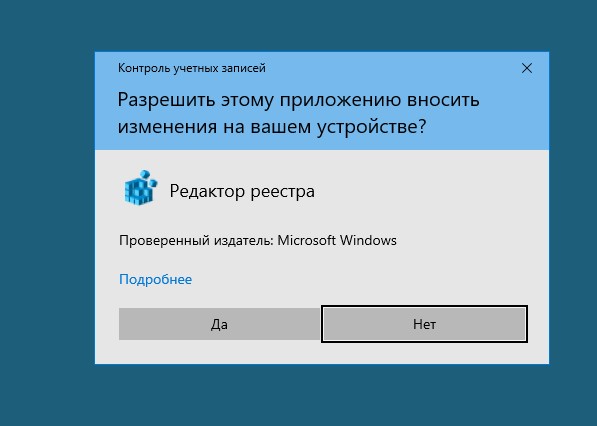
Контроль учетных записей (UAC) в Windows 11 помогает защитить ваш компьютер, предупреждая о потенциально опасных действиях. Однако, если вам необходимо отключить UAC, следуйте этому руководству.
- Откройте Панель управления, щелкнув по значку «Пуск» и выбрав «Панель управления».
- Перейдите в раздел «Учетные записи и защита пользователей» и выберите «Изменение параметров учетной записи».
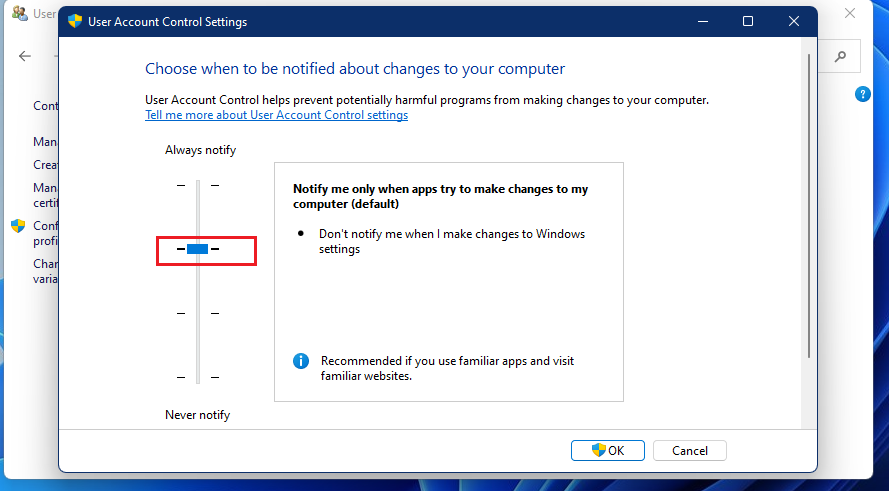
- Подвиньте ползунок на минимальный уровень безопасности и нажмите «ОК».
- Перезапустите компьютер, чтобы изменения вступили в силу.
Теперь UAC будет отключен на вашем компьютере, но имейте в виду, что это может повлечь за собой уменьшение уровня безопасности системы. Будьте осторожны при выполнении действий от имени администратора.
Изучаем Виндоус 11 и UAC
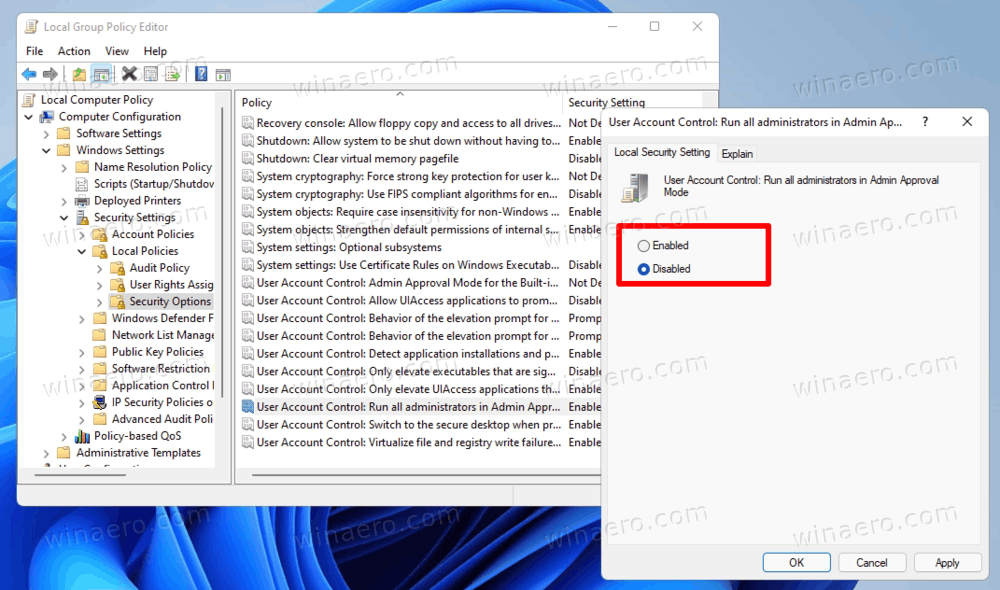
В Windows 11, как и в предыдущих версиях операционной системы, существует функция UAC (User Account Control), которая помогает защитить компьютер от вредоносных программ и изменений конфигурации без вашего разрешения.
UAC в Windows 11 работает по принципу запроса подтверждения на выполнение действий, которые могут повлиять на систему или файлы. Это может быть назначение программ, изменение настроек системы и т. д.
Если вам необходимо отключить UAC в Windows 11, важно понимать, что это может повысить уязвимость вашей системы, поэтому рекомендуется быть осторожным при выполнении этого действия.
Примечание: перед отключением UAC в Windows 11 убедитесь, что понимаете возможные последствия и принимаете меры предосторожности.
Что такое UAC в Windows 11?
Зачем отключать UAC?
Контроль учетных записей (UAC) в Windows 11 предназначен для защиты вашего компьютера от нежелательных изменений и установки программ без вашего ведома. Однако некоторые пользователи могут столкнуться с необходимостью отключить UAC по различным причинам.
Вот несколько причин, по которым пользователи могут захотеть отключить UAC:
- Упрощение процесса установки и обновления программ без постоянных запросов на подтверждение.
- Повышение удобства использования компьютера в повседневной работе за счет уменьшения появления всплывающих окон UAC.
- Необходимость управления настройками безопасности самостоятельно и более гибко.
Важно помнить, что отключение UAC может повлечь за собой повышенный риск безопасности компьютера, поэтому решение об отключении UAC следует принимать с осторожностью и только при необходимости.
Шаги по полному отключению UAC
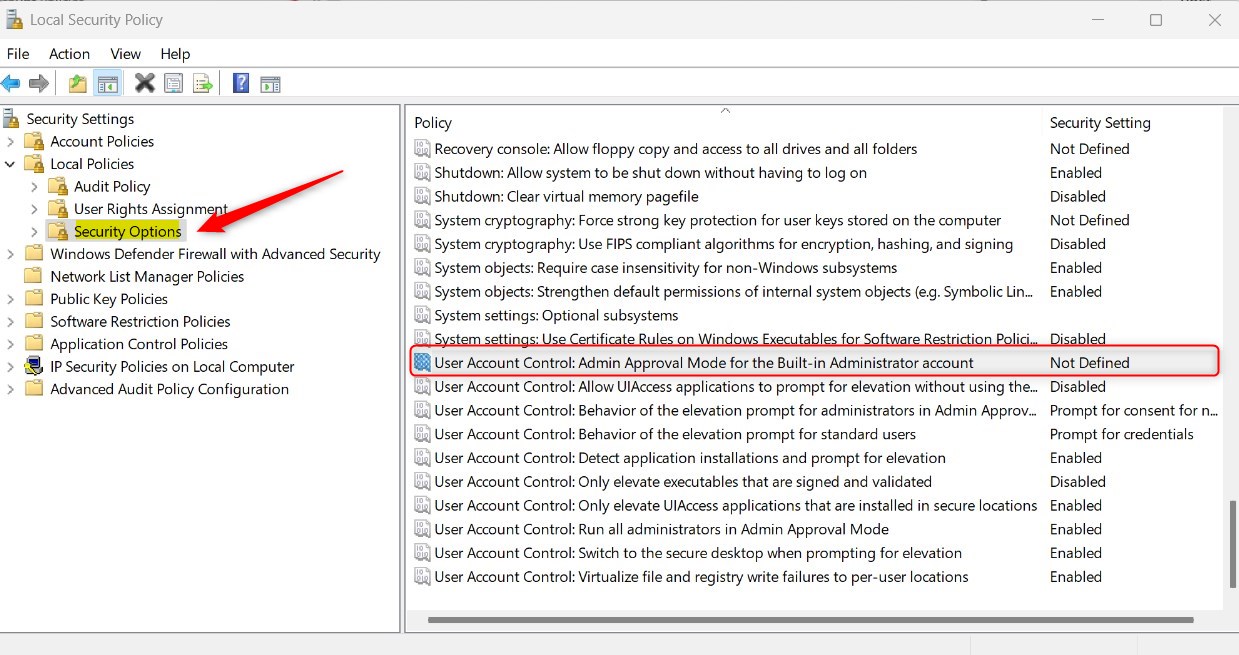
UAC (User Account Control) может быть отключен полностью. Важно помнить, что отключение UAC может уменьшить безопасность вашей системы, поэтому будьте осторожны при выполнении данных шагов.
- Нажмите правой кнопкой мыши на кнопку «Пуск» и выберите «Панель управления».
- Перейдите в раздел «Учетные записи пользователей и защита данных».
- Выберите «Изменение параметров учетной записи пользователя».
- Переместите ползунок на позицию «Никогда не уведомлять» и нажмите «ОК».
- Перезапустите компьютер, чтобы изменения вступили в силу.
После выполнения этих шагов UAC будет полностью отключен на вашем компьютере. Помните, что это может повлиять на безопасность системы, поэтому будьте осторожны и пользуйтесь этой функцией ответственно.
Отключение UAC через настройки Windows 11
Отключение UAC (User Account Control) в Windows 11 можно выполнить через настройки системы. Следуйте указанным шагам:
- Откройте «Параметры» (Settings) через Пуск или нажатием Win + I.
- Выберите «Система» (System) и перейдите в раздел «О системе» (About).
- На правой панели найдите «Дополнительные параметры безопасности» и нажмите «Изменить параметры UAC» (Change User Account Control settings).
- Передвиньте ползунок на нижний уровень (никогда не уведомлять) и подтвердите изменения, нажав «OK».
После выполнения этих шагов UAC будет отключен на вашем устройстве под управлением Windows 11.
Изменение реестра для окончательного отключения UAC
Если вы хотите окончательно отключить UAC в Windows 11, следуйте этим шагам:
- Нажмите
Win + Rдля открытия окна «Выполнить». - Введите
regeditи нажмите Enter для открытия Редактора реестра. - Перейдите к следующему пути:
HKEY_LOCAL_MACHINE\SOFTWARE\Microsoft\Windows\CurrentVersion\Policies\System. - Создайте новое значение DWORD (32-битное) с именем
EnableLUAи установите его значение в0. - Перезагрузите компьютер для вступления изменений в силу.
Теперь UAC будет окончательно отключена на вашем компьютере под управлением Windows 11.


