
Windows 10 — операционная система, популярная среди пользователей всего мира. Однако, с появлением новых версий Windows, могут возникать некоторые проблемы, связанные с фоновыми приложениями, которые могут замедлить работу компьютера. Один из способов борьбы с этим — принудительное отключение фоновых приложений.
В данной статье мы рассмотрим шаги, необходимые для отключения фоновых приложений в Windows 10 версии 1803. Это поможет улучшить производительность вашего компьютера и снизить нагрузку на систему.
Следуйте нашим инструкциям, чтобы узнать, как просто и быстро отключить фоновые приложения в Windows 10 и наслаждаться быстрой и стабильной работой вашего компьютера.
Отключение фоновых приложений в Windows 10
Фоновые приложения в Windows 10 могут потреблять ресурсы системы и замедлять работу компьютера. Если вы хотите отключить фоновые приложения, следуйте этим шагам:
- Откройте настройки Windows: Нажмите клавишу Windows + I для открытия параметров.
- Выберите «Конфиденциальность»: Перейдите в раздел «Конфиденциальность».
- Перейдите к разрешениям приложений: На боковой панели выберите «Фоновое использование приложений».
- Отключите фоновые приложения: Переключите переключатели приложений, которые вы хотите отключить, в положение «Выкл».
После выполнения этих шагов выбранные вами фоновые приложения будут отключены, что поможет улучшить производительность вашего компьютера.
Принудительное отключение фоновых приложений
Для принудительного отключения фоновых приложений в Windows 10 1803 необходимо выполнить следующие шаги:
| Шаг 1: | Откройте «Параметры» (Settings) через меню Пуск или нажав комбинацию клавиш Win + I. |
| Шаг 2: | Перейдите в раздел «Конфиденциальность» (Privacy). |
| Шаг 3: | Выберите вкладку «Фоновое выполнение приложений» (Background apps). |
| Шаг 4: | Отключите переключатель «Разрешить приложениям использование фонового выполнения» (Let apps run in the background). |
После выполнения этих шагов фоновые приложения будут принудительно отключены, что может повлиять на работу некоторых функций, но увеличит производительность системы.
Настройки конфиденциальности
Помимо принудительного отключения фоновых приложений, в Windows 10 1803 также доступны настройки конфиденциальности, которые позволяют управлять доступом к различным данным и функциям. Зайдите в «Параметры» -> «Конфиденциальность», где можно настроить доступ приложений к камере, микрофону, календарю, контактам и другим данным. Также здесь можно управлять настройками доступа к расположению, рекламе и диагностике.
Отключение фоновых приложений через настройки
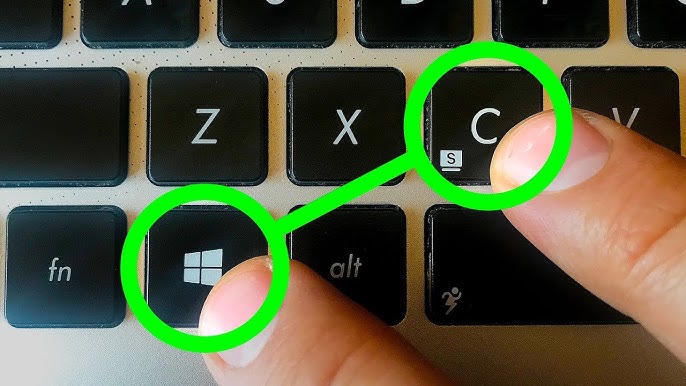
Для отключения фоновых приложений в Windows 10 1803 через настройки следуйте инструкциям:
1. Откройте настройки Windows, нажав на значок «Пуск» и выбрав «Настройки».
2. В разделе «Конфиденциальность» выберите «Фоновая работа приложений».
3. Переключите выключатели рядом с приложениями, которые вы хотите отключить, в положение «Выкл».
4. После завершения этого процесса фоновые приложения будут отключены и не будут работать в фоновом режиме.
Отключение службы фоновых приложений
Для отключения службы фоновых приложений в Windows 10 1803 выполните следующие шаги:
Шаг 1: Нажмите комбинацию клавиш Win + R для вызова окна «Выполнить».
Шаг 2: Введите команду services.msc и нажмите «ОК».
Шаг 3: В открывшемся окне служб найдите службу Фоновые приложения.
Шаг 4: Правой кнопкой мыши кликните на службе Фоновые приложения и выберите «Свойства».
Шаг 5: В разделе «Общие» измените тип запуска на «Отключено».
Шаг 6: Нажмите «Применить» и «ОК» для сохранения изменений.
После выполнения этих шагов служба фоновых приложений будет отключена, что позволит вам более тщательно управлять ресурсами вашего компьютера.
Отключение службы через «Управление службами»

1. Нажмите Win + R, чтобы открыть окно «Выполнить».
2. Введите «services.msc» и нажмите Enter. Откроется окно «Управление службами».
3. В окне «Управление службами» найдите нужную службу, которую хотите отключить.
4. Щелкните правой кнопкой мыши на службе и выберите «Свойства».
5. В разделе «Общее» установите режим «Отключить» в поле «Тип запуска».
6. Нажмите «Применить» и «ОК», чтобы сохранить изменения.
Теперь выбранная служба будет отключена, и она не будет автозапускаться при запуске Windows.
Применение изменений в реестре Windows
Чтобы принудительно отключить фоновые приложения в Windows 10 1803, необходимо внести изменения в реестр операционной системы. Внимательно следуйте этим инструкциям:
- Нажмите клавиши Win + R, чтобы открыть окно «Выполнить».
- Введите команду «regedit» и нажмите Enter, чтобы открыть редактор реестра.
- Перейдите к следующему пути: HKEY_CURRENT_USER\Software\Microsoft\Windows\CurrentVersion\ContentDeliveryManager.
- Щелкните правой кнопкой мыши на пустом месте в правой части окна редактора реестра и выберите «Новый» -> «DWORD-значение (32 бита)».
- Назовите новое значение SilentInstalledAppsEnabled.
- Дважды щелкнните на новом значении и установите его значение в 0.
- Повторите шаги 4-6 для создания второго значения с именем SubscribedContent-338388Enabled и установите его значение в 0.
- Закройте редактор реестра и перезагрузите компьютер, чтобы изменения вступили в силу.
После выполнения этих шагов фоновые приложения должны быть принудительно отключены в вашей операционной системе Windows 10 1803.
Использование специализированных программ
Для более удобного и эффективного отключения фоновых приложений в Windows 10 1803 можно воспользоваться специализированными программами. Они предлагают более продвинутые функции и инструменты для управления процессами и приложениями в системе.
| Название программы | Описание |
|---|---|
| Advanced Task Manager | Позволяет детально просматривать и управлять запущенными процессами, в том числе фоновыми приложениями, их приоритетами и другими параметрами. |
| Process Explorer | Предоставляет подробную информацию о всех процессах в системе и их взаимодействии, что поможет определить и выключить ненужные фоновые приложения. |
| CCleaner | Возможность управления автозагрузкой приложений и сервисов, что поможет избавиться от лишних фоновых процессов. |
Проверка и отключение фоновых приложений

Прежде всего, для проверки запущенных фоновых приложений откройте диспетчер задач. Нажмите клавиши Ctrl + Shift + Esc или правой кнопкой мыши на панели задач выберите Диспетчер задач.
В диспетчере задач перейдите на вкладку Подробности. Здесь вы увидите список всех запущенных процессов. Для отображения только фоновых приложений, отсортируйте их по статусу «Фоновое выполнение».
Чтобы отключить фоновые приложения, выберите необходимое приложение, нажмите правой кнопкой мыши и выберите Завершить задачу.
Таким образом, вы можете проверить и отключить фоновые приложения в Windows 10 1803, чтобы уменьшить нагрузку на систему и повысить ее производительность.


