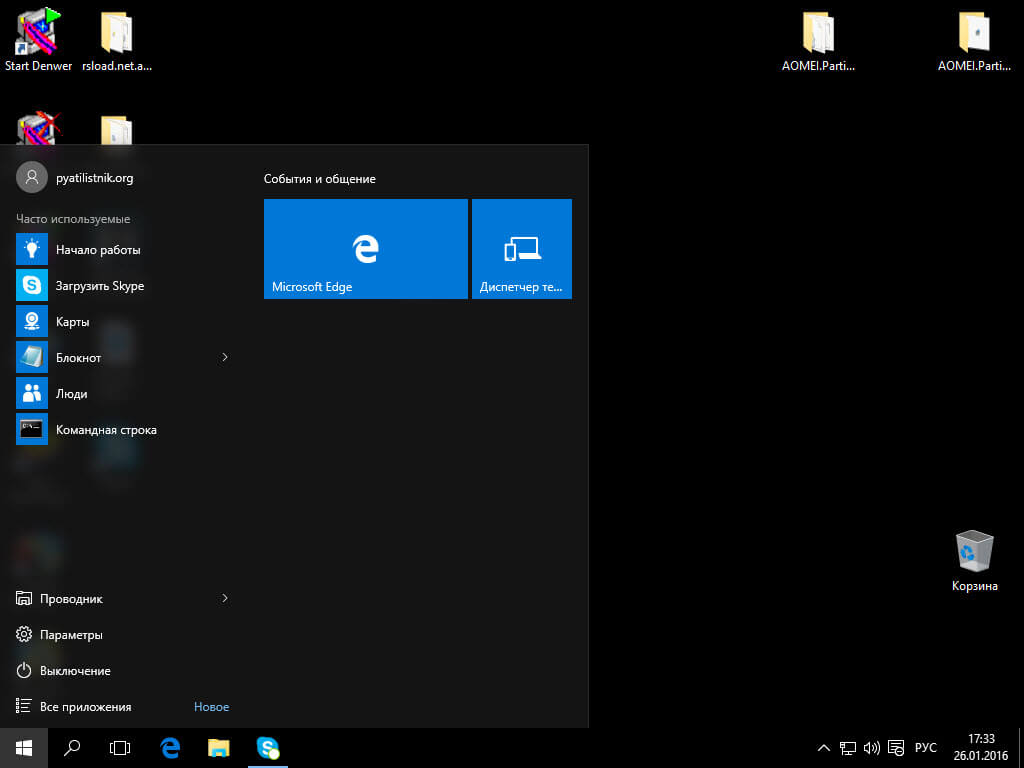
Ошибка обновления 0x80200056 — одна из распространенных проблем, с которой сталкиваются пользователи Windows 10. Эта ошибка может возникать при попытке установить новые обновления системы, что может привести к недостаточной защите устройства и работе программ. Однако существует несколько методов, которые помогут исправить данную ошибку и успешно установить все обновления.
Одним из способов решения проблемы 0x80200056 является проверка подключения к интернету. Убедитесь, что соединение стабильно и работает без сбоев. Также стоит проверить, не блокирует ли антивирусная программа или брандмауэр доступ к серверам обновлений Windows.
Другим эффективным методом исправления ошибки является перезапуск служб Windows Update. Для этого введите «services.msc» в строке поиска и найдите службу Windows Update. После этого перезапустите службу и повторите попытку установки обновлений.
Как исправить ошибку обновления 0x80200056 в Windows 10? [Виндоус windows]
![Как исправить ошибку обновления 0x80200056 в Windows 10? [Виндоус windows]](https://pyatilistnik.org/wp-content/uploads/2016/01/Oshibka-0x80200056-v-Windows-10-pri-obnovlenii-6.jpg)
Ошибка обновления 0x80200056 в Windows 10 может возникнуть из-за различных причин, таких как проблемы с подключением к интернету, недостаточное место на диске, ошибки в системных файлах и т. д. Для устранения этой ошибки, следуйте следующим шагам:
| 1. | Проверьте подключение к интернету и убедитесь, что оно стабильно. |
| 2. | Освободите место на диске, удалив ненужные файлы и программы. |
| 3. | Запустите инструмент проверки целостности системных файлов с помощью команды sfc /scannow в командной строке. |
| 4. | Попробуйте очистить временные файлы и кэш обновлений через настройки Windows. |
| 5. | Попробуйте обновить операционную систему в безопасном режиме. |
Если перечисленные выше шаги не помогли исправить ошибку 0x80200056, рекомендуется обратиться за помощью к специалистам или на официальный форум поддержки Windows.
Решение проблемы обновления
Для исправления ошибки обновления 0x80200056 в Windows 10 можно попробовать следующие методы:
- Проверьте подключение к Интернету и убедитесь, что оно стабильно.
- Запустите инструмент по устранению неполадок Windows Update, чтобы автоматически исправить проблемы.
- Выполните перезагрузку компьютера и попробуйте запустить обновление снова.
- Проверьте наличие достаточного свободного места на диске, так как недостаточное место может привести к ошибкам обновления.
- Попробуйте отключить антивирусное ПО временно, так как оно иногда может блокировать обновления. Не забудьте включить защиту обратно после обновления.
Если проблема сохраняется, можно попробовать загрузить и установить обновление вручную с официального сайта Microsoft.
Проверка интернет-соединения
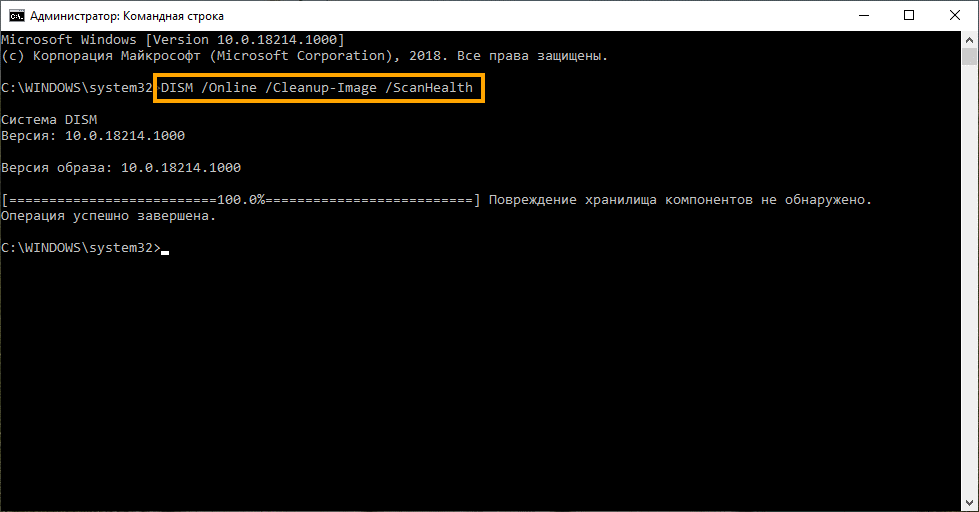
Прежде всего, убедитесь, что ваше устройство подключено к интернету. Попробуйте открыть любой веб-сайт в браузере, чтобы проверить доступ к сети. Если у вас проблемы с подключением, перезагрузите маршрутизатор и устройство, затем повторите попытку.
Подключение к другой сети
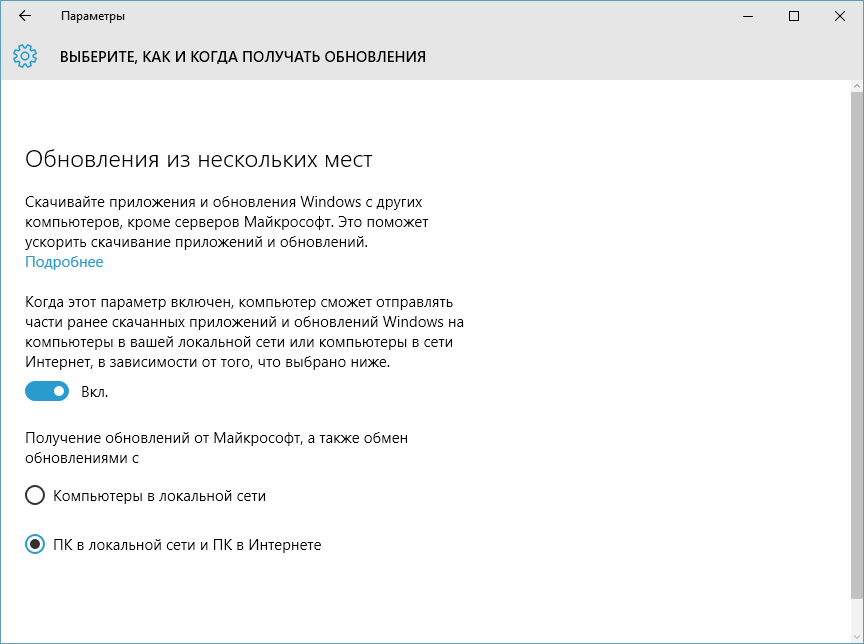
Если у вас возникла ошибка обновления 0x80200056 в Windows 10 из-за проблем с вашим текущим соединением, попробуйте подключиться к другой сети, чтобы снова попытаться загрузить и установить обновления Windows.
| 1. | Нажмите на значок сети в правом нижнем углу панели задач и выберите доступную сеть Wi-Fi. |
| 2. | Введите пароль для новой сети и дождитесь успешного подключения. |
| 3. | Запустите Центр обновления Windows и повторите попытку загрузки и установки обновлений. |
Проверка наличия сигнала
Прежде всего, убедитесь, что устройство подключено к Интернету. Проверьте наличие сигнала проводного или беспроводного соединения. Убедитесь, что другие устройства в вашей сети имеют доступ к Интернету.
Если у вас есть другие компьютеры или устройства, подключенные к той же сети, проверьте их доступ в Интернет, чтобы убедиться, что проблема не связана с вашим подключением.
Очистка временных файлов
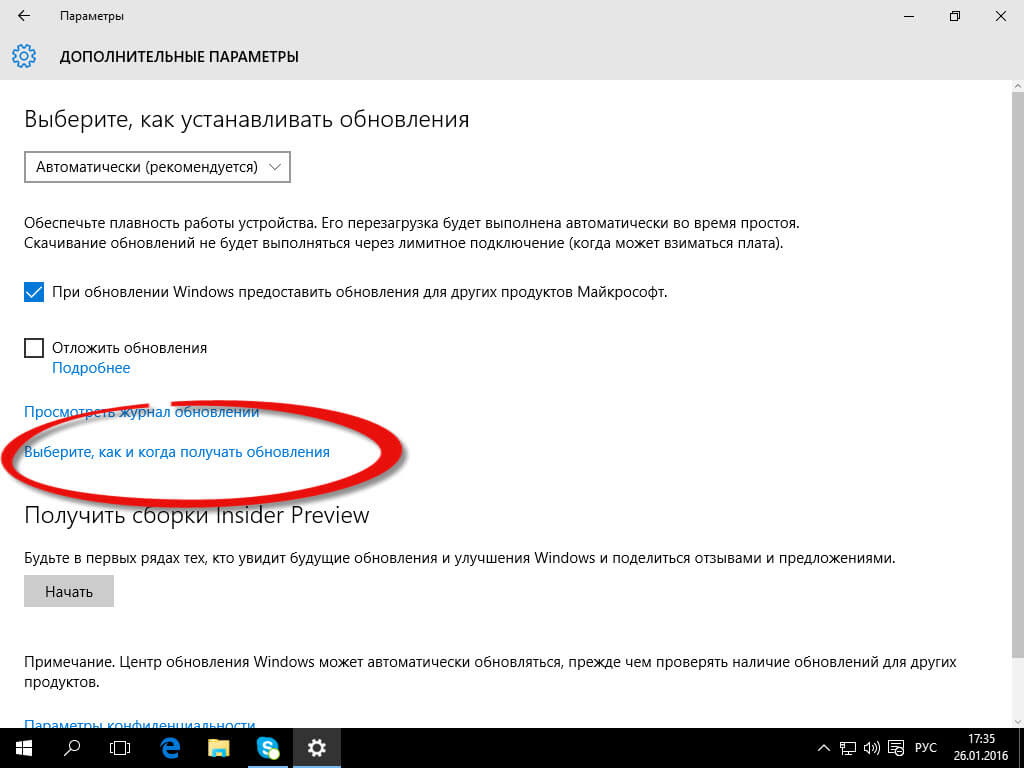
- Откройте Панель управления Windows.
- Выберите «Администрирование» и затем «Службы».
- Найдите службу «Windows Update» и нажмите на нее правой кнопкой мыши.
- Выберите «Остановить», чтобы приостановить процесс обновления.
- Перейдите в папку «C:\Windows\SoftwareDistribution\Download».
- Удалите все файлы в этой папке.
- После удаления файлов запустите службу «Windows Update» снова.
После выполнения этих действий попробуйте снова выполнить обновление системы и проверьте, исправилась ли ошибка 0x80200056. Если проблема сохраняется, попробуйте другие способы решения ошибки.
Очистка кэша обновлений
Очистка кэша обновлений может помочь исправить ошибку обновления 0x80200056 в Windows 10. Чтобы выполнить это действие, выполните следующие шаги:
- Остановите службы обновлений: Нажмите Win + R, введите services.msc и нажмите Enter. Найдите службы Windows Update (wuaserv) и Фоновой интеллектуальной передачи обновлений (BITS), остановите их.
- Удалите содержимое каталога SoftwareDistribution: Перейдите в C:\Windows\SoftwareDistribution\Download и удалите все файлы и папки внутри данного каталога.
- Запустите службы обновлений: Вернитесь в окно служб, запустите службы Windows Update (wuaserv) и Фоновой интеллектуальной передачи обновлений (BITS).
После выполнения этих действий попробуйте выполнить обновление Windows 10 снова. Если ошибка 0x80200056 сохраняется, обратитесь к компетентному специалисту для дополнительной помощи.
Использование встроенных инструментов
Для устранения ошибки обновления 0x80200056 в Windows 10 вы можете воспользоваться встроенными инструментами операционной системы. Воспользуйтесь инструментом проверки наличия ошибок системных файлов, выполнив команду sfc /scannow в командной строке с правами администратора.
Также рекомендуется запустить инструмент проверки накопленных обновлений Windows. Для этого откройте Параметры, перейдите в раздел Обновление и безопасность, выберите Проверить наличие обновлений.


