![How to Uninstall Internet Explorer Windows 10? [Simplest Method]](https://images.minitool.com/partitionwizard.com/images/uploads/2019/08/ie-10-end-of-support-thumbnail.jpg "Как удалить Internet Explorer в Windows 10 - простой метод")
Internet Explorer – это один из стандартных браузеров, встроенных в операционную систему Windows 10. Однако, многие пользователи предпочитают использовать более современные и удобные браузеры, такие как Google Chrome или Mozilla Firefox. Если вы хотите удалить Internet Explorer с вашего компьютера, то следуйте этому простому методу.
Шаг 1: Для начала откройте меню «Параметры» (Settings) на вашем компьютере Windows 10.
Шаг 2: В меню «Параметры» выберите пункт «Приложения» (Apps).
Шаг 3: В разделе «Приложения и функции» (Apps & features) найдите Internet Explorer в списке установленных программ.
Шаг 4: Нажмите на Internet Explorer и выберите опцию «Удалить» (Uninstall).
Следуя этим простым шагам, вы сможете удалить Internet Explorer с вашего компьютера Windows 10 и освободить место для других браузеров. Не забудьте использовать другой браузер для безопасного и удобного интернет-серфинга!
Удаление Internet Explorer в Windows 10
Удаление Internet Explorer в Windows 10 может быть не слишком сложной задачей, если вы следуете простым инструкциям. Вот простейший метод, который поможет вам удалить этот браузер с вашего устройства:
| Шаг 1: | Нажмите правой кнопкой мыши на кнопке «Пуск» в нижнем левом углу экрана и выберите «Панель управления». |
| Шаг 2: | В разделе «Программы» выберите «Удаление программ». |
| Шаг 3: | Найдите в списке программу «Internet Explorer», нажмите на нее правой кнопкой мыши и выберите «Удалить». |
| Шаг 4: | Следуйте инструкциям деинсталлятора, чтобы завершить процесс удаления. |
После завершения этих шагов Internet Explorer будет удален из вашего компьютера под управлением Windows 10. Помните, что у вас всегда есть возможность установить его снова, если вам понадобится.
Подготовка к удалению
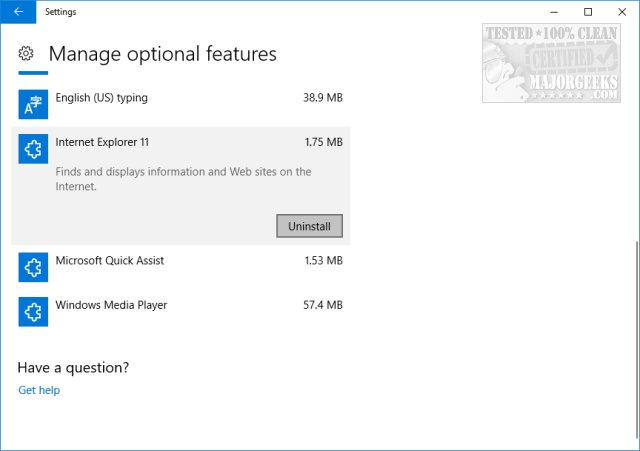
Перед тем как начинать процесс удаления Internet Explorer на Windows 10, убедитесь, что у вас есть доступ к учетной записи администратора на компьютере. Также убедитесь, что у вас есть подключение к Интернету, чтобы в случае необходимости скачать другой веб-браузер для работы.
Приготовьтеся к сохранению всех необходимых закладок, паролей или других данных, которые могли бы потеряться в процессе удаления. Рекомендуется сделать резервную копию ваших данных перед удалением Internet Explorer.
Проверка текущей версии Internet Explorer
Прежде чем удалять Internet Explorer на Windows 10, важно узнать, какая версия браузера установлена на вашем компьютере. Для этого выполните следующие шаги:
1. Откройте Internet Explorer.
Запустите браузер с помощью соответствующего ярлыка на рабочем столе или в меню Пуск.
2. Найдите меню Справка.
Нажмите на иконку с тремя горизонтальными полосками в верхнем правом углу окна браузера и выберите пункт «Справка» в выпадающем меню.
3. Выберите «О программе Internet Explorer».
В открывшемся окне вы увидите информацию о текущей версии Internet Explorer, которая установлена на вашем компьютере.
Создание точки восстановления системы
Перед тем, как удалять Internet Explorer, рекомендуется создать точку восстановления системы. Это позволит вернуть систему к предыдущему состоянию, если что-то пойдет не так.
Чтобы создать точку восстановления, следуйте инструкциям:
- Щелкните Пуск, а затем Панель управления.
- Выберите Система и безопасность.
- Далее выберите Система.
- В левой части окна выберите Защита системы.
- На вкладке Система найдите и нажмите кнопку Создать.
- Введите описание точки восстановления (например, «Перед удалением Internet Explorer»).
- Нажмите Создать и дождитесь окончания процесса создания точки восстановления.
Сохранение важных данных при удалении Internet Explorer в Windows 10

Перед удалением Internet Explorer важно сохранить все данные, которые могут быть связаны с браузером. Это включает закладки, историю посещений, сохраненные пароли и другие личные данные. Следуйте инструкциям ниже, чтобы сохранить эти данные:
- Экспортируйте закладки в файл HTML. Для этого откройте меню браузера, найдите раздел «Избранное» или «Закладки», выберите опцию «Экспорт» и сохраните файл на компьютере.
- Сохраните историю посещений и сохраненные пароли. Для этого откройте настройки браузера, найдите соответствующие разделы (обычно в разделе «Приватность» или «Безопасность») и выберите опцию для сохранения данных.
- Если у вас есть другие личные данные в Internet Explorer, создайте резервную копию папок или файлов, которые могут содержать эти данные.
После того, как вы сохраните все важные данные, вы можете продолжить процесс удаления Internet Explorer в Windows 10, уверенные, что ваши личные данные будут в сохранности.
Удаление Internet Explorer
Шаг 1: Нажмите на кнопку «Пуск» в нижнем левом углу экрана и выберите «Настройки».
Шаг 2: В разделе «Настройки» выберите «Приложения».
Шаг 3: В левой панели выберите «Приложения и функции».
Шаг 4: Прокрутите вниз и найдите «Программы и функции».
Шаг 5: Выберите «Включение или отключение компонентов Windows».
Шаг 6: Снимите флажок рядом с «Internet Explorer 11».
Шаг 7: Нажмите «ОК» и подождите, пока процесс удаления завершится.
Теперь Internet Explorer удален с вашего устройства Windows 10.
Откройте «Параметры»

Первым шагом для удаления Internet Explorer на Windows 10 откройте меню «Параметры». Для этого нажмите на значок «Пуск» в левом нижнем углу экрана и выберите «Параметры».
Найдите и выберите «Возможности Windows»
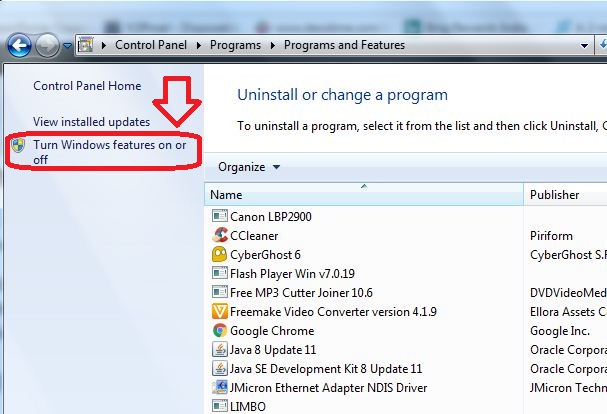
1. Нажмите на значок «Пуск» в левом нижнем углу экрана.
2. Выберите «Настройки» (значок шестеренки).
3. В окне настроек выберите «Приложения».
4. В меню слева выберите «Приложения и функции».
5. Прокрутите список приложений и найдите «Возможности Windows».
6. Нажмите на «Возможности Windows».
7. Выберите «Интернет-Explorer» из списка приложений.


