
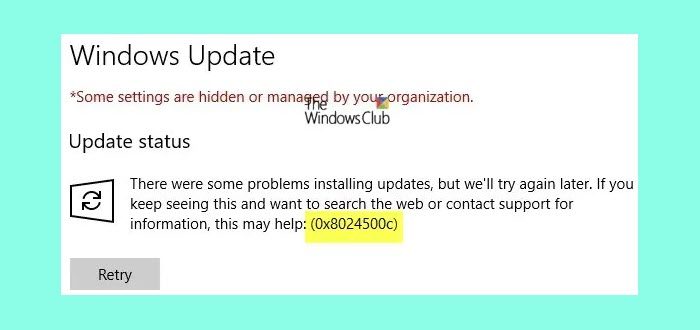
Ошибка 0x8024500C в Windows Store может вызвать недовольство у пользователей, которые пытаются загрузить или обновить приложения. Эта ошибка связана с проблемами с обновлением или загрузкой приложений и может возникать по различным причинам.
Если вы столкнулись с ошибкой 0x8024500C, не отчаивайтесь, есть несколько способов ее исправить. В этой статье мы рассмотрим несколько действенных методов, которые помогут вам избавиться от этой проблемы и продолжить использовать Windows Store без препятствий.
Следуйте инструкциям в этой статье, чтобы найти подходящее решение для вашей ситуации и успешно исправить ошибку 0x8024500C в Windows Store, восстановив нормальную работу приложений и обновлений.
Решение проблемы ошибки 0x8024500C в Windows Store

Ошибка 0x8024500C в Windows Store может возникать из-за различных причин, включая проблемы с подключением к сети, поврежденные файлы системы и другие факторы. Для решения этой проблемы следуйте следующим шагам:
1. Перезагрузите компьютер и повторите попытку скачивания или обновления приложения.
2. Убедитесь, что ваше устройство подключено к интернету и сеть работает корректно.
3. Проверьте, не блокирует ли антивирусное программное обеспечение доступ к Windows Store.
4. Выполните проверку целостности системных файлов с помощью команды sfc /scannow в командной строке.
5. Попробуйте временно отключить антивирусное ПО и брандмауэр, чтобы убедиться, что они не блокируют доступ к Windows Store.
6. Если проблема сохраняется, попробуйте очистить кеш Windows Store с помощью команды wsreset в командной строке.
После выполнения этих шагов повторите попытку загрузки или обновления приложения в Windows Store. Если проблема не решена, обратитесь к службе поддержки Microsoft для получения дополнительной помощи.
Проверка подключения к интернету
Прежде чем пытаться решить ошибку 0x8024500C в Windows Store, убедитесь, что ваше устройство подключено к Интернету. Для этого выполните следующие шаги:
1. Проверьте подключение к беспроводной сети Wi-Fi или кабельному интернету.
2. Попробуйте открыть веб-страницу в браузере, чтобы убедиться, что Интернет работает.
3. Перезапустите роутер или модем, чтобы устранить возможные сетевые проблемы.
4. В случае использования VPN, проверьте его настройки и подключение.
Проведите диагностику сети
Для диагностики сети выполните следующие действия:
- Проверьте подключение к Интернету и убедитесь, что ваш компьютер имеет доступ в сеть.
- Попробуйте открыть другие веб-сайты или приложения, чтобы убедиться, что проблема не связана с сетью.
- Перезагрузите маршрутизатор или модем, чтобы устранить возможные временные сбои в сети.
- Проверьте настройки безопасности и брандмауэра, которые могут блокировать доступ к магазину Windows.
После проведения диагностики сети вы можете повторить попытку загрузки приложений из Windows Store и проверить, устранена ли ошибка 0x8024500C.
Перезапустите роутер
Часто проблема с ошибкой 0x8024500C в Windows Store может быть связана с проблемами с подключением к сети. Для исправления данной ошибки попробуйте перезапустить ваш роутер.
Шаги по перезапуску роутера:
- Отключите питание роутера, подождите несколько секунд, затем снова подключите его.
- Дайте роутеру время на перезагрузку и установление соединения с вашим устройством.
- Попробуйте выполнить обновление в Windows Store после перезапуска роутера.
Если проблема с ошибкой 0x8024500C сохраняется, проверьте другие возможные решения для данной ошибки.
Очистка кэша Windows Store
Очистка кэша Windows Store может помочь в исправлении ошибки 0x8024500C и других проблем с загрузкой и установкой приложений. Для этого выполните следующие шаги:
1. Закройте Windows Store и любые другие приложения, связанные с магазином.
2. Нажмите Win + R, чтобы открыть окно «Выполнить». Введите «wsreset» (без кавычек) и нажмите Enter.
3. Дождитесь завершения процесса очистки кэша Windows Store. Это может занять некоторое время.
4. После завершения процесса перезапустите Windows Store и попробуйте снова загрузить или обновить приложение.
После очистки кэша Windows Store ошибка 0x8024500C может быть устранена, и вы снова сможете пользоваться магазином без проблем.
Выполнение команды wsreset
Для исправления ошибки 0x8024500C в Windows Store можно попробовать выполнить команду wsreset, которая поможет сбросить кэш магазина приложений.
- Откройте меню Пуск и введите в поиске «cmd».
- Нажмите ПКМ на «Командная строка» и выберите «Запуск от имени администратора».
- В командной строке введите команду «wsreset» и нажмите Enter.
- Дождитесь завершения выполнения команды и закройте командную строку.
- Попробуйте снова открыть Windows Store и проверить, исправилась ли ошибка 0x8024500C.
Удалите временные файлы приложений
Чтобы исправить ошибку 0x8024500C в Windows Store, попробуйте очистить временные файлы приложений. Для этого выполните следующие действия:
- Откройте настройки Windows Store.
- Перейдите в раздел «Хранилище» или «Система».
- Найдите и выберите опцию «Очистить кэш приложений».
- Подтвердите действие.
После очистки временных файлов приложений перезапустите Windows Store и проверьте, исправилась ли ошибка 0x8024500C.


