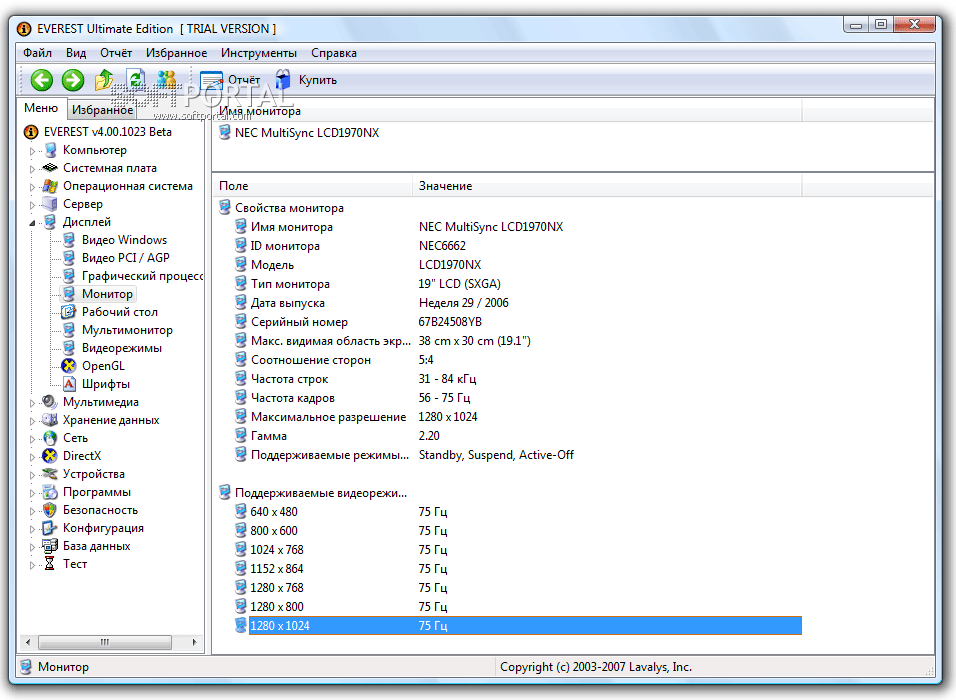
EVEREST Ultimate Edition – это мощное программное обеспечение, которое предоставляет пользователю подробную информацию о аппаратном и программном обеспечении компьютера. С его помощью вы сможете получить информацию о процессоре, памяти, видеокарте, жестком диске и многом другом.
Данная версия 5.50 программы совместима с операционными системами Windows 7, 8 и 10. С ее помощью вы сможете провести детальный анализ вашего компьютера, проверить его производительность и стабильность работы, а также получить рекомендации по улучшению производительности системы.
Чтобы скачать EVEREST Ultimate Edition версии 5.50 для Windows, перейдите по ссылке ниже и следуйте инструкциям на экране. Получите полную информацию о вашем компьютере и оптимизируйте его работу с помощью этого удобного и функционального программного обеспечения!
Скачать EVEREST Ultimate Edition для Windows (7/8/10) версия 5.50 [Виндоус windows]
![Скачать EVEREST Ultimate Edition для Windows (7/8/10) версия 5.50 [Виндоус windows]](https://lh3.googleusercontent.com/proxy/79hETCJHOupq03ogcbjlPOVjEohrLlQYIE9pzIFcjqoQ4Gs8fEQovG3D2b7B6mc9DmFQKsTJjC-grHBA6o8Nq17V3o639TRaMfCdcKi-t6ARFGnw2G9g2gGwfgSksKuF-oKjPE2_ZwXhB0G8QmhSxVeWxP0)
Чтобы скачать EVEREST Ultimate Edition для Windows (7/8/10) версии 5.50, перейдите на официальный сайт разработчика или на надежные источники загрузки программного обеспечения. Установите программу, следуя инструкциям на экране, и наслаждайтесь всеми возможностями, которые предоставляет EVEREST Ultimate Edition.
Скачать EVEREST Ultimate Edition
Для скачивания EVEREST Ultimate Edition на свой компьютер, следуйте инструкциям ниже:
| Шаг 1: | Перейдите на официальный сайт EVEREST Ultimate Edition. |
| Шаг 2: | Найдите раздел загрузок и выберите версию программы для вашей операционной системы (Windows 7, 8, 10). |
| Шаг 3: | Нажмите на кнопку «Скачать» и сохраните установочный файл на вашем компьютере. |
| Шаг 4: | Запустите установочный файл и следуйте инструкциям мастера установки. |
| Шаг 5: | После установки запустите EVEREST Ultimate Edition и начните использовать все возможности программы. |
Теперь у вас есть возможность скачать и использовать EVEREST Ultimate Edition для тестирования аппаратного обеспечения вашего компьютера.
Установка EVEREST Ultimate Edition на Windows 7
Для успешной установки EVEREST Ultimate Edition на ОС Windows 7 следуйте инструкциям ниже:
- Скачайте установочный файл EVEREST Ultimate Edition с официального сайта разработчика.
- Запустите скачанный установочный файл.
- Следуйте инструкциям мастера установки, принимая необходимые лицензионные соглашения.
- Выберите папку для установки программы и дождитесь завершения процесса установки.
- После завершения установки запустите EVEREST Ultimate Edition и начните использовать программу для диагностики и мониторинга компьютера.
Процедура загрузки и запуска
Для начала загрузите установочный файл EVEREST Ultimate Edition версии 5.50 с официального сайта разработчика. Нажмите на кнопку скачивания и дождитесь завершения загрузки файла.
После скачивания откройте загруженный файл и выполните установку программы, следуя инструкциям на экране. По завершении установки запустите EVEREST Ultimate Edition через ярлык на рабочем столе или из меню «Пуск» Windows.
Теперь вы можете использовать программу для диагностики и тестирования вашего компьютера, а также получать информацию о его компонентах. Не забудьте периодически обновлять версию для получения новых функций и исправления ошибок.
Настройка программы и функционал
После установки EVEREST Ultimate Edition на ваш компьютер, вам станет доступен широкий спектр функционала для диагностики и тестирования системы. Для настройки программы и оптимального использования ее возможностей рекомендуется ознакомиться с основными функциями и инструментами.
Среди основных настроек программы можно выделить настройку сбора информации о системе, определение температуры и состояния железа, тестирование производительности и стабильности, а также мониторинг ресурсов и процессов. EVEREST Ultimate Edition также предоставляет возможность создания отчетов о системе для последующего анализа.
Для настройки программы и получения подробной информации о каждой функции рекомендуется обратиться к официальной документации или использовать встроенный справочник. Помимо этого, в программе доступны инструменты для индивидуальной настройки интерфейса, выбора языка и настройки опций отображения информации.
В целом, EVEREST Ultimate Edition предлагает множество возможностей для диагностики и анализа системы, которые могут быть настроены в соответствии с потребностями пользователя. После настройки программы вы сможете эффективно использовать ее функционал для проверки работы компонента системы и оптимизации ее производительности.
Установка EVEREST Ultimate Edition на Windows 8
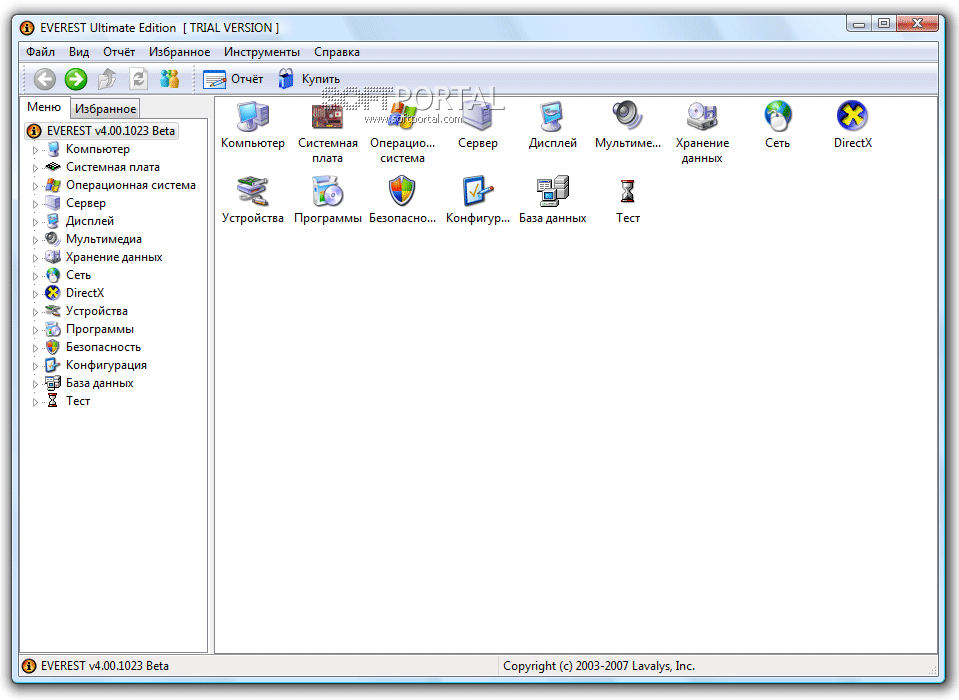
Для установки EVEREST Ultimate Edition на Windows 8 следуйте этим простым шагам:
- Сначала загрузите установочный файл EVEREST Ultimate Edition с официального сайта разработчика.
- После завершения загрузки дважды кликните по скачанному файлу, чтобы запустить процесс установки.
- Следуйте инструкциям мастера установки, выбирая необходимые опции и параметры.
- После завершения установки запустите программу и начните использовать ее для мониторинга и анализа вашей системы.
Совместимость и требования
EVEREST Ultimate Edition 5.50 совместим с операционными системами Windows 7, Windows 8 и Windows 10.
Для установки программы требуется процессор с тактовой частотой не менее 300 МГц, 128 Мб оперативной памяти, 10 Мб свободного места на жестком диске и подключение к интернету для активации лицензии.
Инструкция по установке EVEREST Ultimate Edition
Для установки EVEREST Ultimate Edition на ваш компьютер, выполните следующие шаги:
| 1. | Скачайте установочный файл программы с официального сайта. |
| 2. | Запустите установочный файл и следуйте указаниям мастера установки. |
| 3. | Прочтите и согласитесь с лицензионным соглашением. |
| 4. | Выберите папку для установки программы и нажмите «Установить». |
| 5. | Дождитесь завершения процесса установки. |
| 6. | Запустите программу и начните использовать ее функционал для анализа вашей системы. |
Теперь у вас установлена EVEREST Ultimate Edition и вы можете воспользоваться всеми ее возможностями!
Установка на Windows 10
Для установки EVEREST Ultimate Edition на Windows 10 выполните следующие шаги:
- Скачайте установочный файл программы с официального сайта.
- Запустите установочный файл и следуйте инструкциям мастера установки.
- Выберите папку для установки программы и дождитесь завершения процесса.
- После установки запустите программу и введите лицензионный ключ, если он требуется.
- Теперь вы можете использовать EVEREST Ultimate Edition на вашем компьютере под управлением Windows 10.


