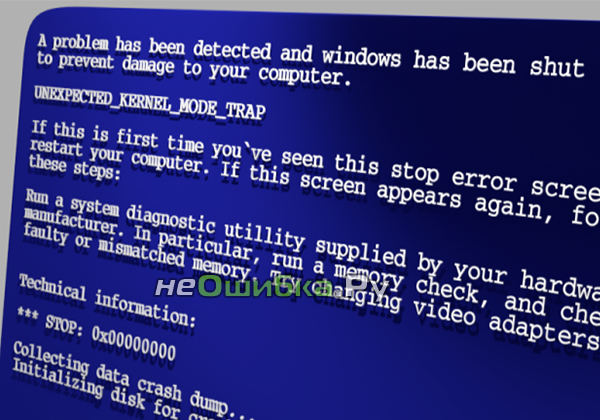
Ошибка 0x000000CD в Windows, также известная как синий экран PAGE_FAULT_BEYOND_END_OF_ALLOCATION, может вызвать неприятные проблемы для пользователей. Эта ошибка обычно указывает на проблемы с памятью компьютера, что может привести к неожиданному сбою системы и потере данных. Разберемся, как исправить данную ошибку и восстановить нормальную работу вашей операционной системы.
Синий экран со смертью (BSOD) с ошибкой 0x000000CD может возникнуть по разным причинам, включая несовместимость программного обеспечения, драйверов или повреждение системных файлов. Нередко такая проблема возникает из-за ошибок в работе жесткого диска или оперативной памяти. Итак, что можно сделать, чтобы исправить ошибку 0x000000CD и избежать нежелательных негативных последствий?
Как исправить код ошибки 0x000000CD в Windows
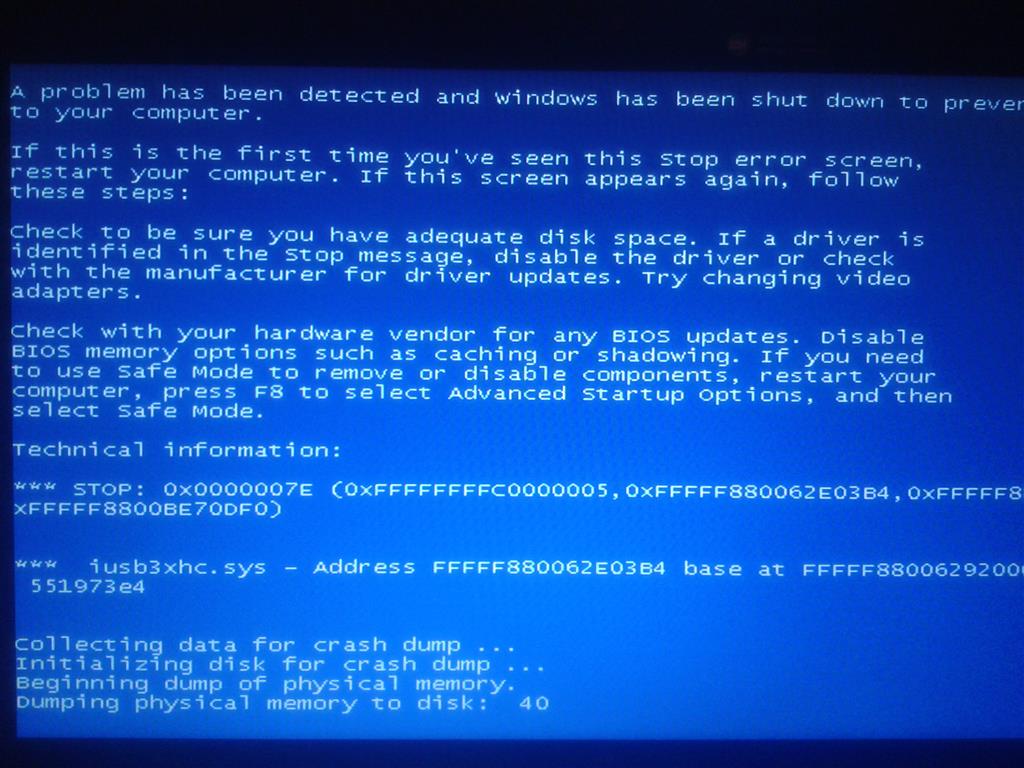
Ошибка 0x000000CD (PAGEFAULTBEYONDENDOFALLOCATION) может возникать из-за проблем с памятью или драйверами устройств в Windows. Чтобы исправить эту ошибку, следуйте следующим рекомендациям:
- Обновите драйвера: Перейдите на официальный сайт производителя вашего устройства и загрузите последние драйвера для него. Обновление драйверов может устранить проблему.
- Проверьте состояние памяти: Воспользуйтесь программой для проверки состояния памяти вашего компьютера. Если обнаружатся проблемы с памятью, замените ее.
- Используйте инструмент проверки ошибок: Запустите встроенный инструмент Windows для проверки и исправления ошибок на жестком диске.
- Проведите антивирусную проверку: Возможно, ваш компьютер заражен вредоносными программами. Проведите полное сканирование системы с помощью антивирусного ПО.
- Восстановите систему: Если все вышеперечисленные методы не помогли, попробуйте восстановить систему до более стабильного состояния.
Если проблема не была устранена после выполнения этих шагов, обратитесь к специалисту по обслуживанию компьютеров для более глубокого анализа причин возникновения ошибки 0x000000CD.
Решение ошибки 0x000000CD в системе Windows
Ошибка 0x000000CD (PAGEFAULTBEYONDENDOFALLOCATION) может возникнуть из-за проблем с памятью или драйверами. Чтобы исправить эту ошибку, следуйте указанным ниже шагам:
Шаг 1: Перезагрузите компьютер и проверьте, повторяется ли ошибка.
Шаг 2: Обновите все драйвера на компьютере до последних версий.
Шаг 3: Проверьте систему на наличие вирусов или вредоносного ПО.
Шаг 4: Запустите инструмент проверки системных файлов Windows (SFC).
Если после проведения этих действий ошибка 0x000000CD продолжает возникать, возможно, вам потребуется обратиться к специалисту по технической поддержке для более глубокого анализа проблемы.
Понимание причин появления синего экрана
Синий экран смерти, или синий экран ошибки, возникает в Windows при возникновении критической ошибки, которая приводит к автоматической перезагрузке системы. Этот вид экрана может быть вызван различными причинами, включая проблемы с аппаратным обеспечением, драйверами устройств, вредоносным ПО, ошибками в системе и другими факторами.
Для понимания причин синего экрана важно анализировать информацию, предоставленную на экране с ошибкой. Код ошибки, сообщение об ошибке и другие данные могут помочь определить причину сбоя. Кроме того, журнал событий Windows и другие диагностические инструменты могут помочь выявить и исправить возможные проблемы, вызывающие синий экран.
Ошибка PAGE_FAULT_BEYOND_END_OF_ALLOCATION

Ошибка PAGE_FAULT_BEYOND_END_OF_ALLOCATION (0x000000CD) на синем экране (BSOD) в Windows указывает на то, что операционная система обнаружила попытку доступа к физической памяти за пределами выделенного участка памяти. Это может быть вызвано различными причинами, такими как драйверы устройств, поврежденные файлы системы или проблемы с аппаратным обеспечением.
Для устранения ошибки PAGE_FAULT_BEYOND_END_OF_ALLOCATION вам следует выполнить следующие действия:
- Обновите драйверы устройств, особенно те, которые связаны с памятью или хранением данных.
- Проверьте целостность системных файлов при помощи команды sfc /scannow в командной строке.
- Проведите проверку жесткого диска на наличие ошибок с помощью утилиты chkdsk.
- Попробуйте откатить систему до более стабильной версии через точку восстановления.
- Проверьте аппаратное обеспечение на наличие повреждений или неисправностей.
Эффективные способы исправления проблемы
1. Перезагрузка компьютера: Попробуйте перезапустить компьютер, чтобы временно устранить ошибку 0x000000CD.
2. Проверка обновлений системы: Убедитесь, что у вас установлены все доступные обновления Windows, так как они могут содержать исправления для данной ошибки.
3. Проверка аппаратного обеспечения: Проверьте работоспособность и совместимость вашего аппаратного оборудования с операционной системой. Возможно, конфликт устройств вызывает ошибку.
4. Проверка драйверов: Обновите или переустановите драйвера устройств, особенно видео- и звуковых карт, так как они могут быть причиной ошибок.
5. Проверка на вирусы: Сканируйте ваш компьютер антивирусным программным обеспечением для выявления возможных вредоносных программ, которые могли вызвать ошибку.
6. Восстановление системы: Попробуйте воспользоваться функцией восстановления системы до момента, когда ошибка 0x000000CD начала проявляться.
Обновление драйверов и системы
Для устранения ошибки 0x000000CD в Windows рекомендуется обновить драйвера устройств и систему до последних версий. Устаревшие драйвера могут вызывать сбои и конфликты, что приводит к появлению синего экрана с ошибкой PAGEFAULTBEYONDENDOFALLOCATION.
Как обновить драйвера:
1. Перейдите на официальный сайт производителя вашего устройства.
2. Найдите раздел поддержки и загрузок драйверов.
3. Скачайте и установите последние версии драйверов для всех компонентов вашего компьютера.
Как обновить систему:
1. Откройте Параметры (Settings) в Windows.
2. Перейдите в раздел Обновление и безопасность (Update & Security).
3. Нажмите на кнопку Проверить наличие обновлений (Check for updates).
4. Установите все доступные обновления для вашей операционной системы.
После обновления драйверов и системы перезагрузите компьютер и проверьте, сохранится ли ошибка 0x000000CD.
Проверка и исправление ошибок жесткого диска
- Запустите программу Проверка диска, нажав ПКМ на диске в Проводнике, выбрав Свойства, затем Инструменты и нажав на Проверить.
- Выполните проверку диска в командной строке с помощью утилиты chkdsk, запустив команду chkdsk C: /f, где C — буква диска.
- Используйте сторонние программы для диагностики диска, такие как CrystalDiskInfo или HDD Regenerator, чтобы обнаружить и исправить ошибки.
- Проверьте кабели и разъемы диска на наличие повреждений, так как неправильное подключение может вызвать ошибки.
- Сделайте резервную копию важных данных перед исправлением ошибок, чтобы предотвратить потерю информации.
Предотвращение возникновения ошибки 0x000000CD

Чтобы избежать ошибки 0x000000CD (PAGE_FAULT_BEYOND_END_OF_ALLOCATION) в Windows, следуйте этим рекомендациям:
- Обновляйте операционную систему и драйверы устройств до последних версий.
- Установите антивирусное программное обеспечение и регулярно сканируйте систему на наличие вредоносных программ.
- Избегайте установки сомнительного или ненадежного программного обеспечения.
- Проводите регулярную дефрагментацию жесткого диска для оптимизации работы системы.
- Проверяйте работоспособность оперативной памяти с помощью специальных утилит.
- Избегайте перегрева компонентов ПК, обеспечивайте надлежащую вентиляцию корпуса.
Установка обновлений операционной системы
Для устранения ошибки 0x000000CD в Windows и обеспечения стабильной работы системы рекомендуется установить все доступные обновления операционной системы. Для этого следуйте инструкциям ниже:
- Откройте «Параметры» Windows, нажав сочетание клавиш Win + I.
- Выберите раздел «Обновление и безопасность».
- Нажмите на «Поиск обновлений» и дождитесь завершения поиска.
- Установите все доступные обновления, включая критические и рекомендуемые.
- После завершения установки обновлений перезагрузите компьютер.
После обновления операционной системы проверьте, была ли исправлена ошибка 0x000000CD. Если проблема сохраняется, обратитесь к специалисту или попробуйте другие методы исправления ошибки.


