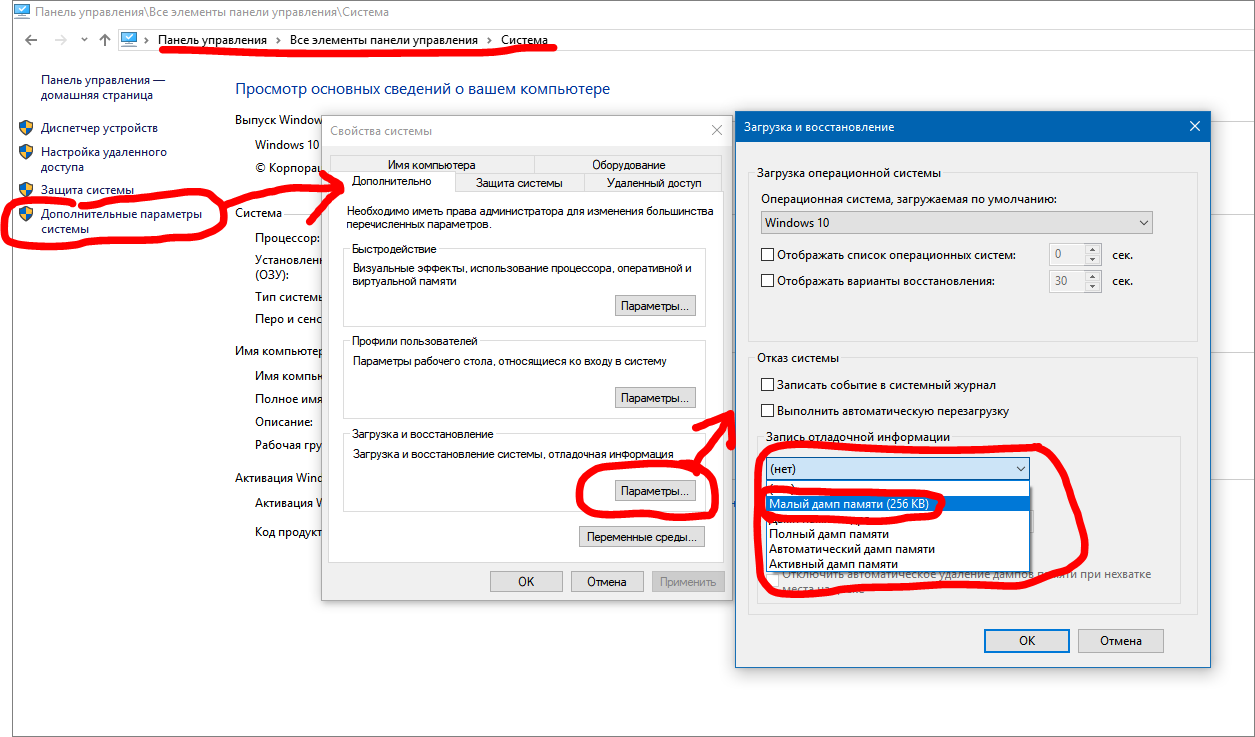
Ошибка 0x00000030, известная как SETOFINVALIDCONTEXT, может вызвать синий экран смерти в операционной системе Windows. Эта ошибка может возникнуть по различным причинам, таким как поврежденные драйверы, конфликты программного обеспечения или проблемы с системным оборудованием.
Для исправления кода ошибки 0x00000030 в Windows требуется тщательное диагностирование проблемы. Ниже представлены несколько методов, которые могут помочь вам решить эту проблему и избавиться от синего экрана смерти на вашем компьютере.
Решение ошибки 0x00000030 в Windows

Ошибка 0x00000030 в Windows синего экрана SETOFINVALIDCONTEXT может возникнуть из-за некорректных драйверов, поврежденного ПО или проблем с оборудованием. Чтобы решить эту проблему, следуйте этим шагам:
- Проверьте обновления драйверов: Убедитесь, что все драйверы на вашем компьютере обновлены до последних версий. Вы можете сделать это через Диспетчер устройств или с помощью программы для обновления драйверов.
- Проведите проверку системы: Воспользуйтесь инструментом проверки целостности системных файлов (sfc /scannow) для исправления поврежденных файлов операционной системы.
- Избавьтесь от вредоносного ПО: Запустите проверку на наличие вредоносного ПО с помощью антивирусного ПО и утилит для удаления вредоносных программ.
- Проверьте оборудование: Проверьте оборудование на наличие повреждений или конфликтов. Выполните перезагрузку системы и отключите все внешние устройства для выявления проблемного оборудования.
Если проблема с ошибкой 0x00000030 не устранена после выполнения этих шагов, обратитесь к специалисту по компьютерной технике или технической поддержке Windows для дальнейшей диагностики и решения проблемы.
Причины возникновения ошибки SET_OF_INVALID_CONTEXT
Ошибка SET_OF_INVALID_CONTEXT обычно возникает из-за некорректных данных контекста аутентификации или других контекстных данных в Windows. Вот некоторые из основных причин возникновения данной ошибки:
| 1. | Ошибка в системных файлах Windows или повреждение системного реестра. |
| 2. | Проблемы с драйверами устройств, особенно если они устарели или несовместимы. |
| 3. | Наличие вредоносных программ или вредоносных действий на компьютере. |
| 4. | Неправильно настроенные или конфликтующие программы. |
| 5. | Проблемы с обновлениями операционной системы или установкой нового программного обеспечения. |
Недостаточно памяти для выполнения операции
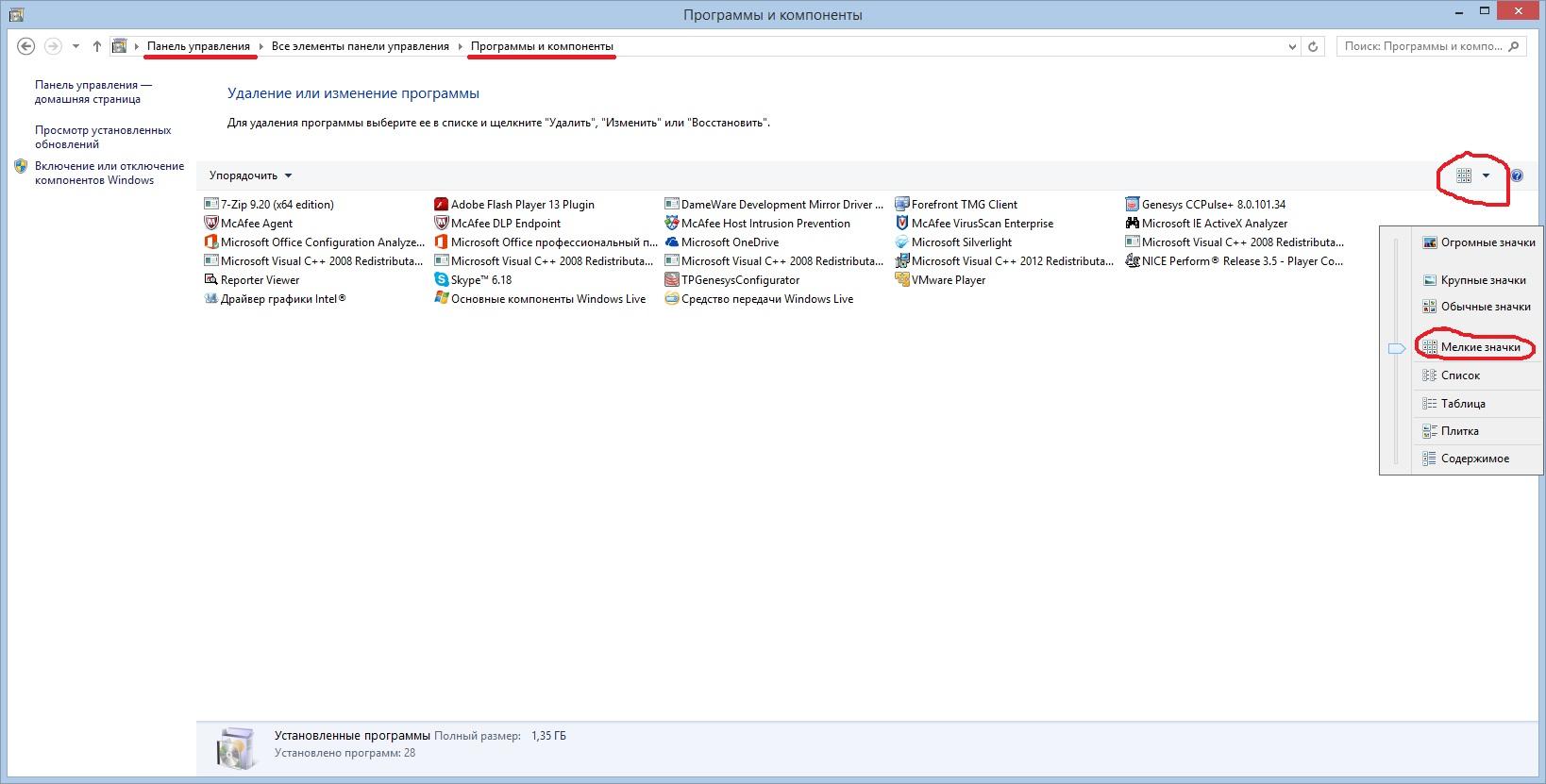
Ошибка 0x00000030 возникает на синем экране SETOFINVALIDCONTEXT в Windows из-за нехватки оперативной памяти для выполнения определенной операции. Это может произойти, если система исчерпывает доступную память из-за запущенных программ или процессов, а также из-за ошибок в управлении ресурсами.
Для устранения этой проблемы рекомендуется закрыть ненужные программы, освободить оперативную память путем завершения процессов в диспетчере задач, а также проверить систему на наличие вирусов или вредоносного ПО. Также полезно выполнить очистку диска и дефрагментацию для оптимизации работы операционной системы.
Конфликт драйверов оборудования
Конфликт драйверов оборудования может быть одной из причин возникновения ошибки 0x00000030 в Windows. Когда установленные драйверы несовместимы или устарели, это может привести к сбоям в работе системы. Для устранения данной проблемы рекомендуется следующее:
| 1. Обновление драйверов: | Попробуйте обновить все драйвера оборудования вашего компьютера. Это можно сделать вручную, загружая последние версии с официальных сайтов производителей, или с помощью специализированных программ для обновления драйверов. |
| 2. Удаление конфликтующих драйверов: | Если после обновления драйверов ошибка сохраняется, попробуйте удалить все драйверы, связанные с проблемным оборудованием, и затем переустановить их заново. |
| 3. Проверка совместимости: | Убедитесь, что все установленные драйвера совместимы с вашей операционной системой и оборудованием. При несоответствии возможно их замену на подходящие версии. |
Как исправить ошибку 0x00000030 в Windows
Ошибка 0x00000030, также известная как SETOFINVALIDCONTEXT, может возникнуть из-за некорректного драйвера, поврежденного ПО или конфликта оборудования. Для решения этой проблемы, следуйте инструкциям:
- Перезагрузите компьютер и попробуйте запустить систему снова.
- Установите все доступные обновления для Windows.
- Проверьте и обновите все драйвера на вашем компьютере.
- Выполните проверку на наличие вредоносного ПО.
- Попробуйте откатить систему до предыдущего рабочего состояния.
Если ни один из этих методов не помог, рекомендуется обратиться к специалисту или службе поддержки Windows.
Обновление драйверов
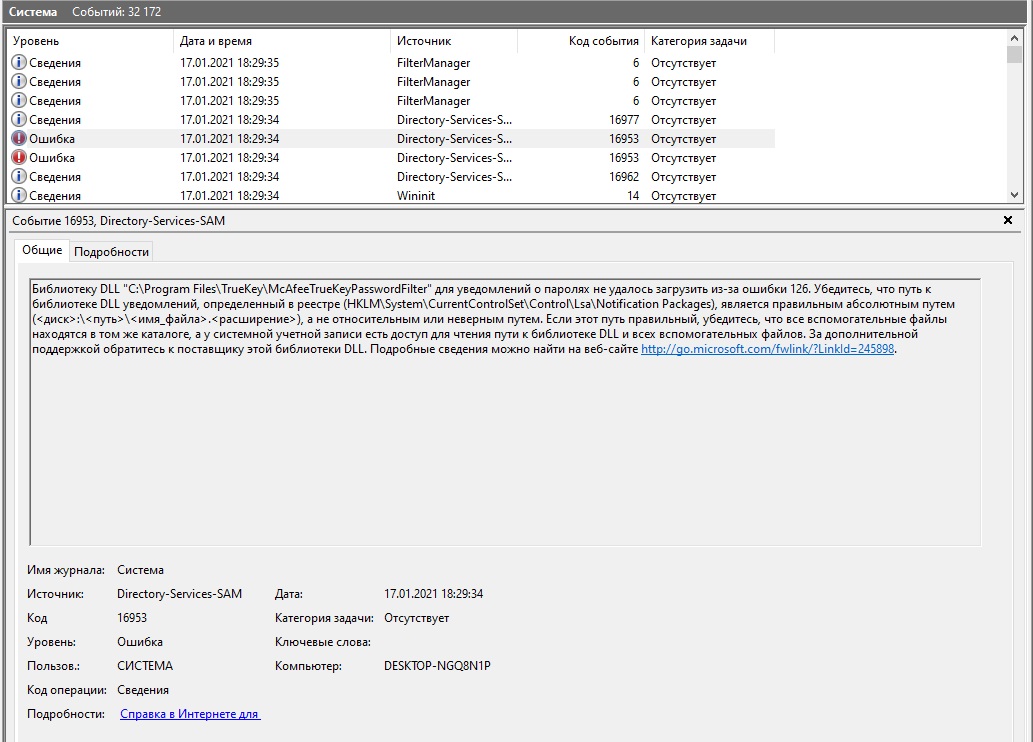
Одним из способов решения ошибки 0x00000030 может быть обновление драйверов устройств на вашем компьютере. Устаревшие или несовместимые драйверы могут быть причиной возникновения данной ошибки.
Чтобы обновить драйверы, вы можете воспользоваться Устройствами и принтерами в панели управления Windows. Там вы сможете найти устройства, для которых требуется обновление драйверов, и выполнить эту процедуру.
Также можно воспользоваться специальными программами для обновления драйверов, такими как Driver Booster или Driver Easy. Они позволяют автоматически сканировать вашу систему на устаревшие драйверы и устанавливать актуальные версии.
Не забывайте периодически проверять и обновлять драйвера, чтобы избежать ошибок и обеспечить более стабильную работу вашего компьютера.
Проверка наличия вредоносного ПО
Для решения проблемы кода ошибки 0x00000030 и устранения синего экрана SETOFINVALIDCONTEXT, необходимо выполнить проверку наличия вредоносного программного обеспечения на вашем компьютере. Для этого можно воспользоваться антивирусными программами, антишпионскими утилитами или специализированными средствами безопасности. Проведите полное сканирование системы, чтобы обнаружить и удалить потенциально вредоносные программы, которые могут быть причиной возникновения ошибки.
Использование утилиты проверки целостности системных файлов

Для исправления ошибки 0x00000030 в Windows и предотвращения синего экрана SETOFINVALIDCONTEXT, важно убедиться в целостности системных файлов. Для этого можно использовать встроенную утилиту проверки целостности системных файлов.
Для запуска утилиты необходимо открыть командную строку от имени администратора и выполнить следующую команду:
sfc /scannow
Утилита начнет сканирование системных файлов и автоматически исправит обнаруженные ошибки. После завершения сканирования рекомендуется перезагрузить компьютер для применения изменений.


