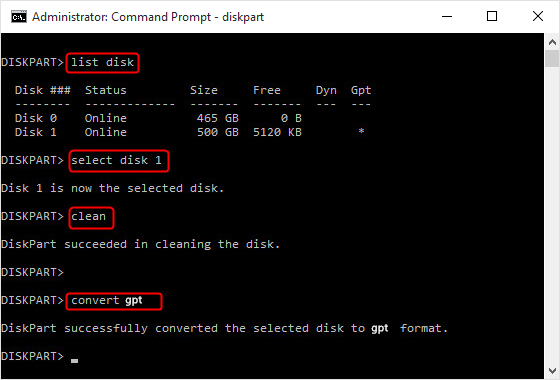
Переход от структуры разделения GPT (GUID Partition Table) к MBR (Master Boot Record) может потребоваться в определенных ситуациях, например, при установке старых операционных систем, которые не поддерживают GPT. Хотя при этом процессе происходит потеря данных на диске, иногда такое преобразование необходимо.
Этот процесс можно выполнить через командную строку Windows с использованием инструмента diskpart. При этом стоит помнить, что все данные на диске будут утрачены, поэтому перед преобразованием рекомендуется создать резервную копию важной информации.
Следуйте нашему пошаговому руководству, чтобы узнать, как преобразовать диск из GPT в MBR без использования сторонних программ и с минимумом сложностей, чтобы успешно осуществить эту операцию в Windows.
«`html
Преобразование диска из GPT в MBR в командной строке Windows с потерей данных
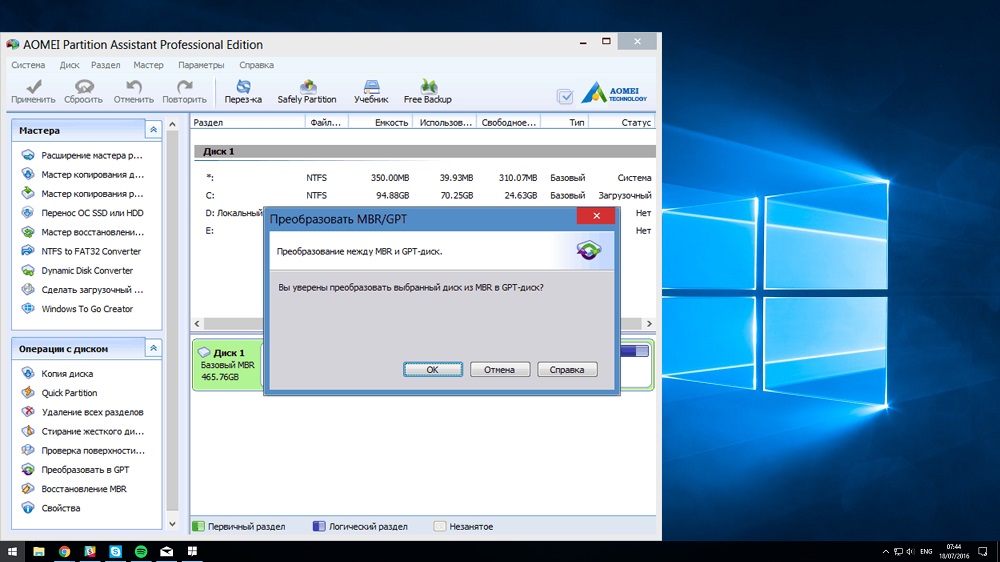
Для преобразования диска из GPT в MBR в командной строке Windows с потерей данных выполните следующие шаги:
Шаг 1: Запустите командную строку от имени администратора.
Шаг 2: В командной строке введите diskpart и нажмите Enter.
Шаг 3: Введите list disk и найдите диск, который хотите преобразовать.
Шаг 4: Введите select disk X (где X — номер диска) и нажмите Enter.
Шаг 5: Введите clean (обратите внимание, что это удалит все данные на диске) и нажмите Enter.
Шаг 6: Введите convert mbr и нажмите Enter для преобразования диска в MBR.
Шаг 7: После завершения преобразования можно закрыть командную строку.
Помните, что при выполнении этих действий все данные на диске будут удалены без возможности восстановления.
Процесс преобразования диска
Процесс преобразования диска из GPT в MBR с потерей данных в командной строке Windows включает в себя следующие шаги:
| 1. | Откройте командную строку с административными правами. |
| 2. | Введите команду diskpart и нажмите Enter, чтобы открыть утилиту управления дисками. |
| 3. | Введите команду list disk и нажмите Enter, чтобы показать список дисков на компьютере. |
| 4. | Выберите нужный диск с помощью команды select disk X, где X — номер диска. |
| 5. | Введите команду clean, чтобы удалить все разделы на диске (все данные будут удалены). |
| 6. | Введите команду convert mbr, чтобы преобразовать диск в MBR. |
| 7. | Выходите из утилиты diskpart с помощью команды exit. |
Шаг 1: Подготовка к действиям
Прежде чем приступить к преобразованию диска из GPT в MBR, убедитесь, что ваши важные данные сохранены в надежном месте, так как данный процесс может привести к потере информации. Рекомендуется создать резервную копию данных на внешний накопитель или облачное хранилище.
Также удостоверьтесь, что у вас есть права администратора на компьютере, а также подготовьте все необходимые инструменты, включая установочный USB-накопитель с Windows или загрузочный диск.
Проверка образа диска

Прежде чем производить преобразование диска из GPT в MBR, необходимо сделать резервную копию всех данных, чтобы избежать их потери. Для этого можно использовать специальные программы для создания образов дисков, например, Acronis True Image или EaseUS Todo Backup.
После создания образа диска необходимо выполнить его проверку, чтобы убедиться, что данные не повреждены и образ корректен. Для этого можно воспользоваться утилитой проверки целостности образа в программе, которой был создан образ, или воспользоваться сторонними программами, такими как HxD или WinHex.
| Шаг | Действие |
|---|---|
| 1 | Запустите утилиту для проверки целостности образа диска. |
| 2 | Выберите созданный образ диска для проверки. |
| 3 | Запустите процесс проверки и дождитесь его завершения. |
| 4 | Проверьте результат проверки и убедитесь, что образ диска корректен и данные не повреждены. |
Создание резервной копии
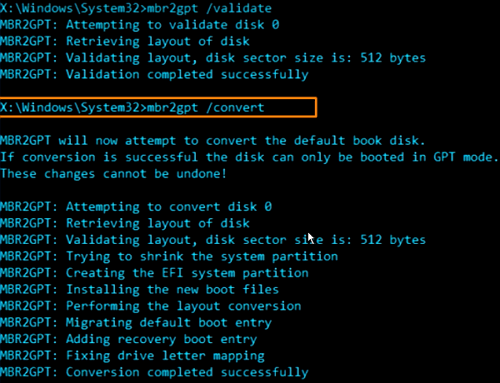
Чтобы создать резервную копию, вы можете использовать интегрированные средства Windows, такие как «Создание образа системы» или сторонние программы для бэкапа данных. Выберите необходимые файлы и папки для копирования и следуйте инструкциям программы для сохранения резервной копии на внешний носитель или в облако.
После завершения создания резервной копии убедитесь, что данные успешно сохранены и доступ к ним возможен. Только после этого продолжайте с преобразованием диска из GPT в MBR, чтобы обеспечить безопасность ваших данных.
Шаг 2: Открытие командной строки
Чтобы начать процесс преобразования диска из GPT в MBR, вам необходимо открыть командную строку как администратор.
Для этого выполните следующие шаги:
| 1. | Нажмите клавишу Win + X на клавиатуре для открытия контекстного меню. |
| 2. | Выберите опцию Командная строка (администратор) из списка доступных команд. |
| 3. | Подтвердите запрос на открытие командной строки от имени администратора. |
Выбор режима администратора
Прежде чем приступить к изменению типа раздела диска, необходимо запустить командную строку Windows в режиме администратора.
Для этого следует открыть меню «Пуск», найти в поиске «Командная строка», щелкнуть правой кнопкой мыши на найденном приложении и выбрать «Запуск от имени администратора».
После этого в появившемся диалоговом окне нужно подтвердить запуск командной строки с правами администратора, нажав кнопку «Да». Теперь вы готовы к выполнению необходимых действий.
Запуск инструмента преобразования
Чтобы начать процесс преобразования диска GPT в MBR с потерей данных, откройте командную строку Windows от имени администратора.
Для этого выполните следующие шаги:
- Нажмите правой кнопкой мыши на кнопке «Пуск» и выберите «Windows PowerShell (Администратор)» или «Командная строка (Администратор)».
- Подтвердите действие в появившемся диалоговом окне.
Теперь у вас открыта командная строка Windows с правами администратора, и вы готовы запускать инструменты для преобразования диска GPT в MBR без сохранения данных.
Шаг 3: Обновление загрузочной записи
После успешного преобразования диска из GPT в MBR необходимо обновить загрузочную запись, чтобы система могла загружаться с измененного диска. Для этого выполните следующие шаги:
- Откройте командную строку с правами администратора.
- Введите команду
bootrec /fixmbrи нажмите Enter. - После завершения выполните команду
bootrec /fixbootдля восстановления загрузочного сектора. - Наконец, выполните команду
bootrec /rebuildbcdдля перестроения базы данных загрузки.
После выполнения этих команд перезагрузите компьютер и убедитесь, что система успешно загружается с измененного диска MBR.


