Microsoft Edge — один из встроенных браузеров Windows 10, но возможно, вам захочется удалить его по разным причинам. В этой статье мы расскажем вам о способах удаления Microsoft Edge на вашем компьютере.
Прежде чем приступать к процессу удаления Microsoft Edge, важно понимать, что он является частью операционной системы Windows 10, поэтому полностью избавиться от него не всегда возможно. Тем не менее, существуют способы отключения или скрытия браузера.
Обратите внимание, что удаление или отключение Microsoft Edge может повлиять на производительность вашей операционной системы, поэтому перед тем как приступить к действиям, рекомендуется создать резервную копию данных и ознакомиться с возможными последствиями.
Как удалить Microsoft Edge в Windows 10? Вот инструкция
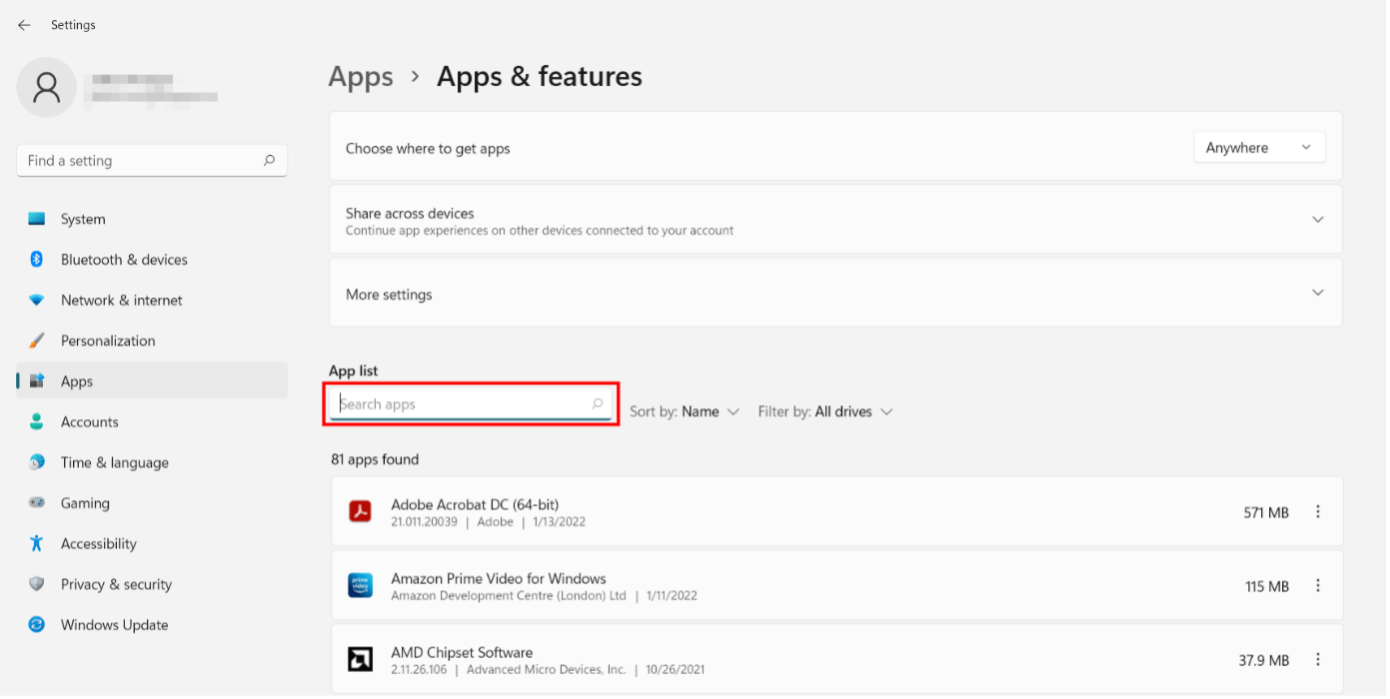
Для удаления Microsoft Edge из операционной системы Windows 10, вам потребуется выполнить следующие шаги:
- Откройте Панель управления: Нажмите правой кнопкой мыши на кнопку «Пуск» в левом нижнем углу экрана и выберите «Панель управления».
- Перейдите в раздел «Программы»: В Панели управления найдите раздел «Программы» и выберите «Удаление программ».
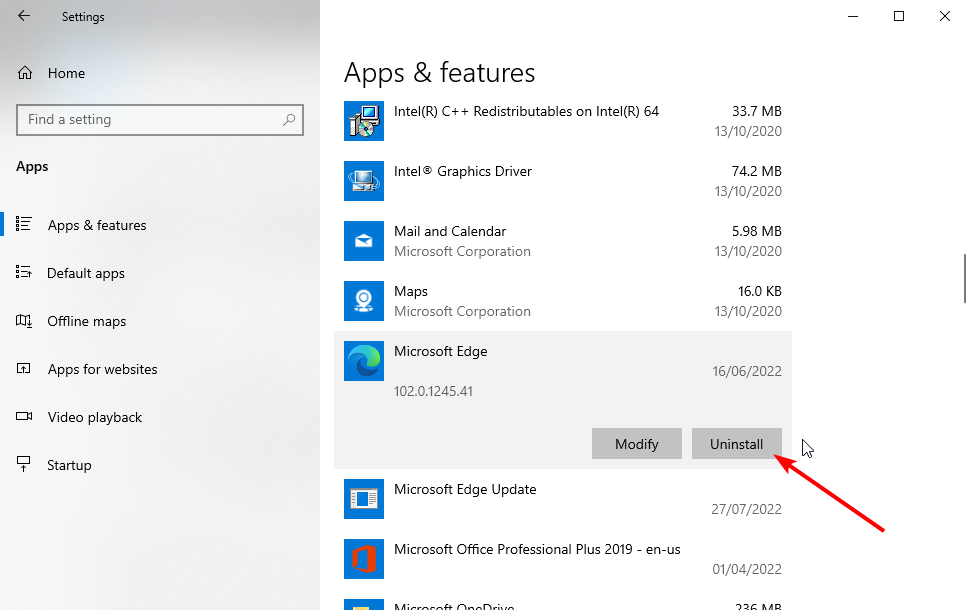
- Найдите Microsoft Edge в списке установленных программ: Прокрутите список программ, найдите Microsoft Edge и выберите его.
- Нажмите «Удалить»: После выбора Microsoft Edge, нажмите на кнопку «Удалить» и следуйте инструкциям на экране для завершения процесса удаления.
После завершения этих шагов Microsoft Edge будет удален с вашего компьютера под управлением Windows 10. Будьте внимательны при удалении программ, чтобы не удалить важные файлы или данные.
Подробная инструкция по удалению Microsoft Edge в Windows 10
Если вам необходимо удалить Microsoft Edge в Windows 10, выполните следующие шаги:
- Откройте программу Управление приложениями, нажав Win + X и выбрав «Windows PowerShell (Admin)».
- В окне PowerShell введите команду «get-appxpackage *edge*» и нажмите Enter. Вы увидите список приложений Microsoft Edge.
- Выберите пакет Microsoft Edge из списка и скопируйте полное имя пакета.
- Для удаления введите команду «remove-appxpackage [имя_пакета]» и нажмите Enter. Приложение Microsoft Edge будет удалено.
- После завершения процесса удаления перезагрузите компьютер для завершения удаления.
Теперь Microsoft Edge удален с вашего компьютера Windows 10. Учтите, что удаление Microsoft Edge может повлиять на некоторые функции операционной системы, поэтому выполняйте эту процедуру только в случае необходимости.
Шаг 1: Подготовка к удалению
Перед удалением Microsoft Edge важно сохранить важные данные и закрыть все запущенные программы. Также рекомендуется создать точку восстановления или резервную копию системы, чтобы можно было вернуться к предыдущему состоянию в случае необходимости.
Следующие шаги помогут вам подготовиться к удалению Microsoft Edge:
- Сохраните все важные файлы и данные, которые могут быть связаны с браузером.
- Закройте все запущенные программы, включая Microsoft Edge.
- Проверьте наличие обновлений операционной системы, чтобы убедиться, что у вас установлена последняя версия Windows 10.
- Подготовьте точку восстановления или создайте резервную копию системы, используя встроенные средства Windows.
Проверка наличия административных прав
Шаг 1: Нажмите «Пуск» и введите «Панель управления» в строке поиска.
Шаг 2: Выберите «Учетные записи пользователей» в разделе «Учетные записи».
Шаг 3: Проверьте, имеете ли вы административные права. Если вы видите статус «Администратор», значит, у вас есть нужные права.
Создание точки восстановления системы
Шаг 1: Нажмите Пуск и выберите Панель управления.
Шаг 2: В поисковой строке введите Создание точки восстановления.
Шаг 3: Нажмите на кнопку Создать и укажите описание точки восстановления.
Шаг 4: Дождитесь завершения процесса создания точки восстановления.
Шаг 5: Теперь у вас будет точка восстановления, на случай если что-то пойдет не так при удалении Microsoft Edge.
Шаг 2: Удаление Microsoft Edge
Для удаления Microsoft Edge с Windows 10 следуйте инструкциям ниже:
| 1. | Откройте Панель управления. |
| 2. | Выберите «Программы и компоненты». |
| 3. | Найдите Microsoft Edge в списке установленных программ. |
| 4. | Щелкните правой кнопкой мыши на Microsoft Edge и выберите «Удалить». |
| 5. | Подтвердите действие, следуя инструкциям на экране. |
После завершения процесса удаления Microsoft Edge перезагрузите компьютер для завершения процедуры.


