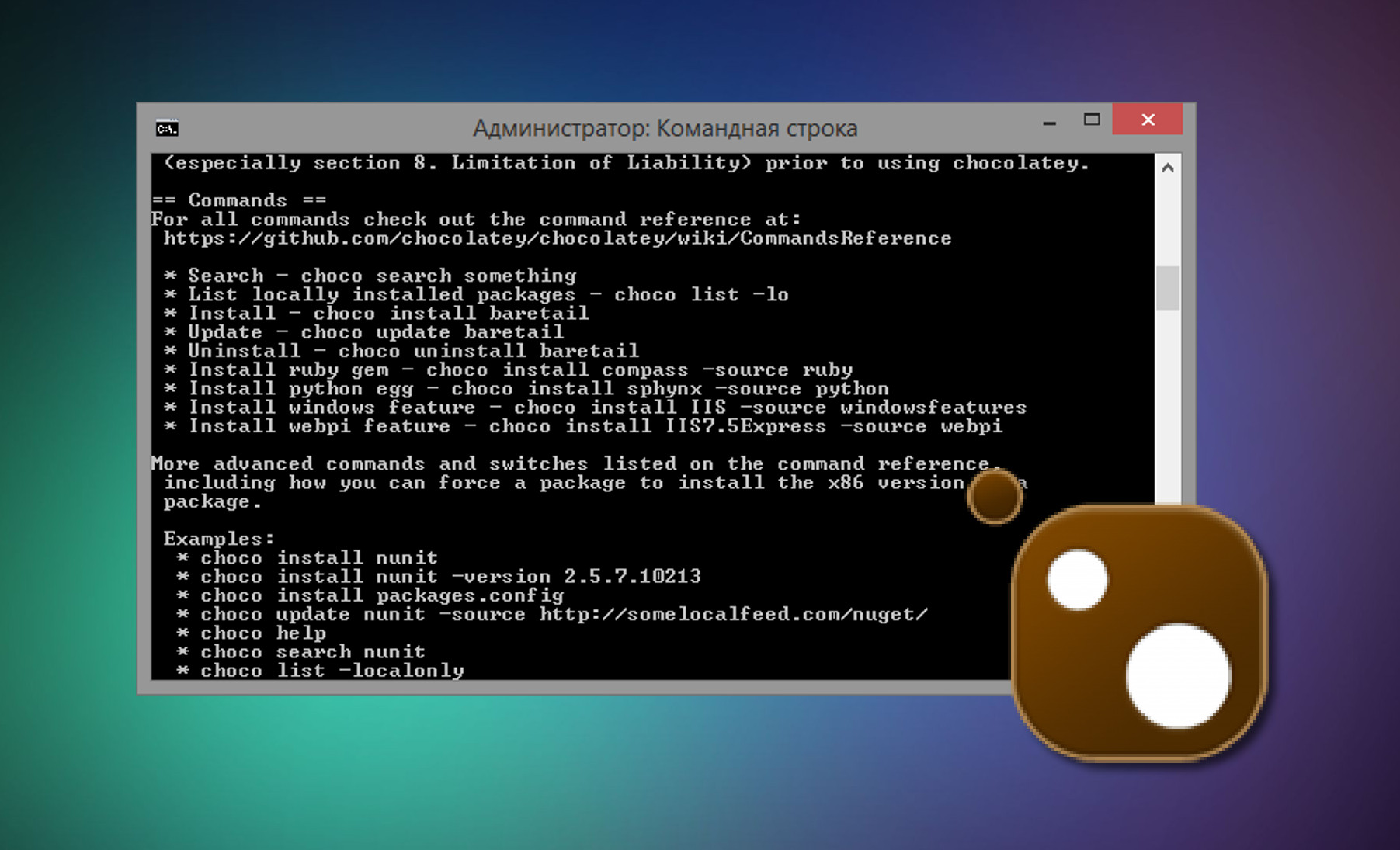
Chocolatey – это удобный инструмент для управления пакетами и установки программ в среде Windows. Он позволяет устанавливать, обновлять и удалять различное программное обеспечение с помощью простой командной строки.
С помощью Chocolatey вы можете быстро и эффективно установить необходимые программы на свой компьютер, без необходимости переходить на официальные сайты разработчиков.
Этот инструмент позволяет автоматизировать процесс установки программ, что существенно упрощает поддержку и обновление большого количества программ на компьютере пользователя.
Установка Chocolatey в Windows
Для установки Chocolatey в Windows следуйте инструкциям на официальном сайте проекта. Для начала, откройте командную строку от имени администратора. Затем скопируйте и вставьте установочный скрипт с веб-страницы Chocolatey. Нажмите Enter и дождитесь завершения процесса установки.
После установки Chocolatey у вас будет доступ к мощному менеджеру пакетов, который позволит быстро устанавливать и обновлять программы в Windows с помощью нескольких команд в командной строке.
- Убедитесь, что в вашей системе установлена PowerShell версии 2.0 и выше.
- После установки Chocolatey рекомендуется обновить все пакеты командой «choco upgrade all».
- Вы можете установить практически любое приложение с помощью Chocolatey, просто указав его имя в командной строке.
Как установить Chocolatey на ПК
Для установки Chocolatey на ПК вам необходимо открыть командную строку от имени администратора.
Далее вставьте следующую команду:
@powershell -NoProfile -ExecutionPolicy Bypass -Command «iex ((New-Object System.Net.WebClient).DownloadString(‘https://chocolatey.org/install.ps1’))» && SET «PATH=%PATH%;%ALLUSERSPROFILE%\chocolatey\bin»
Нажмите Enter и дождитесь завершения установки. После этого Chocolatey будет готов к использованию на вашем ПК.
Шаги установки Chocolatey
- Сначала откройте командную строку от имени администратора в Windows.
- Скопируйте и вставьте команду установки Chocolatey, указанную на официальном сайте Chocolatey.
- Нажмите Enter, чтобы запустить установку Chocolatey.
- Дождитесь завершения установки и проверьте ее успешное выполнение, вызвав команду choco -? для отображения списка доступных команд Chocolatey.
Проверка установки Chocolatey

После успешной установки Chocolatey можно проверить его наличие и правильную работу в командной строке. Для этого необходимо открыть командную строку (cmd.exe) и ввести команду choco -v. Если Chocolatey установлен корректно, то вы увидите версию установленного пакетного менеджера. Также можно выполнить команду choco search <название_программы> для поиска доступных пакетов через Chocolatey.
Проверка версии Chocolatey
Для того чтобы узнать текущую версию установленной Chocolatey, воспользуйтесь командой choco --version. Эта команда отобразит номер текущей версии Chocolatey на вашем компьютере. Проверка версии может быть полезна для того, чтобы убедиться, что у вас установлена последняя версия, либо для сравнения с требуемой версией программы.
Проверка работоспособности Chocolatey
После установки Chocolatey необходимо проверить его работоспособность. Для этого запустите командную строку от имени администратора и выполните команду choco. Если Chocolatey установлен правильно, вы увидите список доступных команд и версию Chocolatey. При возникновении ошибок убедитесь, что Chocolatey правильно установлен и среда PATH настроена правильно.
Управление установленными программами через Chocolatey
После установки программ с помощью Chocolatey возникает необходимость управления установленными пакетами. Chocolatey предоставляет ряд команд для управления пакетами прямо из командной строки.
- choco list: показывает список всех установленных пакетов.
- choco search [название пакета]: позволяет искать пакет по названию.
- choco uninstall [название пакета]: удаляет указанный пакет.
- choco upgrade [название пакета]: обновляет указанный пакет до последней версии.


