
Проблемы с эхо и статическим шумом могут быть довольно раздражающими при использовании микрофона на компьютере под управлением Windows. Эхо может звучать как повторение вашего голоса, а статический шум — как постоянный фоновый шум или свист. Эти проблемы могут создавать помехи при общении в онлайн-конференциях, записи видео или аудио, и просто при общении через микрофон.
Однако существует несколько способов решения этих проблем и улучшения качества аудио:
1. Проверить и настроить настройки микрофона в Windows: Убедитесь, что микрофон настроен правильно в настройках звука и что уровень громкости установлен на оптимальное значение.
2. Использовать фильтры и эффекты в программе записи или общения: Некоторые программы имеют встроенные функции снижения шума и улучшения качества звука. Попробуйте включить эти функции и настроить их под ваши нужды.
Основные способы подавления эха и статического шума в микрофоне на ПК с Windows
Эхо и статический шум в микрофоне могут значительно мешать звукозаписи и общению через голосовую связь. Для устранения этих проблем важно следовать некоторым основным способам настройки и оптимизации настроек аудио на ПК с Windows.
1. Проверьте подключение микрофона: Убедитесь, что ваш микрофон правильно подключен к компьютеру и не имеет повреждений на кабеле или разъеме.
2. Уменьшите уровень громкости: Попробуйте уменьшить уровень громкости микрофона через настройки звука на компьютере. Это может помочь уменьшить эхо и статический шум.
3. Измените местоположение микрофона: Попробуйте переместить микрофон на расстояние от источников звука, таких как колонки или вентиляторы, чтобы избежать обратных отражений и шумов.
4. Обновите драйвера звука: Убедитесь, что у вас установлены последние драйвера для звуковой карты на компьютере. Устаревшие драйвера могут вызывать проблемы с качеством звука.
5. Используйте программное обеспечение для управления звуком: Воспользуйтесь специализированными программами, которые могут помочь улучшить качество звука и уменьшить эхо и шум.
Следуя этим основным способам, вы сможете значительно улучшить качество записи звука на своем ПК с Windows и избавиться от нежелательного эха и шума в микрофоне.
Настройка уровней микрофона и динамика в системе Windows
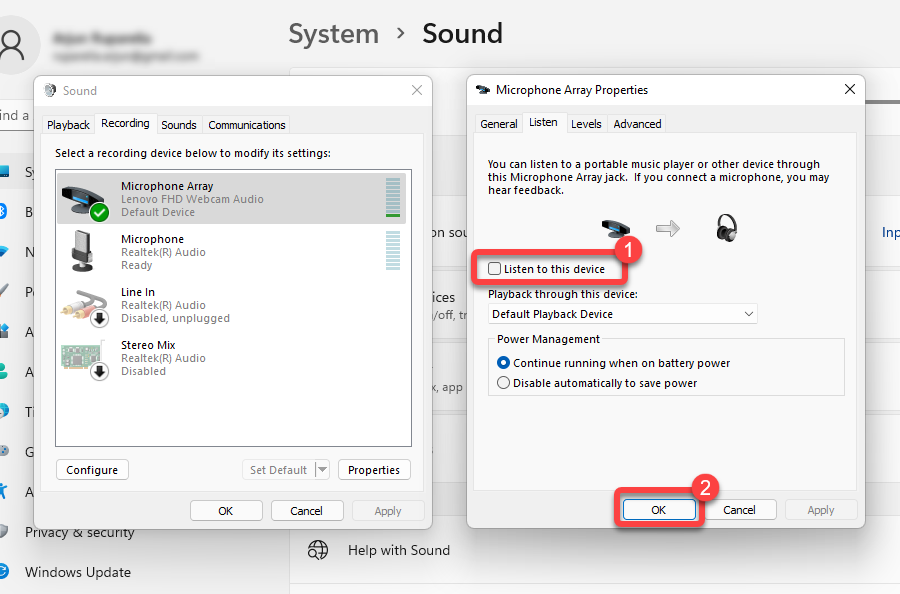
Для улучшения качества звука и снижения эха и шума статики на микрофоне в системе Windows, важно правильно настроить уровни микрофона и динамика. Вот несколько шагов, которые помогут вам с этим:
| Шаг 1: | Откройте панель управления и выберите раздел «Звук». |
| Шаг 2: | Перейдите на вкладку «Запись» и найдите ваш микрофон в списке устройств. |
| Шаг 3: | Щелкните правой кнопкой мыши на микрофоне и выберите «Свойства». |
| Шаг 4: | Перейдите на вкладку «Уровни» и установите оптимальный уровень звука для микрофона (обычно около 70-80%). |
| Шаг 5: | Также проверьте уровни громкости динамиков в разделе «Воспроизведение» и уменьшите их при необходимости, чтобы избежать обратной связи. |
Изменение уровня громкости микрофона
1. Нажмите правой кнопкой мыши на значок динамика в системном трее (в правом нижнем углу экрана) и выберите «Звуки».
2. Перейдите на вкладку «Запись», найдите свой микрофон в списке и щелкните по нему правой кнопкой мыши.
3. Выберите «Свойства» в контекстном меню.
4. Перейдите на вкладку «Уровни» и регулируйте ползунок «Уровень микрофона» для изменения громкости.
5. Нажмите «OK» для сохранения изменений.
Уменьшение уровня усиления динамика
Если вы столкнулись с эхом или статическим шумом, попробуйте уменьшить уровень усиления динамика. Для этого выполните следующие шаги:
- Откройте Панель управления Windows.
- Перейдите в раздел «Звук».
- Выберите вкладку «Устройства воспроизведения».
- Найдите свой динамик в списке устройств и щелкните по нему правой кнопкой мыши.
- Выберите «Свойства» и откройте вкладку «Уровни».
- Уменьшите уровень усиления динамика, чтобы снизить шумы и эхо.
После выполнения этих шагов проверьте звуковые эффекты на вашем компьютере, чтобы убедиться, что проблема была устранена.
Использование программных инструментов для устранения шума
Для более тщательной настройки уровня шума на вашем Windows ПК, вы можете воспользоваться специализированными программами для устранения эха и статического шума. Вот некоторые из них:
1. Krisp: Это программное обеспечение использует искусственный интеллект для фильтрации фонового шума и улучшения качества звука вашего микрофона.
2. SoliCall Pro: Позволяет удалять эхо и шум на лету во время разговора, обеспечивая чистый и ясный звук.
3. VoiceMeeter: Мощный виртуальный микшерный пульт, который позволяет настраивать уровни шума и эха в реальном времени.
Использование этих программных инструментов поможет вам значительно улучшить звуковое качество и устранить шумы при использовании микрофона на вашем ПК.
а) Подключение шумоподавляющего программного обеспечения

Для более эффективного устранения эха и статического шума на вашем компьютере с Windows, вы можете использовать специализированное шумоподавляющее программное обеспечение. Такое ПО поможет автоматически идентифицировать и устранять нежелательные фоновые шумы при записи звука через микрофон.
Программное обеспечение для подавления шума обычно предлагает различные настройки и фильтры, которые можно настроить в соответствии с особенностями вашей записи. Некоторые из таких программ могут быть как бесплатными, так и платными. Выберите оптимальный вариант, и следуй инструкциям по установке и настройке ПО.
Использование эффектов подавления шума в приложениях для записи звука
Если у вас есть возможность записывать звук с микрофона через специализированные программы, то вы можете воспользоваться эффектами подавления шума. Они позволят уменьшить эхо и статический шум в записи.
Многие программы для записи звука, такие как Adobe Audition, Audacity, или FL Studio, имеют встроенные инструменты для обработки аудио и уменьшения нежелательных звуков. Вы можете использовать функции шумоподавления, подавления эха или фильтров для улучшения качества звукозаписи.
Настройка эффектов подавления шума может потребовать определенных знаний и опыта, поэтому рекомендуется прочитать руководство пользователя или обратиться к специалистам за помощью. Подбор правильных параметров поможет добиться оптимального результата и улучшить звуковую запись.
Избегание возникновения эха при видеозвонках или записи аудио
Эхо при видеозвонках или записи аудио может быть раздражающим и мешающим. Чтобы избежать его возникновения, вот несколько полезных советов:
- Используйте наушники или акустические системы с подходящими настройками для вашего устройства.
- Установите микрофон дальше от динамиков, чтобы избежать обратной связи.
- Избегайте одновременного использования встроенного и внешнего микрофона.
- Настройте уровни громкости микрофона и динамиков на оптимальные значения.
- Проверьте настройки звука в операционной системе и программе для видеозвонков.


