
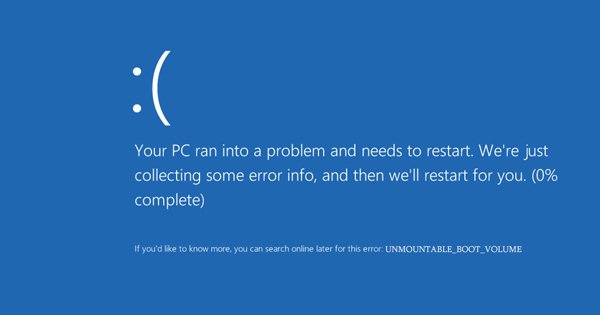
UNMOUNTABLE BOOT VOLUME – одна из наиболее распространенных ошибок, с которой могут столкнуться пользователи операционной системы Windows. Эта проблема сопровождается синим экраном смерти (Blue Screen of Death), который означает, что система не может загрузиться из-за проблем с разделом загрузки.
Несмотря на то, что появление ошибки UNMOUNTABLE BOOT VOLUME может быть пугающим для пользователей, ее можно исправить с помощью нескольких простых шагов. В этой статье мы рассмотрим, какие методы можно применить для устранения этой проблемы и успешного восстановления работы операционной системы.
От перезагрузки системы до использования специальных утилит – далее мы расскажем вам, каким образом можно исправить ошибку UNMOUNTABLE BOOT VOLUME и вернуть вашему компьютеру стабильную работу.
Методы решения проблемы UNMOUNTABLE BOOT VOLUME в Windows
Если вы столкнулись с ошибкой UNMOUNTABLE BOOT VOLUME при загрузке Windows, есть несколько методов, которые могут помочь вам решить эту проблему:
| 1. Перезагрузка компьютера | Попробуйте перезагрузить компьютер, так как иногда простая перезагрузка может устранить ошибку. |
| 2. Запустите восстановление системы | Попробуйте запустить восстановление системы с помощью встроенных инструментов Windows. |
| 3. Проверка диска на ошибки | Используйте утилиту проверки диска CHKDSK для проверки и исправления ошибок на вашем жестком диске. |
| 4. Проверка подключения жесткого диска | Убедитесь, что ваш жесткий диск подключен правильно и нет никаких проблем с его работой. |
| 5. Переустановка операционной системы | В крайнем случае, попробуйте переустановить операционную систему, чтобы устранить проблему UNMOUNTABLE BOOT VOLUME. |
Перезагрузка компьютера в безопасном режиме
Для того чтобы войти в безопасный режим компьютера с Windows, следует выполнить следующие шаги:
1. Нажмите кнопку Пуск и выберите Перезагрузить.
2. После перезагрузки компьютера нажмите и удерживайте клавишу F8 до появления экрана с выбором режимов загрузки.
3. Используйте стрелки на клавиатуре, чтобы выбрать «Безопасный режим» и нажмите Enter.
Компьютер будет загружен в безопасном режиме, который позволяет устранять проблемы, такие как UNMOUNTABLE BOOT VOLUME, без загрузки лишних драйверов и программ.
Способы перезагрузки в безопасном режиме
1. Используйте меню восстановления системы: Перезапустите компьютер и зажмите клавишу F8 перед загрузкой Windows. В меню выберите «Безопасный режим» и нажмите Enter.
2. Используйте командную строку: Запустите командную строку с правами администратора и введите «bcdedit /set {current} safeboot minimal», затем перезагрузите компьютер.
3. Используйте режим восстановления: Если у вас есть установочный диск Windows, запустите компьютер с него, выберите «Восстановление системы» и перейдите в «Дополнительные опции» для запуска в безопасном режиме.
Проверка жесткого диска на ошибки
Шаги по проведению проверки:
- Нажмите клавиши Win + X и выберите «Windows PowerShell (Администратор)»
- В командной строке введите команду chkdsk C: /f /r (замените C на букву диска, который нужно проверить)
- Нажмите Enter и дождитесь завершения проверки
После завершения проверки CHKDSK может автоматически исправить обнаруженные ошибки на диске, что может помочь решить проблему с UNMOUNTABLE BOOT VOLUME.
Использование инструментов для проверки диска
Для исправления ошибки UNMOUNTABLE BOOT VOLUME в Windows можно воспользоваться утилитой проверки диска CHKDSK. Для этого необходимо следовать следующим шагам:
1. Запустите командную строку от имени администратора.
2. Введите команду chkdsk /f и нажмите Enter. Это запустит проверку диска и автоматически исправит обнаруженные ошибки.
Дождитесь завершения проверки и перезагрузите компьютер.
Если вы все еще сталкиваетесь с ошибкой UNMOUNTABLE BOOT VOLUME после использования CHKDSK, рекомендуется обратиться к специалисту по технической поддержке.
Восстановление системы с помощью восстановительного диска

Для восстановления системы с ошибкой UNMOUNTABLE BOOT VOLUME в Windows можно воспользоваться восстановительным диском. Как только вы загрузите компьютер с восстановительного диска, следуйте инструкциям на экране, чтобы запустить программу восстановления.
Выберите опцию восстановления системы и далее укажите абсолютный путь к корневому каталогу системы Windows. Следуйте инструкциям на экране, чтобы восстановить систему с помощью последней точки восстановления или выполнить восстановление «с нуля».
После завершения процесса восстановления перезагрузите компьютер и проверьте, не устранилась ли ошибка UNMOUNTABLE BOOT VOLUME. В случае возникновения проблем, повторите процесс восстановления или обратитесь за помощью к специалистам.
Шаги по восстановлению системы:
- Запустите компьютер с установочного диска Windows или USB-носителя с установочным образом.
- Выберите язык и нажмите «Далее», затем кликните «Восстановление компьютера».
- Выберите операционную систему для восстановления.
- Выберите «Командная строка» в разделе «Дополнительные варианты» для доступа к командной строке.
- Введите команду «chkdsk /r c:» и данный инструмент автоматически исправит ошибки на жестком диске.
- После завершения выполните перезагрузку.


