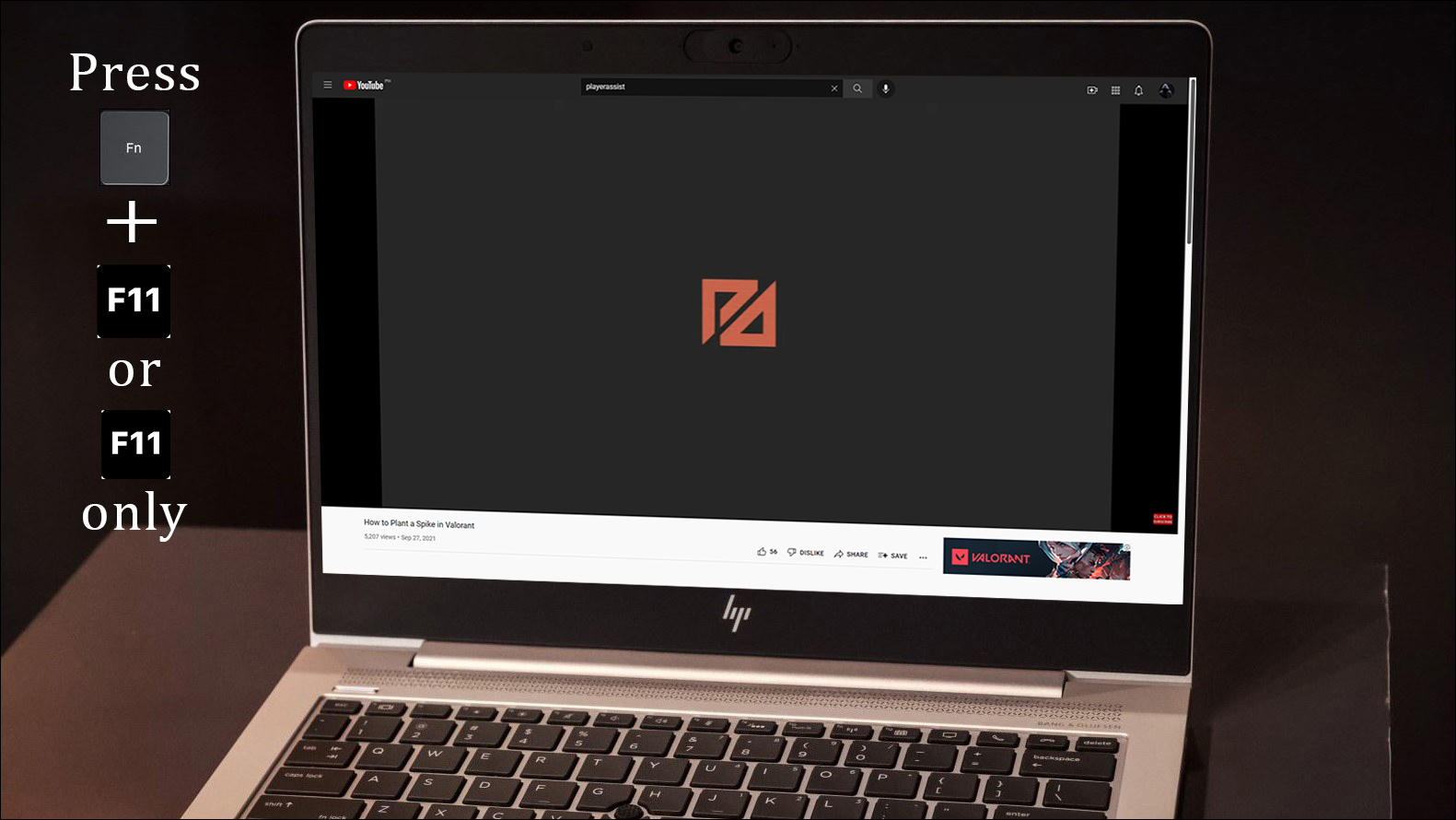
Зачастую работа в полноэкранном режиме может быть удобной, но иногда возникает необходимость вернуться к обычному режиму окна на компьютере под управлением Windows 10. Выход из полноэкранного режима может быть особенно полезным в различных ситуациях, будь то работа в офисных программах, просмотр видео или игр. В этой статье мы рассмотрим три способа, которые позволят вам быстро и просто выйти из полноэкранного режима на Windows 10.
Первый способ выхода из полноэкранного режима заключается в использовании стандартных клавиш на клавиатуре. Нажатие клавиши «Esc» (Escape) часто действует как сигнал для программы или приложения, чтобы вернуться в обычный режим окна. Этот метод наиболее распространен и прост в использовании, и действует практически во всех программах, поддерживающих полноэкранный режим.
Второй способ выхода из полноэкранного режима на Windows 10 — это использование сочетания клавиш Alt + Enter. Нажав эти две клавиши одновременно, вы заставите многие приложения перейти из полноэкранного режима в обычный оконный режим. Этот метод также является эффективным и быстрым способом вернуться к обычному режиму и продолжить работу на компьютере.
Как выйти из полноэкранного режима в Windows 10?
Способ 1: Использование клавиши Esc
Простейший способ выхода из полноэкранного режима на Windows 10 — нажать клавишу Esc на клавиатуре. Это простое и быстрое действие позволит вам выйти из полноэкранного режима и вернуться к обычному размеру окна приложения.
Способ 2: Использование клавиш комбинации
Другой способ выхода из полноэкранного режима в Windows 10 — использование клавиш комбинации. Например, для большинства приложений комбинация клавиш Alt + Enter позволяет переключиться между полноэкранным и обычным режимом.
Способ 3: Использование меню приложения
Некоторые приложения в Windows 10 могут иметь встроенные опции для выхода из полноэкранного режима. Обычно такие опции находятся в меню приложения или в настройках. Используйте эти специфические функции для выхода из полноэкранного режима в конкретном приложении.
Метод 1: Используя клавиши клавиатуры
Для выхода из полноэкранного режима на Windows 10 с помощью клавиатуры, выполните следующие действия:
| Шаг 1: | Нажмите клавишу Esc на клавиатуре. Это простой способ выйти из полноэкранного режима на большинстве Windows приложений и браузера. |
| Шаг 2: | Другой способ – использовать комбинацию клавиш Ctrl + Esc. Это также поможет вам выйти из полноэкранного режима на Windows 10. |
| Шаг 3: | Вы также можете использовать комбинацию клавиш Alt + Enter для выхода из полноэкранного режима в некоторых приложениях. |
Пошаговая инструкция по выходу из полноэкранного режима:
Шаг 1: Наведите курсор на верхний край окна приложения.
Шаг 2: Появится панель управления. Нажмите на кнопку «Выйти из полноэкранного режима» (обычно это значок квадрата).
Шаг 3: Полноэкранный режим будет завершен, и окно вернется к обычному размеру.
Метод 2: С помощью мыши и панели задач
Если у вас нет клавиши F11 на клавиатуре или она не работает, вы также можете выйти из полноэкранного режима с помощью мыши и панели задач:
- Наведите курсор мыши вниз экрана: При этом появится строка задач, где вы увидите значок развернутого окна.
- Щелкните правой кнопкой мыши по значку окна: В появившемся контекстном меню выберите опцию «Завершить развертывание«.
После выполнения этих шагов приложение выйдет из полноэкранного режима и вернется к обычному отображению в окне.
Простые шаги для выхода из полноэкранного режима без клавиш
Если вы хотите выйти из полноэкранного режима, но не хотите использовать клавиши, можно воспользоваться следующими простыми шагами:
- Наведите курсор мыши в верхнюю часть окна с полноэкранным контентом.
- Появится панель с кнопками управления. Найдите кнопку «Выйти из полноэкранного режима» (обычно это иконка квадрата, со стрелкой расходящейся в четыре стороны).
- Нажмите на эту кнопку, чтобы выйти из полноэкранного режима.
Это простой способ выйти из полноэкранного режима без использования клавиш и обеспечить комфортное использование Windows 10.
Метод 3: Использование комбинации клавиш и мыши
Если вы находитесь в полноэкранном режиме и хотите быстро выйти из него, существует простой способ использовать комбинацию клавиш и мыши. Для этого:
- Наведите указатель мыши в верхнюю часть экрана, чтобы отобразить панель управления окнами.
- Щелкните на значке «Развернуть окно» (поле увеличения окна), который находится в правом верхнем углу.
- Вы также можете использовать комбинацию клавиш Alt + Enter для выхода из полноэкранного режима.
Как выйти из полноэкранного режима быстро и удобно
Полноэкранный режим может быть удобным при просмотре видео или играх, но иногда нужно быстро вернуться к обычному режиму работы. Вот несколько способов, как выйти из полноэкранного режима:
1. Используйте клавиши Alt + Enter: Просто нажмите клавиши Alt + Enter одновременно, чтобы выйти из полноэкранного режима.
2. Используйте клавишу Esc: Если программа поддерживает Esc для выхода из полноэкранного режима, нажмите эту клавишу.
3. Используйте мышь: Наведите курсор на верхнюю часть экрана, появится панель с кнопкой «Выйти из полноэкранного режима» или похожей функцией.


