Целостность системных файлов является критическим аспектом для надежной и стабильной работы операционной системы Windows 10. Даже незначительные повреждения или изменения в системных файлах могут привести к непредвиденным проблемам, включая сбои и ошибки.
Проведение проверки целостности файлов Windows 10 позволяет выявить возможные повреждения и восстановить их до состояния, которое гарантирует оптимальную работу операционной системы. В данной статье мы рассмотрим методы проведения проверки целостности системных файлов Windows 10 и шаги по их восстановлению.
Проверка целостности системных файлов в Windows 10
Для выполнения проверки целостности системных файлов следуйте инструкциям:
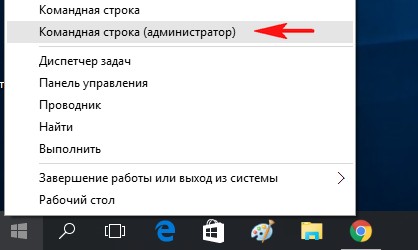
| Шаг 1: | Откройте Командную строку с правами администратора. Для этого нажмите Win + X, затем выберите «Командная строка (администратор)». |
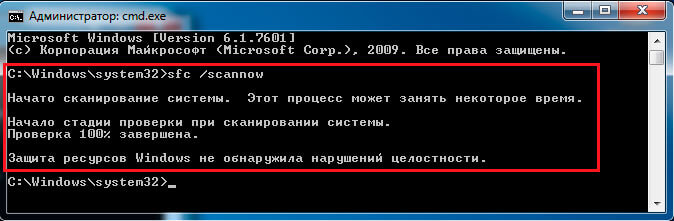
| Шаг 2: | Введите команду sfc /scannow и нажмите Enter. Дождитесь завершения процесса сканирования и восстановления файлов. |
| Шаг 3: | После завершения процесса проверки, в случае обнаружения поврежденных файлов, система автоматически попытается их восстановить. При необходимости выполните перезагрузку компьютера. |
По завершении процесса проверки целостности файлов Windows 10, рекомендуется регулярно выполнять данную процедуру для поддержания надежности и стабильности работы операционной системы.
Проверка целостности системных файлов Windows 10
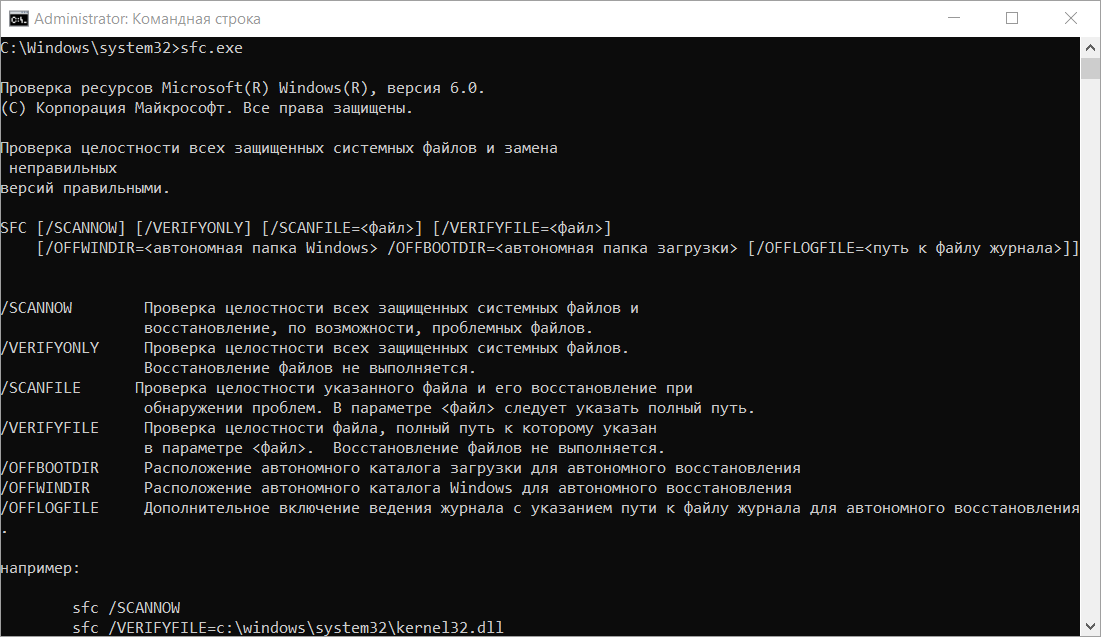
Для проведения проверки целостности файлов Windows 10 можно воспользоваться встроенной утилитой System File Checker (sfc). Эта программа сканирует системные файлы на наличие ошибок и в случае обнаружения автоматически восстанавливает поврежденные версии.
Чтобы запустить утилиту sfc, необходимо открыть командную строку от имени администратора и ввести команду «sfc /scannow». Процесс сканирования может занять некоторое время, по завершении которого система выдаст отчет о найденных ошибках и их исправлении.
После завершения проверки рекомендуется перезагрузить компьютер, чтобы изменения вступили в силу. Повторная проверка целостности файлов Windows 10 может помочь удостовериться в отсутствии ошибок и обеспечить более стабильную работу операционной системы.
Важность проверки целостности системных файлов Windows 10
Проверка целостности системных файлов Windows 10 имеет критическое значение для обеспечения стабильной работы операционной системы. Поврежденные или измененные системные файлы могут привести к различным проблемам, таким как отказы в работе программ, неожиданные сбои или даже невозможность запуска Windows.
Проведение регулярной проверки целостности системных файлов позволяет своевременно выявлять и исправлять ошибки, что помогает поддерживать высокий уровень производительности и безопасности операционной системы. Также это позволяет предотвратить потенциальные проблемы и обеспечить более долгий срок службы вашего устройства.
Критичные системные файлы
Для нормального функционирования операционной системы Windows 10 необходимо, чтобы определенные системные файлы оставались целыми и не были повреждены. Эти файлы играют важную роль в обеспечении стабильной работы системы и ее компонентов. Нарушение целостности критических системных файлов может привести к различным проблемам, вплоть до полной неработоспособности операционной системы.
Среди наиболее критичных системных файлов Windows 10 можно выделить следующие:
- ntoskrnl.exe — ядро операционной системы, отвечающее за управление памятью, процессором и устройствами;
- hal.dll — файл, который связывает ядро системы с аппаратным обеспечением компьютера;
- winload.exe и winresume.exe — файлы, отвечающие за загрузку Windows и возобновление сеанса после «сна» или «гибернации»;
- bootmgr и bcd — файл и база данных конфигурационных параметров загрузчика операционной системы;
Поэтому регулярная проверка целостности этих и других системных файлов Windows 10 является важным шагом для обеспечения стабильной и безопасной работы компьютера.
Защита от вредоносных программ
Кроме того, для повышения уровня безопасности рекомендуется регулярно обновлять операционную систему и программное обеспечение, чтобы закрыть уязвимости, которые могут использоваться злоумышленниками для атак на ваш компьютер.
Не следует открывать вложения в электронных письмах от незнакомых отправителей и не загружать файлы с недоверенных источников, чтобы избежать заражения вредоносными программами. Осторожность и осознанное поведение в сети помогут уменьшить риск заражения компьютера.
Методы проверки целостности
Для проверки целостности системных файлов Windows 10 могут быть использованы различные методы. Наиболее распространенные из них:
| Метод | Описание |
|---|---|
| Средство проверки файлов системы (SFC) | Интегрированное в Windows средство, позволяющее проверить и восстановить поврежденные системные файлы. |
| DISM (Deployment Image Servicing and Management) | Утилита командной строки, используемая для обновления, восстановления и поддержания образа Windows. |
| Использование сторонних утилит | Существуют сторонние программы, специализирующиеся на проверке целостности файлов системы и обнаружении ошибок. |
Использование командной строки
Для проверки целостности системных файлов Windows 10 можно воспользоваться командой sfc /scannow в командной строке. Эта команда позволяет сканировать и восстанавливать целостность системных файлов. Для запуска командной строки нажмите Win + R, введите cmd и нажмите Enter.
После открытия командной строки введите команду sfc /scannow и нажмите Enter. Процесс сканирования может занять некоторое время, по завершении вы получите отчет о результатах проверки. В случае обнаружения поврежденных файлов система попытается восстановить их автоматически.
Использование интегрированных утилит
Для проверки целостности системных файлов Windows 10 можно воспользоваться встроенным инструментом SFC (System File Checker). Для запуска SFC достаточно открыть командную строку от имени администратора и ввести команду sfc /scannow. Эта утилита сканирует все системные файлы на целостность и автоматически восстанавливает поврежденные файлы.
Кроме того, можно воспользоваться командой DISM (Deployment Image Service and Management Tool) для восстановления поврежденных образов Windows. Для этого необходимо открыть командную строку от имени администратора и ввести команду dism /online /cleanup-image /restorehealth. DISM позволяет восстанавливать целостность системных файлов и образов Windows.
Полезные советы и рекомендации
Для успешной проверки целостности системных файлов Windows 10 следуйте этим советам:
| 1. | Перед запуском проверки убедитесь, что у вас есть административные права на компьютере. Это позволит вам выполнить необходимые действия без проблем. |
| 2. | Периодически проверяйте целостность системных файлов, чтобы обнаружить и исправить проблемы до того, как они приведут к серьезным неполадкам. |
| 3. | После завершения проверки рекомендуется перезагрузить компьютер, чтобы убедиться, что все изменения были применены корректно. |
| 4. | Не забывайте регулярно обновлять операционную систему, так как это поможет избежать многих проблем с целостностью файлов и общим функционированием Windows 10. |


