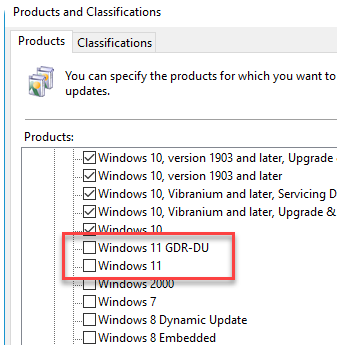
Windows 11 – это новейшая операционная система от Microsoft, предлагающая множество улучшений и новых функций. Однако, не всегда обновления могут быть полезными или удобными для пользователя.
Если у вас установлена версия Windows 11 Pro или выше, то вы можете остановить получение обновлений с помощью редактора групповых политик. Этот метод позволяет более гибко управлять процессом обновлений и избегать автоматических установок необходимых обновлений.
Далее мы рассмотрим шаги по отключению обновлений в Windows 11 Pro и выше с помощью редактора групповых политик. Следуя этим инструкциям, вы сможете контролировать процесс обновлений на вашем компьютере и решать, когда и как устанавливать новые версии операционной системы.
Как остановить получение обновлений в Windows 11 Pro или выше
Если у вас установлена Windows 11 редакции Pro или выше и вы хотите временно приостановить получение обновлений системы, вы можете воспользоваться редактором групповых политик. Следуйте этим шагам:
| 1. | Нажмите клавиши Win + R, чтобы открыть окно «Выполнить». |
| 2. | Введите «gpedit.msc» и нажмите Enter, чтобы открыть консоль редактора групповых политик. |
| 3. | Перейдите в раздел «Компьютерная конфигурация» -> «Административные шаблоны» -> «Компоненты Windows» -> «Windows Update». |
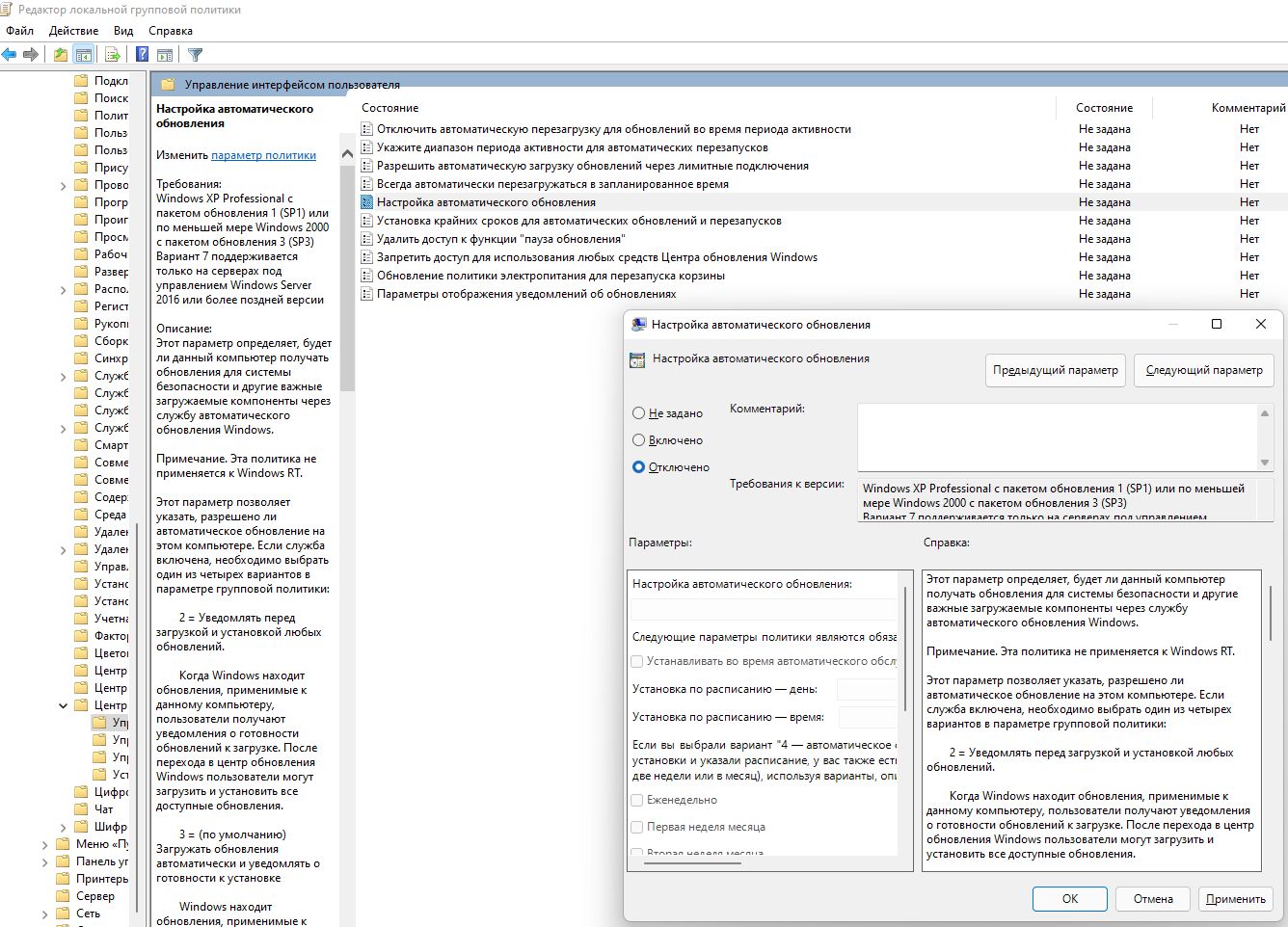
| 4. | Найдите параметр «Настройка автоматических обновлений» и дважды кликните на нем. |
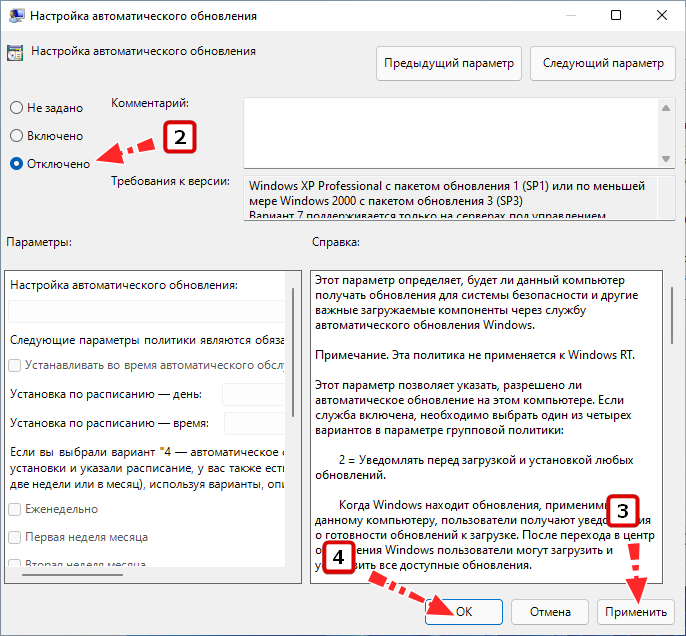
| 5. | Выберите режим «Отключено» и нажмите «Применить» и «ОК». |
Теперь Windows 11 не будет автоматически загружать и устанавливать обновления. Не забудьте периодически проверять наличие новых обновлений вручную, чтобы обеспечить безопасность и стабильность работы системы.
Использование редактора групповых политик для блокировки обновлений
Редактор групповых политик в Windows 11 Pro и выше позволяет управлять различными настройками системы, включая блокировку обновлений.
- Нажмите Win + R для открытия окна «Выполнить».
- Введите «gpedit.msc» и нажмите Enter для запуска редактора групповых политик.
- Перейдите в раздел «Компьютерная конфигурация» > «Административные шаблоны» > «Windows-компоненты» > «Windows обновление».
- В окне справа найдите опцию «Настройка автоматического обновления».
- Дважды кликните на опции и выберите «Отключено».
- Нажмите «Применить» и «ОК» для сохранения изменений.
После выполнения этих шагов ваш компьютер перестанет автоматически загружать и устанавливать обновления. Помните, что блокировка обновлений может повлиять на безопасность и стабильность системы, поэтому рекомендуется использовать эту функцию осторожно.
Откройте редактор групповых политик
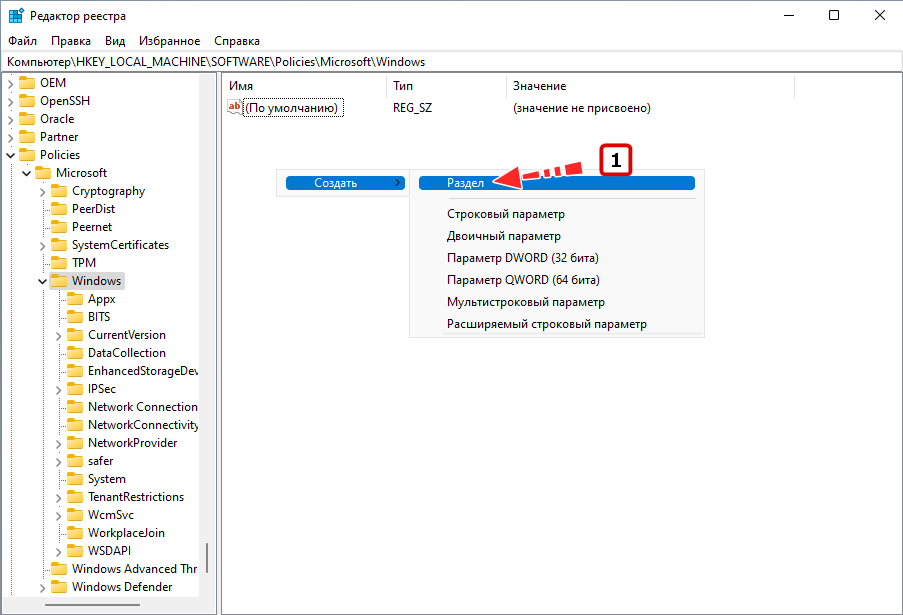
Для открытия редактора групповых политик на компьютере с Windows 11 редакции Pro или выше выполните следующие шаги:
- Нажмите Win + R для вызова окна «Выполнить».
- Введите команду «gpedit.msc» и нажмите Enter.
- Откроется окно «Локальные групповые политики», где вы можете настраивать различные параметры и решения безопасности.
Теперь вы можете производить нужные изменения в настройках групповых политик для управления обновлениями операционной системы.
Перейдите в раздел управления обновлениями
Для отключения обновлений Windows 11 через групповые политики нужно сделать следующее:
1. Нажмите на клавиатуре Win + R и введите «gpedit.msc», чтобы открыть редактор групповых политик.
2. Перейдите в раздел «Компьютерная конфигурация» -> «Административные шаблоны» -> «Компоненты Windows» -> «Обновление Windows».
3. В списке настройки найдите «Настройки обновления: отключить автоматические обновления» и дважды кликните на нем.
4. Выберите опцию «Включено» и нажмите «Применить» и «ОК», чтобы сохранить изменения.
Теперь обновления Windows 11 для вашей системы будут отключены через групповые политики.
Применение специальных инструментов для отключения обновлений
Для того чтобы отключить обновления с помощью O&O ShutUp10, скачайте и установите программу на ваш компьютер. Запустите ее и найдите соответствующие опции для блокировки обновлений. Вы сможете выбрать, какие конкретно обновления и службы вы хотите отключить. После настройки сохраните изменения, чтобы остановить получение обновлений на Windows 11.
Использование специальных программных решений
Если вам не удобно править групповые политики или у вас не установлена соответствующая редакция Windows 11, можно воспользоваться специальными программами для блокировки обновлений операционной системы. Например, вы можете воспользоваться программой «StopUpdates10», которая доступна для загрузки из официального магазина Microsoft Store.
Эта программа позволяет временно или постоянно блокировать обновления Windows 11, а также устанавливать задержку перед установкой новых обновлений. Таким образом, вы можете контролировать процесс обновления операционной системы в удобном для вас режиме.
Распределение параметров через командную строку
Кроме редактора групповых политик Windows 11 также позволяет изменять параметры обновлений через командную строку. Для этого можно использовать утилиту wuauclt.exe, предоставляющую доступ к различным параметрам Windows Update.
Для просмотра текущих настроек обновлений через командную строку можно выполнить команду:
wuauclt.exe /detectnow— для принудительного обнаружения обновлений;wuauclt.exe /updatenow— для запуска установки доступных обновлений;wuauclt.exe /showWUAutoUpdateOptions— для просмотра текущих параметров автоматических обновлений.
Помимо этих команд, утилита wuauclt.exe позволяет настраивать различные параметры Windows Update, такие как частота проверки обновлений, режим автоматической установки и другие. Для использования этих функций рекомендуется ознакомиться с документацией по командам wuauclt.exe.
Проверьте результаты и поддерживайте контроль
После применения изменений с помощью редактора групповых политик, убедитесь, что обновления Windows успешно остановлены. Для этого перезагрузите компьютер и проверьте, что процесс обновления не начался автоматически. Также рекомендуется периодически проверять настройки групповых политик, чтобы убедиться, что обновления останутся приостановлены и ваше устройство будет работать в соответствии с вашими предпочтениями.


