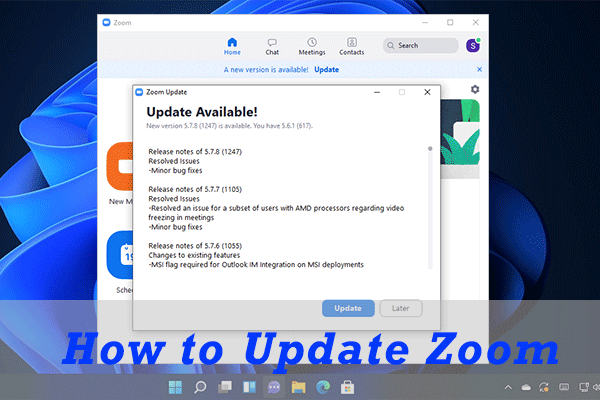
Приложение Zoom стало незаменимым инструментом для общения и работы в режиме онлайн, особенно в период пандемии. Для обеспечения бесперебойной работы и использования новейших функций, важно регулярно обновлять приложение. В данной статье мы рассмотрим, как обновить приложение Zoom на устройствах под управлением Windows 11 и мобильных устройствах.
Обновление приложения Zoom на компьютере или мобильном устройстве гарантирует исправление ошибок, повышение безопасности и добавление новых функций. Следование простым инструкциям поможет вам быть в курсе последних обновлений и использовать приложение в полной мере.
Независимо от того, пользуетесь ли вы Zoom для виртуальных конференций, учебы или просто для общения с друзьями, обновление приложения является ключевым этапом для обеспечения стабильной работы программы. Далее мы рассмотрим, как это сделать на различных устройствах и операционных системах.
Как обновить приложение Zoom на Windows 11/10 или мобильных устройствах [Виндоус Windows]
![Как обновить приложение Zoom на Windows 11/10 или мобильных устройствах [Виндоус Windows]](https://t10589978.p.clickup-attachments.com/t10589978/4ccdd9a7-f739-4068-a121-d4e602e91512/Screenshot_20231019-163409_Docs.jpg)
Обновление приложения Zoom на вашем устройстве Windows 11/10 или мобильном устройстве поможет вам получить новейшие функции и улучшения. Вот как обновить Zoom:
- Для Windows 11/10:
- Откройте приложение Microsoft Store на своем устройстве.
- Нажмите на иконку «трех точек» в верхнем правом углу и выберите «Загрузки и обновления».
- Нажмите на «Получить обновления», чтобы проверить наличие обновлений для всех ваших приложений, включая Zoom.
- Если обновление для Zoom доступно, нажмите на кнопку «Обновить», чтобы начать загрузку и установку.
- Для мобильных устройств:
- Откройте App Store (для iOS) или Google Play Store (для Android) на своем устройстве.
- Перейдите в раздел «Мои приложения» или «Мои приложения и игры».
- Найдите Zoom в списке ваших приложений и нажмите на кнопку «Обновить», если доступно обновление для Zoom.
- Дождитесь завершения загрузки и установки обновления.
После успешного обновления приложения Zoom вы сможете наслаждаться работой с новыми возможностями и улучшениями, предоставленными разработчиками. Убедитесь, что ваше приложение Zoom всегда обновлено, чтобы оставаться в курсе последних изменений.
Как обновить приложение Zoom на Windows 11/10
Для обновления приложения Zoom на ОС Windows 11/10 необходимо выполнить следующие шаги:
На ПК:
1. Откройте приложение Zoom на компьютере.
2. Нажмите на свой профиль в правом верхнем углу и выберите «Проверить наличие обновлений».
3. Если доступно обновление, следуйте инструкциям на экране для его установки.
На мобильном устройстве:
1. Откройте Google Play Store или Apple App Store на вашем устройстве.
2. Найдите приложение Zoom в магазине приложений.
3. Если доступно обновление, нажмите кнопку «Обновить».
4. После завершения обновления, запустите приложение Zoom для использования обновленной версии.
Проверка наличия обновлений
Прежде чем обновить приложение Zoom на устройствах Windows 10 или мобильных устройствах, необходимо убедиться, что доступно новое обновление. Вот как проверить наличие обновлений:
На Windows 10:
- Откройте приложение Zoom на вашем компьютере.
- Нажмите на свою учетную запись в правом верхнем углу.
- Выберите «Проверить наличие обновлений» в выпадающем меню.
На мобильных устройствах:
- Откройте магазин приложений на вашем устройстве (App Store для iOS или Google Play Store для Android).
- Найдите приложение Zoom в списке установленных приложений.
- Если доступно обновление, нажмите на кнопку «Обновить».
После выполнения этих шагов вы сможете убедиться, что у вас установлена последняя версия приложения Zoom, готовая к использованию.
Шаги для обновления приложения
:max_bytes(150000):strip_icc()/003_update-zoom-on-desktop-computer-5213607-6beea0d4c3f14e0791b4f47324a8398c.jpg)
Чтобы обновить приложение Zoom на Windows 10 или на мобильных устройствах, следуйте этим шагам:
- На ПК (Windows 10):
- Откройте приложение Microsoft Store на вашем устройстве.
- Нажмите на иконку профиля в правом верхнем углу и выберите «Загрузки и обновления».
- Нажмите «Получить обновления» и дождитесь окончания поиска обновлений.
- Если обновления доступны, нажмите «Обновить все» или выберите Zoom и нажмите «Обновить».
- На мобильном устройстве:
- Откройте App Store (для iOS) или Google Play Store (для Android) на вашем устройстве.
- Перейдите в раздел «Мои приложения» или «Мои загрузки» в соответствующем магазине.
- Найдите Zoom в списке приложений и нажмите «Обновить», если это возможно.
После завершения обновления приложения, запустите Zoom и убедитесь, что вы используете последнюю версию для получения всех новых функций и улучшений.
Обновление приложения Zoom на мобильных устройствах
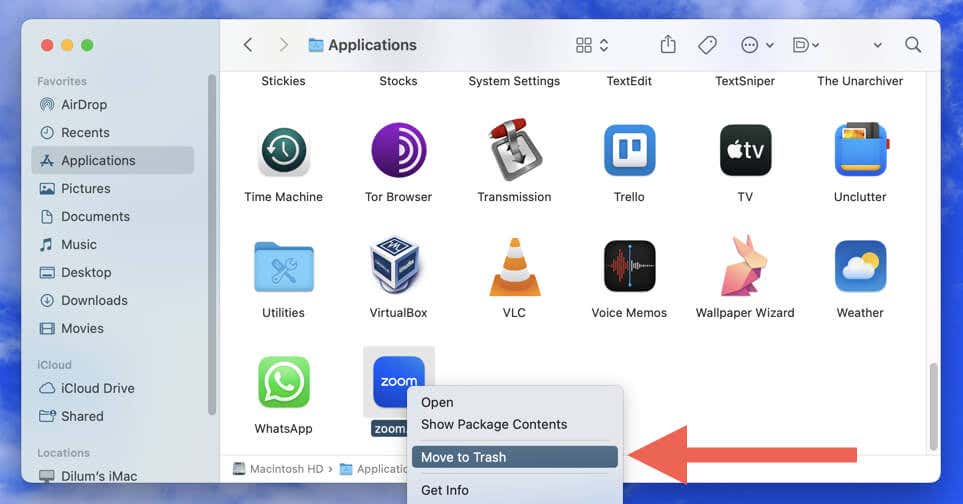
Обновление приложения Zoom на мобильном устройстве важно для улучшения производительности и получения новых функций. Чтобы обновить приложение Zoom на своем мобильном устройстве (Android или iOS), выполните следующие шаги:
- Откройте Google Play Store (для Android) или App Store (для iOS) на своем устройстве.
- Нажмите на значок меню (обычно три горизонтальные линии) в верхнем левом или правом углу экрана.
- Выберите «Мои приложения и игры» или «Обновления» в меню.
- Найдите приложение Zoom в списке установленных приложений.
- Если доступна обновленная версия Zoom, нажмите кнопку «Обновить».
- Дождитесь завершения загрузки и установки обновления приложения Zoom.
- После обновления запустите приложение Zoom и войдите в учетную запись.
Теперь вы можете наслаждаться улучшенной функциональностью и новыми возможностями, предоставленными обновленным приложением Zoom на вашем мобильном устройстве.
Проверка наличия обновлений через магазин приложений
1. На устройствах под управлением Windows 11, для обновления Zoom через Microsoft Store, откройте Microsoft Store на своем устройстве.
2. Введите «Zoom» в поисковой строке магазина приложений и откройте страницу приложения Zoom.
3. Если доступно обновление, вы увидите кнопку «Обновить». Нажмите на эту кнопку, чтобы начать процесс обновления приложения Zoom.
4. Дождитесь завершения процесса обновления. После завершения обновления запустите приложение Zoom, чтобы воспользоваться его последней версией.
Автоматическое обновление приложения
Для обеспечения актуальности и безопасности программного обеспечения Zoom, рекомендуется включить автоматическое обновление приложения. Это позволит вашему приложению получать новейшие версии сразу после их выпуска без необходимости вмешательства пользователя.
На ПК (Windows):
1. Откройте приложение Zoom на компьютере и войдите в свой аккаунт.
2. Нажмите на свой профиль в правом верхнем углу, затем выберите «Настройки».
3. В меню настроек перейдите к разделу «Общие» и убедитесь, что опция «Автоматически обновлять Zoom» включена.
На мобильном устройстве:
1. Запустите приложение Zoom на своем устройстве и войдите в аккаунт.
2. Нажмите на значок меню (обычно трое горизонтальных линий) и выберите «Настройки».
3. Прокрутите вниз и найдите опцию «Автоматическое обновление», убедитесь, что она активирована.
Следуя этим простым инструкциям, вы обеспечите своё приложение Zoom актуальными версиями без лишних усилий.


