
Ошибка 0x800706d9 – одна из наиболее распространенных проблем, с которыми сталкиваются пользователи Windows 10 в процессе обновления операционной системы. Эта ошибка может возникнуть из-за различных причин, но решение ее вполне доступно, если знать, как действовать
Как правило, ошибка 0x800706d9 связана с проблемами в работе служб Windows Update. Это может быть вызвано некорректными настройками, конфликтами со сторонними программами или повреждением файлов системы. Но не отчаивайтесь – существует несколько проверенных способов, позволяющих исправить данную ошибку и продолжить обновление операционной системы
В этой статье мы рассмотрим основные методы, которые помогут вам решить проблему с ошибкой 0x800706d9 при обновлении Windows 10. Следуйте нашим инструкциям шаг за шагом, и ваша операционная система будет вновь готова к работе на полную мощность
Как исправить ошибку 0x800706d9 в Windows 10?
Ошибка 0x800706d9 может возникнуть при обновлении Windows 10 из-за некорректных настроек системы или проблем с обновлением. Чтобы исправить эту ошибку, вам следует попробовать следующие шаги:
- Проверьте подключение к интернету и убедитесь, что ваш компьютер имеет доступ к обновлениям Windows.
- Запустите инструмент устранения неполадок Windows Update. Для этого перейдите в «Параметры» > «Обновление и безопасность» > «Центр обновления Windows» и выполните инструмент устранения неполадок.
- Временно отключите антивирусное программное обеспечение и брандмауэр на вашем компьютере, так как они могут блокировать установку обновлений.
- Попробуйте снова запустить процесс обновления Windows 10.
Если указанные выше шаги не помогли исправить ошибку 0x800706d9, рекомендуется обратиться к службе поддержки Windows или обратиться к опытным специалистам по устранению неполадок в системе.
Проверка подключения к Интернету
Первым шагом при возникновении ошибки 0x800706d9 при обновлении Windows 10 следует проверить подключение к Интернету. Для этого выполните следующие действия:
- Убедитесь, что устройство подключено к сети Интернет правильно.
- Перезагрузите маршрутизатор или модем, чтобы устранить возможные проблемы с подключением.
- Проверьте скорость интернет-соединения и убедитесь, что она достаточна для загрузки обновлений.
Проверка сетевых настроек
Если вы столкнулись с ошибкой 0x800706d9 при обновлении Windows 10, то стоит проверить настройки вашей сети. Неправильные сетевые настройки могут препятствовать корректной загрузке и установке обновлений.
Для начала убедитесь, что ваше устройство подключено к интернету. Проверьте соединение и убедитесь, что сетевые кабели правильно подключены.
Также возможно, что фаерволы или антивирусные программы блокируют доступ к серверам обновлений Windows. Проверьте настройки антивируса и временно отключите защиту, чтобы убедиться, что она не мешает процессу обновления.
Другой важный аспект – наличие правильных DNS-настроек. Убедитесь, что у вас правильно сконфигурированы DNS-серверы в параметрах сети.
После тщательной проверки и коррекции сетевых настроек попробуйте запустить обновление Windows 10 снова и проверьте, устранена ли ошибка 0x800706d9.
Перезапуск роутера
Иногда проблема с обновлением Windows 10 и ошибка 0x800706d9 может быть связана с сетевыми настройками. Попробуйте перезапустить ваш роутер, чтобы обновления могли загрузиться корректно.
Для этого отсоедините роутер от электричества на несколько минут, а затем снова подключите его. Подождите, пока роутер перезагрузится, и попробуйте выполнить обновление Windows 10 снова.
Настройка служб Windows Update
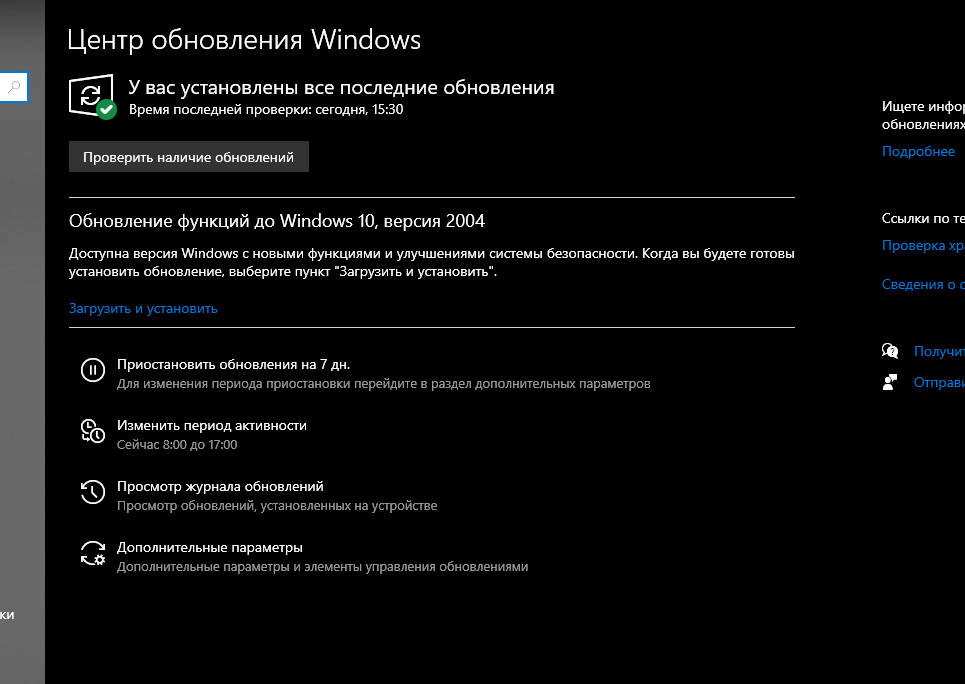
Чтобы решить ошибку 0x800706d9 при обновлении Windows 10, необходимо проверить и настроить службы Windows Update.
1. Нажмите Win + R, введите services.msc и нажмите Enter для открытия служб Windows.
2. Найдите службы Windows Update, Background Intelligent Transfer Service (BITS) и Cryptographic Services.
3. Убедитесь, что статус служб установлен на «Запущен» и тип запуска указан как «Автоматически».
4. Перезапустите эти службы, выбрав их и нажав ПКМ -> Перезапустить.
5. После завершения перезапуска, попробуйте снова выполнить обновление Windows и проверьте, исправилась ли ошибка 0x800706d9.
Запуск службы Windows Update
Для устранения ошибки 0x800706d9 при обновлении Windows 10 необходимо проверить состояние службы Windows Update.
- Откройте Панель управления и найдите раздел «Система и безопасность».
- Выберите «Административные инструменты» и запустите «Службы».
- Найдите службу «Обновление Windows» в списке.
- Убедитесь, что статус службы установлен на «Запущен».
- Если статус отличается, щелкните правой кнопкой мыши на службе и выберите «Запустить».
После выполнения этих действий попробуйте снова выполнить обновление Windows 10 и проверить, что ошибка 0x800706d9 больше не возникает.
Проверка автоматических служб

Еще одной причиной ошибки 0x800706d9 при обновлении Windows 10 может быть некорректная работа автоматических служб операционной системы. Для решения этой проблемы необходимо проверить работу служб:
1. Запустите командную строку от имени администратора.
2. Введите команду services.msc и нажмите Enter.
3. В открывшемся окне служб найдите следующие службы:
— Windows Update
— Background Intelligent Transfer Service (BITS)
— Cryptographic Services
4. Убедитесь, что статус этих служб установлен как «запущено» и тип запуска — «автоматически».
5. Если какая-то из служб остановлена или имеет другой тип запуска, щелкните правой кнопкой мыши на нее, выберите «Свойства» и установите правильные параметры.
После завершения этой процедуры попробуйте снова выполнить обновление Windows 10 и проверьте, устранена ли ошибка 0x800706d9.
Использование инструментов отладки
Для решения проблемы с ошибкой 0x800706d9 при обновлении Windows 10 можно воспользоваться инструментами отладки, чтобы выявить причину возникновения ошибки. Вот несколько шагов, которые помогут использовать инструменты отладки:
- Запустите утилиту Очистка диска, чтобы удалить временные файлы и освободить место на диске.
- Проверьте наличие обновлений драйверов для вашего оборудования. Устаревшие драйверы могут приводить к ошибкам при обновлении.
- Запустите системную утилиту проверки целостности файловой системы с помощью команды sfc /scannow в командной строке.
Использование инструмента отладки Windows Troubleshooter
Далее выберите «Обновление и безопасность» (Update & Security), затем перейдите на вкладку «Отладка» (Troubleshoot) слева. Здесь найдите соответствующий раздел для исправления проблем с обновлением Windows 10 и запустите отладку.
Инструмент Troubleshooter автоматически просканирует систему и попытается найти и исправить ошибки, которые могли привести к ошибке 0x800706d9. После завершения процесса отладки перезапустите компьютер и попробуйте снова установить обновления.


