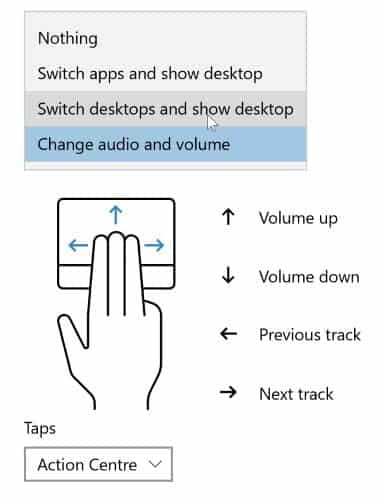
Windows 11 — новейшая операционная система от компании Microsoft, которая привносит множество инноваций и улучшений, включая возможности управления через тачпад и сенсорный экран. Эти функции делают работу с компьютером более удобной и эффективной, позволяя пользователю делать множество операций быстро и удобно.
Умение использовать жесты тачпада и сенсорного экрана стало неотъемлемой частью повседневной работы с компьютером. Пользователи Windows 11 имеют возможность использовать различные жесты для ускорения навигации по интерфейсу операционной системы и выполнения различных действий.
Знание и умение применять жесты позволяет существенно повысить производительность и удобство работы с устройствами, оснащенными тачпадом или сенсорным экраном. В данной статье мы рассмотрим основные жесты, которые могут быть использованы на устройствах под управлением Windows 11, и какие возможности они предоставляют пользователям.
Жесты тачпада Windows 11
Тачпад в Windows 11 поддерживает широкий спектр жестов, которые позволяют удобно и эффективно управлять компьютером. Вот несколько наиболее полезных жестов:
Смахивание двумя пальцами – позволяет прокручивать страницы, открывать центр действий и переключаться между приложениями.
Увеличение и уменьшение масштаба двумя пальцами – позволяет масштабировать изображения, текст и карты.
Нажатие двумя пальцами – эквивалентно правому щелчку мыши, открывает контекстное меню с дополнительными опциями.
Свайп три пальца влево или вправо – позволяет переключаться между открытыми приложениями.
Скроллинг тремя пальцами вверх или вниз – позволяет легко прокручивать длинные страницы.
Используйте эти жесты, чтобы повысить производительность и комфорт при работе с Windows 11 на устройствах с тачпадом.
Основные жесты для управления
1. Смахивание (Swipe): Перемещайте пальцем влево или вправо по тачпаду или сенсорному экрану для прокрутки содержимого.
2. Нажатие (Tap): Однократное нажатие пальцем на тачпад или экран для выбора элемента.
3. Увеличение и уменьшение масштаба (Pinch-to-Zoom): Расставьте два пальца на тачпаде или экране, затем приближайте и отдаляйте их друг от друга для изменения масштаба содержимого.
4. Прокрутка (Scroll): Движение двумя пальцами вверх или вниз для прокрутки страницы или списка.
5. Перетаскивание (Drag): Удерживайте палец на элементе, затем перемещайте его для перетаскивания и перемещения объектов.
Переключение между приложениями
Жесты тачпада: Для переключения между открытыми приложениями на Windows 11 сенсорный тачпад можно использовать следующий жест. Нажмите одновременно на тачпад двумя пальцами и легко проведите их вправо или влево. Этот жест позволяет быстро перемещаться между окнами и удобен для повседневной работы.
Сенсорный экран: Если у вас устройство с сенсорным экраном, то для переключения между приложениями можно просто провести одним пальцем по экрану вправо или влево. Этот жест также быстро и удобно позволяет пролистывать открытые приложения и выбирать нужное окно для работы.
Открытие Центра уведомлений
Чтобы открыть Центр уведомлений в Windows 11, выполните следующие действия:
| 1. | Нажмите на значок «Центра уведомлений» в правом нижнем углу панели задач. |
| 2. | Центр уведомлений откроется, показывая последние уведомления и быстрые действия. |
| 3. | Дополнительно, можно открыть Центр уведомлений, просто свайпнув справа на лево по краю экрана или щелкнув два раза по тачпаду. |
Сворачивание и разворачивание окон
Для сворачивания окна на уровне рабочего стола можно использовать движение тремя пальцами вниз по тачпаду или сенсорному экрану.
Чтобы развернуть свернутое окно, выполните обратное движение тремя пальцами вверх.
Дополнительные жесты для эффективной работы
Windows 11 предлагает множество жестов, которые могут упростить работу с устройством. Некоторые жесты могут быть настраиваемыми в настройках системы. Рассмотрим несколько полезных дополнительных жестов:
| Жест | Действие |
| Смахивание с четырьмя пальцами вверх | Открыть рабочий стол |
| Жест «пинч» | Масштабирование изображения или текста |
| Смахивание с тремя пальцами вправо или влево | Переключение между виртуальными рабочими столами |
| Жест движения пальцем вверх | Открыть центр действий |
Приближение и отдаление
Зачастую пользователи Windows 11 оценивают функцию масштабирования, позволяющую увеличить или уменьшить масштаб отображения содержимого. Для этого нажмите и удерживайте двумя пальцами на тачпаде или сенсорном экране, затем разведите или сблизьте пальцы. Таким образом, вы можете комфортно просматривать документы, изображения и веб-страницы, увеличивая или уменьшая масштаб по вашему усмотрению.
Просмотр рабочих столов
Для просмотра рабочих столов в Windows 11 можно использовать жесты тачпада или сенсорного экрана. Для этого выполните следующие действия:
- На тачпаде: используйте два пальца, чтобы смахнуть вверх или вниз для прокрутки рабочих столов.
- На сенсорном экране: проведите двумя пальцами по экрану вверх или вниз для пролистывания рабочих столов.
Совет: Чтобы быстро переключиться между рабочими столами, используйте жест трех пальцев на тачпаде или сенсорном экране.
Удобный и интуитивно понятный способ организации рабочих столов в Windows 11 поможет вам эффективно управлять работой на компьютере.
Перемещение по приложениям с тачпадом
Windows 11 предоставляет удобные способы перемещения между открытыми приложениями с помощью тачпада. Для переключения между приложениями можно использовать жесты, которые упрощают навигацию и повышают эффективность работы.
Для переключения между приложениями на тачпаде можно выполнить следующие действия:
| 1. Смахните три пальца влево или вправо |
| 2. Смахните четыре пальца влево или вправо для быстрого переключения между рабочими столами |
Эти простые жесты позволяют быстро и удобно менять приложения и рабочие столы, улучшая вашу продуктивность и удобство использования Windows 11.

