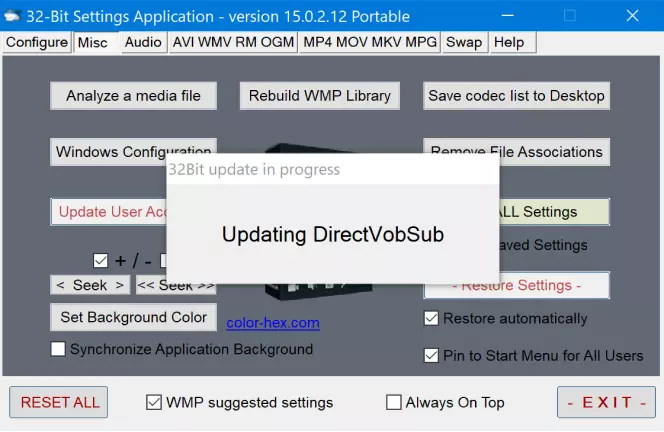
Кодеки для видео и аудио являются неотъемлемой частью современного мультимедийного контента на компьютерах под управлением операционной системы Windows 10.
Кодеки позволяют сжимать и воспроизводить аудио/видео контент, обеспечивая высокое качество и эффективность воспроизведения. Это особенно важно для просмотра видео в различных форматах и качествах, а также прослушивания аудиофайлов.
В данной статье мы рассмотрим основные типы кодеков, их роль в воспроизведении видео и аудио, а также представим наиболее популярные и эффективные кодеки для использования в Windows 10. Узнайте, какие кодеки выбрать для оптимального просмотра и прослушивания мультимедийного контента на вашем компьютере!
Важность выбора кодеков
Кодеки играют ключевую роль в процессе воспроизведения аудио и видео. Правильный выбор кодека может существенно повлиять на качество воспроизведения и размер файлов. Неправильно подобранный кодек может привести к потере качества, а иногда и невозможности воспроизведения контента.
При выборе кодека важно учитывать формат ваших файлов, программы, которые вы используете для просмотра медиафайлов, а также спецификации вашего устройства. Некоторые кодеки могут быть более оптимизированы для определенных задач, например, сжатие видео или аудио без потери качества, поддержка определенных форматов и т.д.
| Важность выбора кодеков: | Кодеки влияют на качество и размер файлов |
| Подбор оптимального кодека обеспечивает лучшее качество воспроизведения | |
| Необходимо учитывать формат файлов, программы и устройства при выборе кодека |
Понятие кодека и его роль
Кодеки преобразуют аналоговые сигналы в цифровой формат для сохранения на устройствах хранения или передачи по сети. При воспроизведении данные декодируются обратно в аналоговый сигнал для воспроизведения звука или видео. Без кодеков мультимедийные данные не могут быть корректно воспроизведены.
В контексте Windows 10, правильно установленные кодеки обеспечивают совместимость и поддержку различных форматов аудио и видео встроенными приложениями и плеерами системы. Установка необходимых кодеков позволит воспроизводить файлы без проблем и улучшит общее мультимедийное воспроизведение на компьютере под управлением Windows 10.
Основные типы кодеков
Существует несколько основных типов кодеков, которые широко используются для сжатия и декодирования аудио и видео данных.
1. Аудио кодеки: AAC, MP3, WMA, FLAC и другие. Они отвечают за сжатие и воспроизведение аудио файлов.
2. Видео кодеки: H.264, HEVC (H.265), VP9 и др. Эти кодеки сжимают видео данные, обеспечивая высокое качество при небольших размерах файлов.
3. Контейнерные форматы: MP4, AVI, MKV, который объединяют аудио, видео и другие данные в один файл и обеспечивают их воспроизведение.
Аудио кодеки
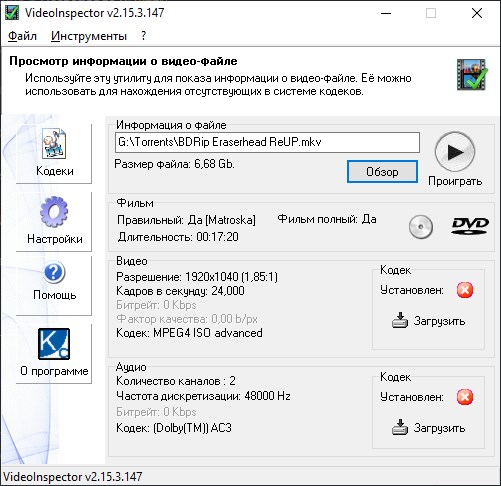
На Windows 10 часто используются такие аудио кодеки, как MP3, AAC, FLAC, ALAC, WMA, и другие. Установка дополнительных кодеков может быть нужна для воспроизведения определенных форматов аудиофайлов или улучшения качества звука.
При выборе аудио кодеков для Windows 10 следует учитывать их совместимость с плеерами и приложениями, а также обращать внимание на лицензионные ограничения и качество аудиообработки.
Видео кодеки
Для воспроизведения различных форматов видео на компьютере под Windows 10 необходимо иметь соответствующие видео кодеки. Некоторые популярные видео кодеки для Windows 10 включают в себя H.264, H.265 (HEVC), VP9, MPEG-4 и другие.
Установка правильных видео кодеков на вашем компьютере может обеспечить плавное воспроизведение видеофайлов и совместимость с различными плеерами и приложениями.
Инструкция по установке
Шаг 1: Скачайте необходимый кодек с официального сайта производителя.
Шаг 2: Откройте установочный файл кодека.
Шаг 3: Следуйте инструкциям установщика, нажимая «Далее» или «Установить».
Шаг 4: Дождитесь завершения процесса установки и закройте установщик.
Шаг 5: Перезапустите программу, которая будет воспроизводить медиафайлы с использованием нового кодека.
Скачивание необходимых кодеков
Для воспроизведения различных типов медиафайлов на Windows 10 могут понадобиться дополнительные кодеки. Чтобы скачать и установить необходимые кодеки, следуйте инструкциям ниже:
| 1. | Откройте браузер и перейдите на официальный сайт производителя кодеков. |
| 2. | Найдите раздел загрузок или поиск по названию нужного кодека. |
| 3. | Скачайте установочный файл кодека на ваш компьютер. |
| 4. | Запустите установочный файл и следуйте инструкциям мастера установки. |
| 5. | После установки кодека перезагрузите компьютер, чтобы изменения вступили в силу. |
Установка кодеков на Windows 10
Альтернативные способы установки
Помимо автоматической установки кодеков через сторонние программы, существуют альтернативные способы установки. Вы можете загрузить кодеки вручную с официальных сайтов разработчиков и установить их вручную. Также можно воспользоваться пакетами кодеков, которые можно скачать и установить с помощью инструкций, предоставленных на сайте производителя. При этом следует быть осторожным, чтобы не загружать вредоносное ПО вместе с кодеками. Если вы не уверены в надежности и безопасности сайта, лучше воспользоваться автоматической установкой через проверенные программы.

