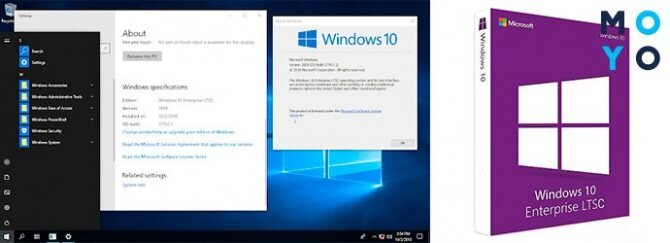
Windows 10 – операционная система, которая широко используется пользователями по всему миру благодаря своей универсальности и удобству. Однако по умолчанию установленная версия ОС не всегда удовлетворяет потребности пользователей, поэтому многие предпочитают использовать специализированные сборки Windows 10.
Выбор подходящей сборки Windows 10 может быть непростой задачей из-за многообразия вариантов, каждая из которых имеет свои особенности и преимущества. Пользователям стоит учитывать свои потребности, требования к производительности, а также функциональные особенности при выборе подходящей сборки.
Сборки Windows 10 отличаются не только внешним видом и функционалом, но и степенью оптимизации, безопасностью и стабильностью работы. Поэтому перед выбором сборки необходимо внимательно изучить характеристики и отзывы, чтобы сделать правильный выбор и получить максимальное удовлетворение от использования операционной системы.
Выбираю сборку Windows 10 [Обзоры review]
Почему стоит обратить внимание на обзоры сборок Windows 10?
Выбор подходящей сборки Windows 10 – важный шаг для обеспечения оптимальной работы операционной системы. Обзоры сборок помогут вам сделать осознанный выбор, узнать о возможностях каждой версии и оценить их преимущества и недостатки.
Что важно учитывать при выборе сборки Windows 10?
При выборе сборки Windows 10 обратите внимание на ее стабильность, функциональность, наличие дополнительных инструментов и возможность настройки под ваши потребности. Отзывы и обзоры пользователей также могут помочь в принятии решения.
Какие критерии важны при оценке обзоров сборок Windows 10?
Лучшие сборки Windows 10
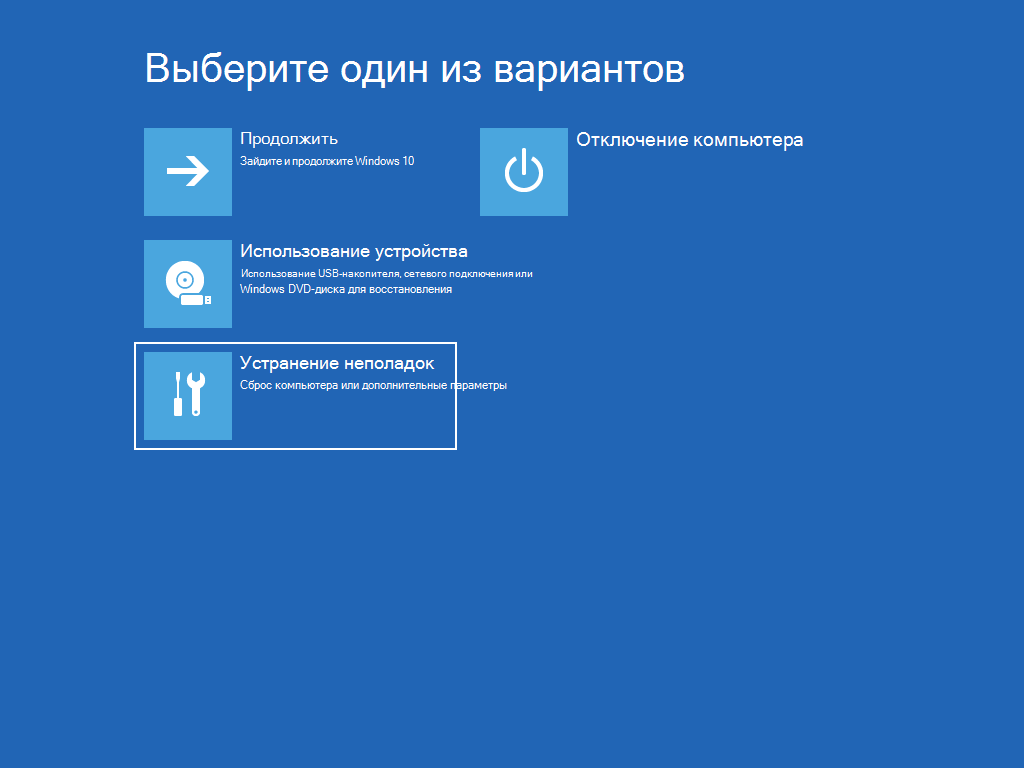
Среди лучших сборок Windows 10 можно выделить те, которые ориентированы на увеличение производительности, улучшение внешнего вида, добавление полезных инструментов или уменьшение нагрузки на систему. Некоторые сборки также предлагают новые функции, которые не доступны в стандартной версии Windows 10.
Выбрав подходящую сборку Windows 10, вы можете настроить систему так, чтобы она соответствовала вашим требованиям и предпочтениям, обеспечивая при этом стабильную работу и высокую производительность.
Оценка производительности
После установки сборки Windows 10 следует оценить производительность операционной системы. Для этого можно использовать различные инструменты, например, Показатели производительности и состояния системы Windows (WinSAT) или программы сторонних разработчиков, такие как CPU-Z, GPU-Z и др.
Для более точной оценки производительности рекомендуется провести тестирование системы с помощью специализированных бенчмарков, таких как Geekbench или 3DMark. Эти программы позволяют сравнивать производительность вашей системы с аналогичными устройствами и оценить ее на различных критериях, например, производительности процессора, графики, памяти и дисков.
| Критерий | Оценка |
|---|---|
| Процессор | Оценка: X |
| Графика | Оценка: Y |
| Память | Оценка: Z |
| Диск | Оценка: W |
После оценки производительности можно произвести необходимые настройки системы для оптимальной работы и улучшения ее производительности в целом.
Тест скорости работы
Перед тем как выбрать сборку Windows 10 для установки, важно провести тест скорости работы на вашем компьютере. Этот тест поможет определить, какая версия операционной системы будет наиболее оптимальной для вашего устройства. Проведите тест производительности, загрузки программ, запуска игр и других задач, чтобы сделать правильный выбор и насладиться быстрой и стабильной работой компьютера под управлением Windows 10.
Сравнение потребления ресурсов
При выборе сборки Windows 10 важно учитывать потребление системных ресурсов, таких как оперативная память, процессорное время и дисковое пространство. Некоторые сборки могут быть оптимизированы для работы на слабых компьютерах, что позволит снизить нагрузку на систему и повысить производительность.
Сравнение потребления ресурсов различных сборок может помочь в выборе наиболее подходящей версии Windows 10 для конкретных задач. Также стоит обратить внимание на наличие дополнительных инструментов и функций, которые могут влиять на потребление ресурсов.
- Оперативная память: проверьте, сколько оперативной памяти требуется для каждой сборки Windows 10 и выберите ту, которая соответствует ресурсам вашего компьютера.
- Процессорное время: узнайте, какая сборка наименее нагружает процессор вашего компьютера, чтобы избежать лагов и зависаний.
- Дисковое пространство: учитывайте объем свободного дискового пространства при выборе сборки Windows 10, чтобы избежать проблем с хранением данных.
Популярные сборки Windows 10
1. Windows 10 LTSC (Long-Term Servicing Channel) — версия Windows 10, предназначенная для бизнес-клиентов и обеспечивающая стабильность и надежность системы.
2. Windows 10 Pro — популярная версия Windows 10, которая обладает расширенными возможностями для бизнеса и профессиональных пользователей.
3. Windows 10 Enterprise — сборка Windows 10, предназначенная для корпоративных клиентов и организаций, обеспечивающая безопасность и управление системой.
4. Windows 10 Home — версия Windows 10 для домашних пользователей, которая предлагает базовые функции и удобство использования.
5. Windows 10 Education — сборка Windows 10, предназначенная для образовательных учреждений, обеспечивающая удобство для учителей и учащихся.
Выбор сборки Windows 10 зависит от потребностей и целей пользователя, поэтому важно выбрать подходящую версию операционной системы для оптимального использования компьютера.
Интерфейс и дизайн
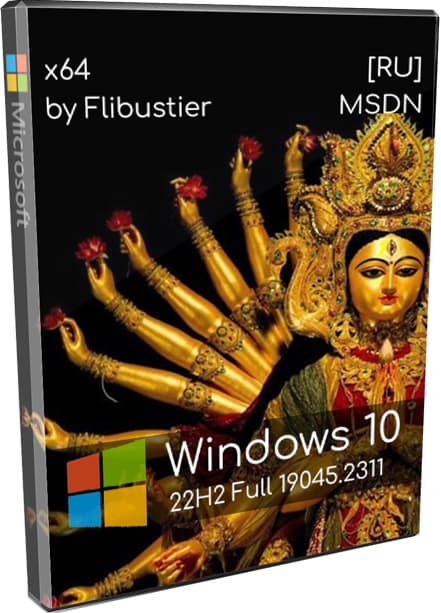
Сборка Windows 10 отличается ярким и современным дизайном, который обеспечивает удобство и функциональность пользовательского опыта. Интерфейс операционной системы представлен в минималистичном стиле, что делает его простым и интуитивно понятным для пользователей всех уровней.
Стартовое меню в Windows 10 предлагает широкие возможности персонализации: от создания закрепленных плиток и ярлыков до выбора тем оформления. Это позволяет пользователям адаптировать интерфейс под свои предпочтения и стиль работы.
Темная тема – одна из ключевых особенностей сборки Windows 10, которая помогает снизить усталость глаз и создает комфортные условия при работе в темное время суток. Пользователи могут выбирать между светлой и темной темой в зависимости от своих предпочтений.
Персонализация рабочего стола
Изменение фонового изображения:
- Щелкните правой кнопкой мыши на рабочем столе
- Выберите «Персонализация» из контекстного меню
- В разделе «Фон» выберите новое изображение или цвет
Настройка значков на рабочем столе:
- Щелкните правой кнопкой мыши на рабочем столе
- Выберите «Подстроить» > «Изменить значки на рабочем столе»
- Выберите показываемые значки и их размер
Изменение темы оформления:
- Выберите «Настроить тему» в разделе «Персонализация»
- Выберите тему из предустановленных вариантов или загрузите свою