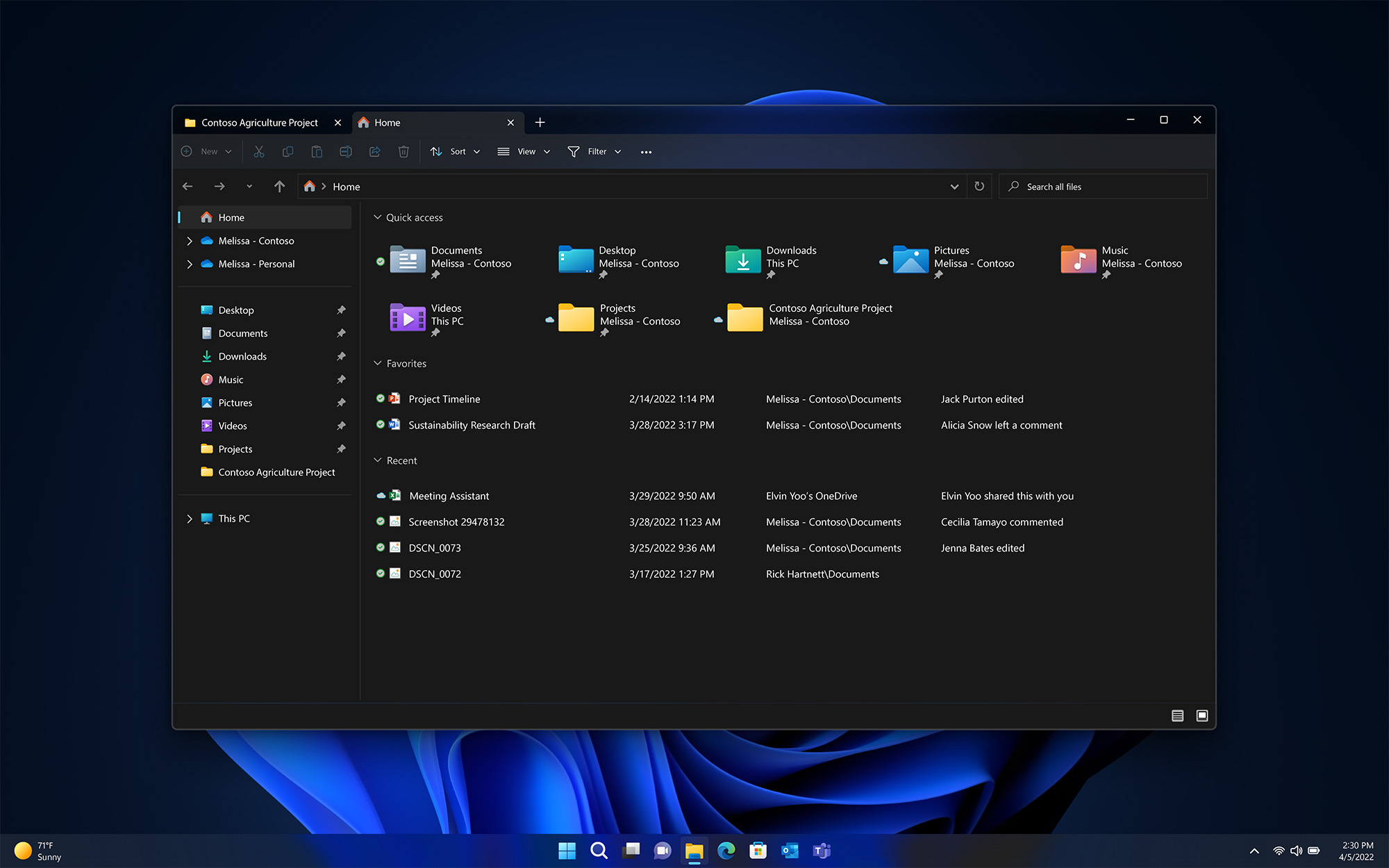
Windows 11 предлагает широкий спектр возможностей для удобной и эффективной работы с помощью сочетаний клавиш. Знание таких сочетаний позволяет повысить производительность и ускорить выполнение задач. Благодаря удобству и простоте их использования, пользователь может легко освоить основные функции операционной системы.
В данной статье мы рассмотрим наиболее полезные сочетания клавиш в Windows 11, которые помогут вам работать более эффективно, управлять окнами, выполнять операции копирования и вставки, а также другие операции без необходимости использования мыши.
Какие нужно дополнительные изменения или исправления внести в свой текст?
Все о сочетаниях клавиш в Windows 11
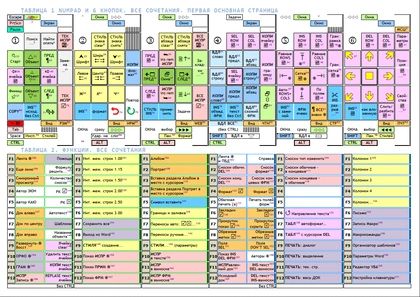
Windows 11 предлагает множество удобных комбинаций клавиш, которые упрощают использование операционной системы и повышают производительность. Ниже приведена таблица с основными сочетаниями клавиш для работы в Windows 11:
| Сочетание клавиш | Описание |
|---|---|
| Win + D | Показать рабочий стол |
| Alt + Tab | Переключение между открытыми приложениями |
| Win + L | Заблокировать компьютер |
| Ctrl + Shift + Esc | Открыть диспетчер задач |
| Win + S | Открыть поиск |
| Win + E | Открыть проводник |
Это лишь небольшая часть доступных сочетаний клавиш в Windows 11. Используйте эти комбинации, чтобы повысить эффективность работы и ускорить выполнение задач на вашем компьютере.
Основные функции
В Windows 11 доступно множество полезных комбинаций клавиш, которые упрощают работу с операционной системой. Некоторые из основных функций включают в себя:
| Комбинация клавиш | Описание |
|---|---|
| Win + D | Показать рабочий стол |
| Win + L | Блокировка учетной записи |
| Alt + F4 | Закрыть активное окно |
| Win + E | Открыть Проводник |
Это лишь небольшой список комбинаций клавиш в Windows 11. Используя их, вы сможете ускорить работу с операционной системой и увеличить свою эффективность.
Быстрый доступ к рабочему столу
Windows 11 позволяет быстро переключаться на рабочий стол с помощью сочетания клавиш Windows + D. Нажав эти кнопки одновременно, вы моментально минимизируете все открытые окна и перейдете на рабочий стол. Это очень удобно, если вам нужно быстро проверить что-то на рабочем столе или запустить приложение.
Меню «Пуск»
В меню «Пуск» вы найдете разделы с приложениями, настройками, файлами и другими элементами, которые упрощают работу с компьютером. Меню «Пуск» также позволяет быстро найти нужную программу или файл с помощью поиска.
| Клавиша | Действие |
| Windows | Открыть меню «Пуск» |
| Windows + A | Открыть центр уведомлений и действий |
Используя сочетания клавиш, вы можете быстро и удобно управлять функциями Windows 11, делая работу на компьютере более эффективной.
Закрытие приложения
Чтобы закрыть приложение в Windows 11, существует несколько способов.
1. Использование комбинации клавиш Alt + F4:
— Выделите активное окно приложения;
— Нажмите одновременно клавиши Alt и F4.
Это приведет к закрытию приложения.
2. Использование Панели задач:
— Щелкните правой кнопкой мыши на иконке приложения в панели задач;
— Выберите «Закрыть окно» из контекстного меню.
Приложение также будет закрыто.
3. Использование диспетчера задач:
— Нажмите Ctrl + Shift + Esc, чтобы открыть диспетчер задач;
— Найдите приложение в списке процессов, выделите его и нажмите «Завершить задачу».
Это принудительно закроет приложение в Windows 11.
Дополнительные возможности
В Windows 11 существует множество дополнительных функций, которые могут улучшить вашу эффективность и удобство использования операционной системы. Некоторые из них включают в себя:
- Виртуальные рабочие столы – позволяют создать несколько независимых рабочих областей для группировки приложений по задачам.
- Снап-окна – функция, которая позволяет быстро организовывать окна приложений на экране для удобной работы с несколькими приложениями одновременно.
- Центр действий – место, где отображаются уведомления и быстрый доступ к настройкам системы.
- Возможность настройки сочетаний клавиш – вы можете создавать собственные комбинации клавиш для быстрого запуска программ или выполнения определенных действий.
Открытие Центра уведомлений
Для открытия Центра уведомлений в Windows 11 можно использовать следующие комбинации клавиш:
Win + A — открывает Центр уведомлений, где можно увидеть все последние уведомления и быстро получить доступ к некоторым настройкам и функциям.
Переход между виртуальными рабочими столами в Windows 11
Windows 11 предлагает удобную функцию виртуальных рабочих столов, которые позволяют организовать рабочее пространство более эффективно. Для перехода между виртуальными рабочими столами можно использовать сочетание клавиш Win + Ctrl + стрелка вправо (для перехода на следующий рабочий стол) или Win + Ctrl + стрелка влево (для перехода на предыдущий рабочий стол).
Продвинутые комбинации
Windows 11 предлагает ряд продвинутых комбинаций клавиш, которые могут значительно повысить эффективность работы:
Win + Shift + S: Скриншот определенной области экрана с возможностью копирования или сохранения в буфер обмена.
Win + Alt + D: Открыть или закрыть календарь и часы на рабочем столе.
Win + . или Win + ;: Вызов панели ввода эмодзи для удобного добавления символов в текстовые поля.
Ctrl + Shift + Esc: Открыть диспетчер задач непосредственно, минуя комбинацию Ctrl + Alt + Del.