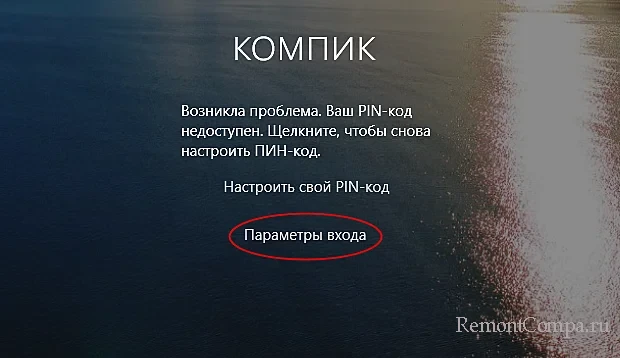
Возникла проблема с вводом пин-кода в вашем устройстве под управлением операционной системы Windows 10? Это может натолкнуть на панику, особенно если пин-код — ваш основной способ входа в систему. Но не стоит беспокоиться, такие сбои в работе могут возникнуть по разным причинам, и есть решения, которые помогут вам справиться с этой проблемой.
Один из самых распространенных способов решения проблемы с недоступностью ввода пин-кода в Windows 10 — перезагрузка устройства. Это может помочь избавиться от временных сбоев программного обеспечения и вернуть возможность ввода необходимого кода. Если перезагрузка не дала результата, рассмотрим другие методы.
Следующим шагом может быть проверка наличия обновлений операционной системы и установка их, если таковые имеются. Иногда устаревшие версии программного обеспечения могут привести к сбоям в работе различных функций, включая ввод пин-кода. Обновление системы может исправить эту проблему.
Проблемы с пин-кодом в Windows 10
Если у вас возникли проблемы с пин-кодом в Windows 10, вот несколько советов, которые могут помочь вам решить данную ситуацию:
| 1. | Убедитесь, что вы правильно вводите пин-код. Обратите внимание на регистр букв и цифры. |
| 2. | Попробуйте использовать клавиатуру на экране для ввода пин-кода. Возможно, на вашей клавиатуре есть проблемы. |
| 3. | Если пин-код не работает, попробуйте использовать другой способ входа в систему, например, пароль. |
| 4. | Проверьте, есть ли обновления для вашей операционной системы. Иногда проблемы с пин-кодом могут быть связаны с ошибками в системе. |
Возможные причины недоступности пин-кода
Причина №1: Неправильный пин-код. Убедитесь, что вводимый пин-код правильный и не содержит опечаток.
Причина №2: Проблемы с клавиатурой. Проверьте, работает ли клавиатура корректно и все клавиши функционируют.
Причина №3: Блокировка учетной записи. Если пин-код введен неверно несколько раз, учетная запись может быть временно заблокирована.
| Причина №4: | Обновления системы. Некоторые обновления Windows 10 могут привести к неполадкам с пин-кодом. Проверьте наличие обновлений и установите их. |
| Причина №5: | Проблемы с программным обеспечением. Проверьте, что на вашем компьютере нет конфликтующих программ, мешающих работе с пин-кодом. |
| Причина №6: | Нарушенные настройки безопасности. Проверьте настройки безопасности системы и убедитесь, что они не блокируют работу с пин-кодом. |
Недавние обновления системы
Возможно, после последнего обновления Windows 10, возникли проблемы с пин-кодом. Обновления могут вносить изменения в систему, которые могут конфликтовать с вашим пин-кодом. Для исправления этой проблемы рекомендуется проверить наличие последних обновлений и установить все доступные.
Также, стоит убедиться, что ваша операционная система находится в актуальном состоянии, и все обновления установлены корректно. Некорректные или неполные установки обновлений могут привести к ошибкам при вводе пин-кода.
- Проверьте наличие обновлений в разделе «Настройки» > «Обновление и безопасность» > «Windows Update».
- Установите все доступные обновления и перезагрузите компьютер.
- После обновления операционной системы попробуйте ввести пин-код еще раз.
Неправильно введенный пин-код
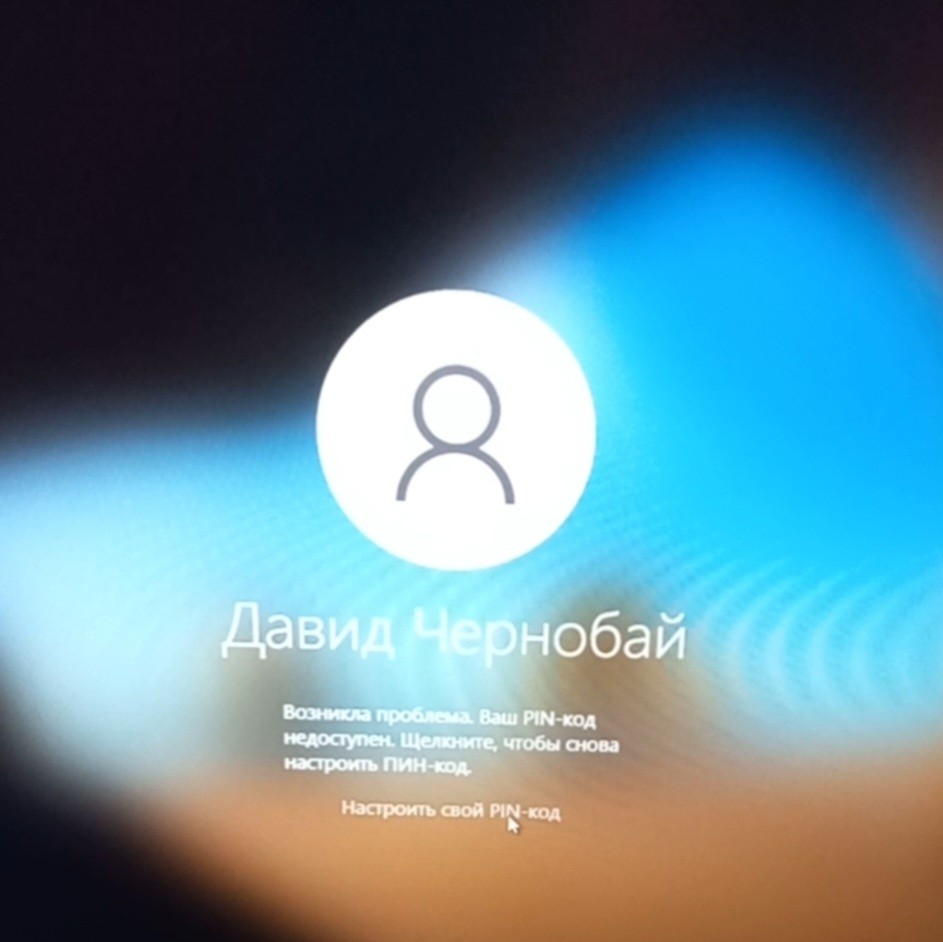
Если ваш пин-код недоступен в Windows 10, убедитесь, что вы правильно вводите его. Важно не допускать опечаток при вводе пин-кода. Проверьте регистр букв и цифр, а также не допускайте лишних символов. Если вы не уверены в правильности ввода пин-кода, попробуйте ввести его еще раз, сосредотачивая внимание на каждом символе. В случае продолжающихся проблем с вводом пин-кода, можно попробовать изменить пин-код или обратиться к системному администратору для помощи.
Решение проблемы доступа к пин-коду
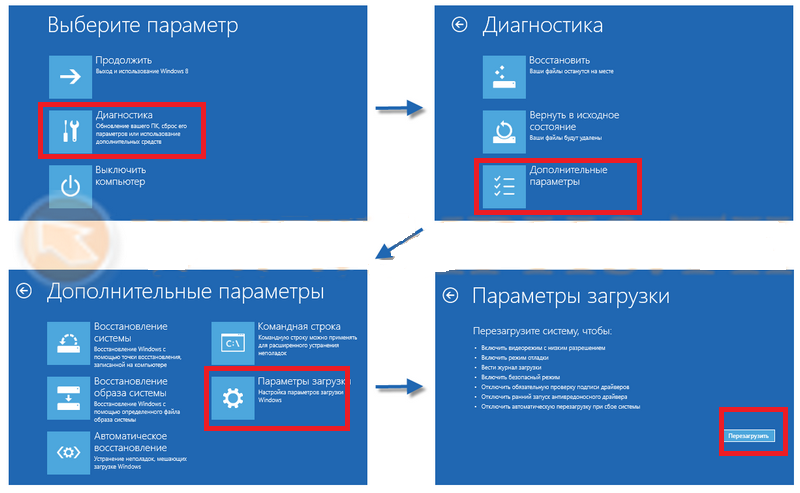
Если ваш пин-код недоступен в Windows 10, следуйте этим рекомендациям для решения проблемы:
- Убедитесь, что клавиатура работает корректно.
- Попробуйте ввести пин-код на английской раскладке клавиатуры.
- Перезагрузите компьютер и попробуйте ввести пин-код снова.
- Проверьте настройки клавиатуры и языка в Windows 10.
- Если проблема сохраняется, обратитесь к специалисту по обслуживанию компьютеров.
Изменение пин-кода через панель управления
Чтобы изменить пин-код в Windows 10, следуйте этим простым инструкциям:
1. Откройте панель управления, нажав правой кнопкой мыши на кнопку «Пуск» и выбрав «Панель управления».
2. Выберите «Учетные записи» и затем «Учетные записи пользователей».
3. Выберите свою учетную запись и нажмите «Изменить пароль».
4. Введите старый пин-код, а затем новый пин-код. Подтвердите новый пин-код еще раз.
5. Нажмите кнопку «Изменить пароль».
Теперь ваш пин-код был успешно изменен через панель управления в Windows 10.
Поиск помощи на официальном сайте Windows
Если у вас возникли проблемы с доступом к вашему пин-коду в Windows 10, вы можете найти подробную информацию и решения на официальном сайте Windows. Для этого выполните следующие шаги:
| 1. | Откройте браузер и перейдите на официальный сайт Windows. |
| 2. | Используйте функцию поиска на сайте и введите ключевые слова, связанные с проблемой вашего пин-кода. |
| 3. | Прочтите информацию, предоставленную на сайте, и следуйте рекомендуемым инструкциям для решения проблемы. |
| 4. | Если вы не найдете ответ на свой вопрос, обратитесь к разделу поддержки или форуму сообщества Windows для получения дополнительной помощи. |
Последствия недоступности пин-кода
Если ваш пин-код недоступен в Windows 10, то вы можете столкнуться с рядом негативных последствий:
— Не сможете получить доступ к защищенным данным или учетным записям на вашем устройстве;
— Риск потери личной информации или конфиденциальных данных, которые были зашифрованы с использованием пин-кода;
— Ограничения в доступе к определенным функциям или приложениям, которые требуют подтверждения с помощью пин-кода;
— Потеря возможности использовать удобный и безопасный метод аутентификации на устройстве.
Потеря доступа к закрытым файлам

Если вы потеряли доступ к закрытым файлам из-за недоступности пин-кода в Windows 10, то возможно столкнулись с проблемой, когда система блокирует доступ к файлам из-за отсутствия аутентификации.
Для восстановления доступа к закрытым файлам желательно восстановить доступ к Windows 10. Это можно сделать путем сброса пин-кода или восстановления учетной записи. После этого вы сможете снова получить доступ к вашим зашифрованным данным.


