
Eclipse — мощная интегрированная среда разработки, позволяющая создавать различные приложения на различных языках программирования. Эта среда широко используется разработчиками для создания программного обеспечения и приложений.
Установка Eclipse на операционную систему Linux довольно проста, но требует выполнения нескольких шагов. В этой статье мы подробно рассмотрим процесс установки Eclipse на Linux и подготовим систему к началу разработки.
Независимо от вашего уровня опыта в программировании, установка Eclipse на Linux поможет вам создавать и отлаживать код с удобством и эффективностью, обеспечивая широкий набор инструментов для разработки.
Установка Eclipse на Linux
Для установки Eclipse на Linux выполните следующие шаги:
- Загрузка Eclipse: Скачайте дистрибутив Eclipse с официального сайта eclipse.org.
- Распаковка архива: Распакуйте скачанный архив в удобное для вас место на диске.
- Запуск Eclipse: Для запуска Eclipse откройте терминал, перейдите в папку с распакованным архивом и выполните команду
./eclipse. - Создание ярлыка: Для удобства создайте ярлык на рабочем столе, указывающий на исполняемый файл Eclipse.
После выполнения этих шагов Eclipse будет успешно установлен на вашем Linux-компьютере.
Шаг 1: Загрузка установочного файла
Скачайте последнюю версию Eclipse
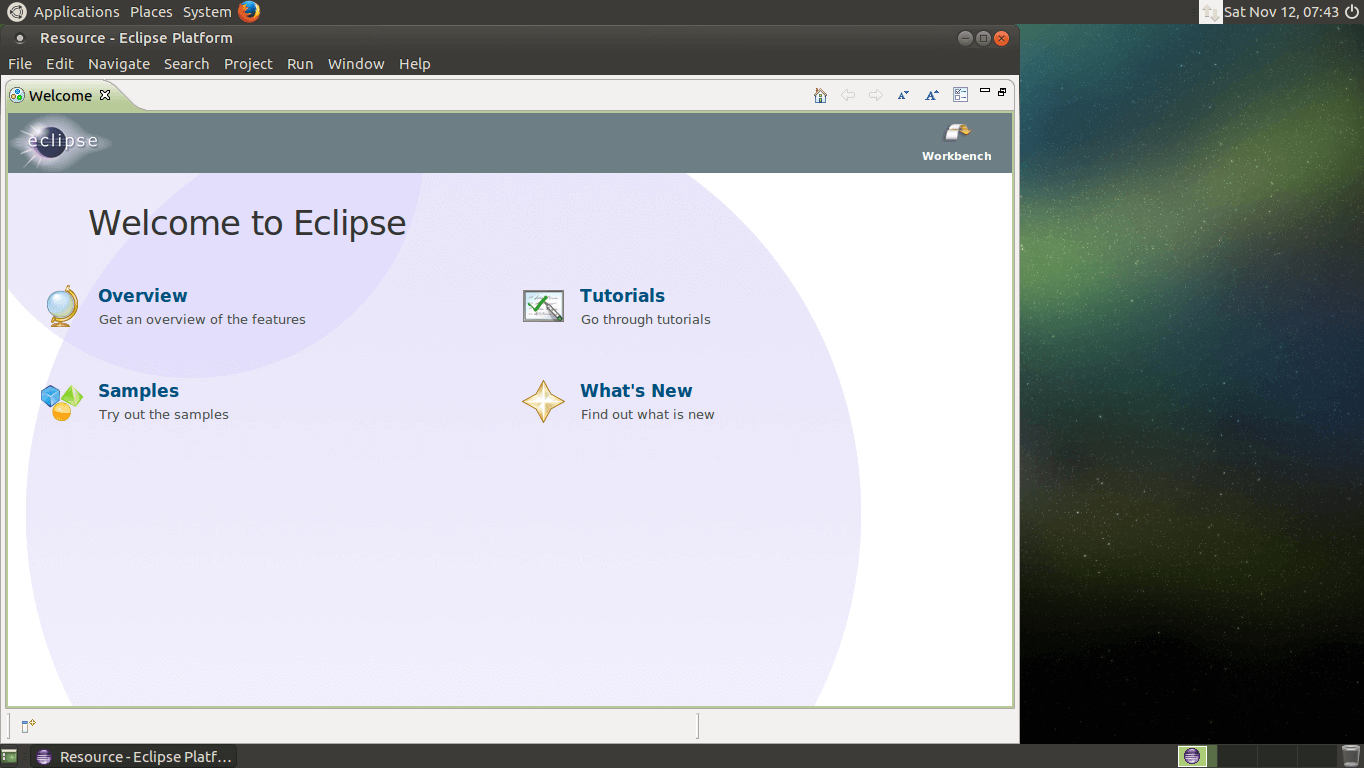
Прежде чем установить Eclipse на Linux, необходимо загрузить последнюю версию данной среды разработки с официального сайта. Посетите страницу загрузки Eclipse и выберите соответствующий пакет для вашей операционной системы. Убедитесь, что загружаете версию, совместимую с вашим Linux дистрибутивом.
Выберите подходящую архитектуру
Шаг 2: Установка Eclipse
После загрузки установочного архива Eclipse, распакуйте его в любую удобную для вас папку. Для этого выполните следующую команду в терминале:
$ tar -zxvf eclipse-inst-linux64.tar.gz |
После распаковки архива перейдите в папку с выгруженными файлами и запустите установочный файл Eclipse. Для этого выполните команду:
$ cd eclipse-installer/ |
$ ./eclipse-inst |
Разархивируйте загруженный файл
Шаг 1: Найдите загруженный архивный файл с расширением .tar.gz или .zip.
Шаг 2: Откройте терминал и перейдите в папку, где находится загруженный файл.
Шаг 3: Для разархивации файла .tar.gz используйте команду tar -xzvf название_файла.tar.gz, для .zip — unzip название_файла.zip.
Шаг 4: Дождитесь завершения процесса разархивации.
Шаг 5: После разархивации вам станет доступен каталог с файлами Eclipse.
Запустите установочный скрипт
Теперь, когда java установлена, перейдите в терминале к каталогу, в который вы скачали архив Eclipse. Распакуйте архив следующей командой:
tar -zxvf eclipse-inst-linux64.tar.gz
Перейдите в новую директорию, которая появилась после распаковки:
cd eclipse-installer
Запустите установочный скрипт с помощью команды:
./eclipse-inst

