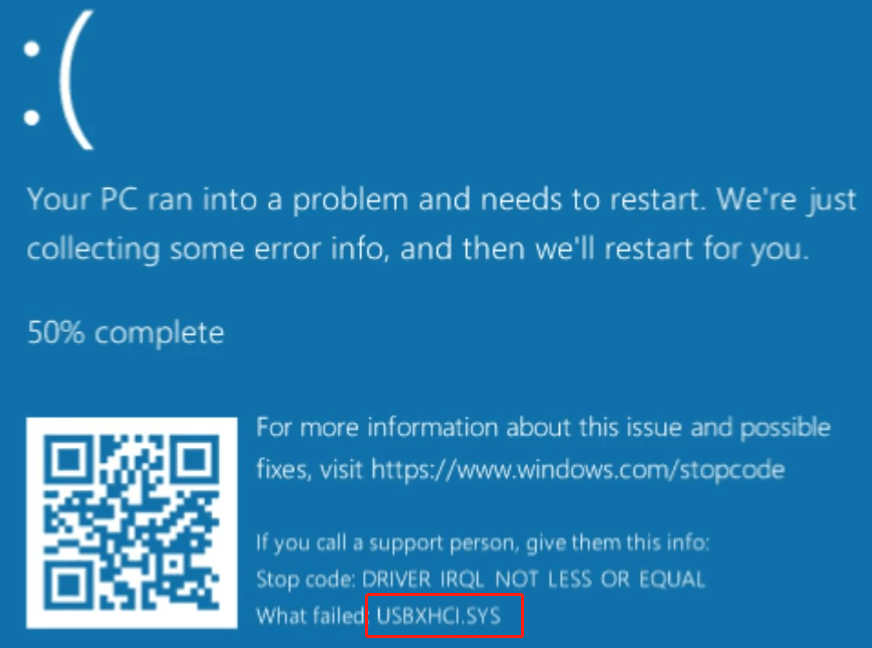
USBXHCI.sys – это драйвер, отвечающий за управление USB 3.0 в Windows 10. Однако, некоторые пользователи сталкиваются с проблемой, когда компьютер выдает синий экран смерти из-за этого файла.
Когда появляется ошибка USBXHCI.sys Blue Screen, это может привести к потере данных и сбою работы системы. Понять причину этой ошибки и решить проблему может быть непросто, но есть несколько способов устранения данной проблемы.
В данной статье мы рассмотрим возможные причины возникновения ошибки USBXHCI.sys Blue Screen на Windows 10 и предоставим вам рекомендации по ее устранению.
Что такое USBXHCI.sys в Windows?
Если возникают проблемы с файлом USBXHCI.sys, это может привести к сбоям системы, включая синий экран (Blue Screen of Death). Важно обновлять драйверы USB и операционную систему, чтобы избежать проблем с USBXHCI.sys.
Описание и функциональность
Файл USBXHCI.sys отвечает за работу контроллера USB 3.0 в системе Windows. Он обеспечивает взаимодействие между USB-устройствами и операционной системой, обеспечивая передачу данных и управление подключенными устройствами. Кроме того, этот файл отвечает за поддержку функций SuperSpeed USB, что позволяет достичь более высокой скорости передачи данных по сравнению с USB 2.0. В случае возникновения синего экрана с ошибкой USBXHCI.sys на Windows 10, рекомендуется обновить драйверы USB или выполнить проверку целостности системных файлов для исправления проблемы.
Распространенные ошибки и причины
Сбой в работе драйвера USBXHCI.sys: Один из самых распространенных сценариев, вызывающих синий экран смерти, связан с ошибками в работе драйвера USBXHCI.sys. Этот драйвер ответственен за управление USB 3.0-портами в вашей системе и его некорректная работа может привести к сбоям системы.
Проблемы с обновлениями драйверов: Если драйвер USBXHCI.sys устарел или несовместим с операционной системой, это также может вызвать сбой и синий экран смерти. Рекомендуется регулярно обновлять все драйвера на компьютере, чтобы избежать подобных проблем.
Конфликт программного обеспечения: Иногда установленное на компьютере программное обеспечение может взаимодействовать негативно с драйвером USBXHCI.sys, что вызывает сбои и ошибки. При возникновении подобных проблем рекомендуется провести отладку программного обеспечения и исключить конфликтующие программы.
Блокировка или повреждение файла USBXHCI.sys
Чтобы решить проблему блокировки или повреждения файла USBXHCI.sys, можно попробовать следующие шаги:
1. Переустановите драйвер USB:
Попробуйте удалить текущий драйвер USB, перезагрузите компьютер и заново установите драйвер USB для обновления файлов, включая USBXHCI.sys. Это может помочь восстановить работоспособность файла.
2. Проверьте целостность системных файлов:
Используйте команду «sfc /scannow» в командной строке Windows для проверки целостности системных файлов. Это может помочь выявить и исправить проблемы с файлом USBXHCI.sys.
3. Обновите операционную систему:
Установите все доступные обновления для Windows 10, так как это может включать исправления для проблем с драйверами, включая файл USBXHCI.sys.
При возникновении ошибок, связанных с файлом USBXHCI.sys, важно действовать быстро, чтобы избежать дальнейших проблем с работой компьютера под управлением Windows 10.
Неисправность USB-контроллера
USBXHCI.sys Blue Screen может быть связан с неисправностью USB-контроллера. USB-контроллер отвечает за управление подключенными устройствами USB и обмен данными через USB-порты. Если контроллер поврежден или работает некорректно, это может привести к появлению синего экрана смерти с ошибкой USBXHCI.sys.
Для устранения проблемы с USB-контроллером рекомендуется выполнить следующие действия:
| 1. | Попробуйте подключить устройство к другому USB-порту компьютера, чтобы исключить повреждение конкретного порта. |
| 2. | Обновите драйвера USB-контроллера через Диспетчер устройств. |
| 3. | Проверьте работу других устройств USB на компьютере, чтобы выяснить, работает ли контроллер правильно с другими устройствами. |
| 4. | В случае продолжающихся проблем обратитесь к профессионалам или сервисному центру для детальной диагностики и решения проблемы. |
Как исправить синий экран смерти от USBXHCI.sys?
Синий экран смерти от USBXHCI.sys может возникнуть из-за проблем с драйвером. Чтобы исправить это, следуйте нижеприведенным шагам:
| Шаг 1: | Перезагрузите компьютер. Иногда простая перезагрузка помогает устранить проблему. |
| Шаг 2: | Обновите драйвер USBXHCI.sys. Проверьте наличие обновлений на официальном сайте производителя вашего устройства или установите программу для автоматического обновления драйверов. |
| Шаг 3: | Проверьте подключенные устройства. Возможно, проблема связана с несовместимым устройством. Отключите все USB-устройства и подключайте их поочередно, чтобы выявить причину сбоя. |
| Шаг 4: | Выполните проверку целостности системных файлов. Запустите командную строку от имени администратора и выполните команду sfc /scannow для проверки и восстановления поврежденных файлов системы. |
| Шаг 5: | Обновите операционную систему до последней версии. Установите все доступные обновления Windows, чтобы устранить известные ошибки и проблемы совместимости. |
| Шаг 6: | Если проблема не устранена, обратитесь к специалисту или службе поддержки для дальнейшей диагностики и исправления. |
Обновление драйверов USB
Для решения проблем с драйверами USB, включая ошибку USBXHCI.sys Blue Screen на Windows 10, рекомендуется обновить драйверы. Вот несколько шагов, которые помогут вам выполнить это:
| 1. | Перейдите в Диспетчер устройств: нажмите Win + X и выберите «Диспетчер устройств». |
| 2. | Разверните раздел «Контроллеры USB» и найдите «USB xHCI Compliant Host Controller». |
| 3. | Щелкните правой кнопкой мыши на устройстве и выберите «Обновить драйвер». |
| 4. | Выберите опцию «Автоматический поиск обновленного ПО драйвера». |
| 5. | Дождитесь завершения процесса обновления и перезагрузите компьютер. |
После выполнения этих шагов драйвер USBXHCI.sys должен быть обновлен, что может помочь предотвратить появление синего экрана смерти (BSOD) из-за этого файла.
Проверка на вирусы и вредоносное ПО

Для того чтобы исключить возможность того, что USBXHCI.sys вызывает синий экран из-за вирусов или вредоносного ПО, необходимо выполнить следующие действия:
- Запустить антивирусное программное обеспечение и выполнить полное сканирование системы.
- Проверить систему с помощью антишпионских программ для выявления скрытых вредоносных угроз.
- Обновить базы данных вирусных определений и выполнить повторное сканирование системы.
- Убедиться, что антивирусное ПО работает в режиме реального времени и обновлено до последней версии.
После проведения проверки на вирусы и вредоносное ПО необходимо перезагрузить компьютер и проверить, сохранится ли проблема с синим экраном из-за USBXHCI.sys.
Отключение и повторное подключение устройств
Если у вас возникают проблемы с драйвером USBXHCI.sys и вы сталкиваетесь с синим экраном смерти на Windows 10, попробуйте следующие шаги:
- Отключите все подключенные USB-устройства от компьютера.
- Перезагрузите компьютер.
- После перезагрузки подключите устройства по одному, начиная с самого необходимого, и проверьте, возникает ли проблема при подключении какого-либо из них.
- Если синий экран по-прежнему появляется, попробуйте использовать другие порты USB на компьютере.
Эти действия могут помочь выявить проблемное устройство или порт и избежать появления синего экрана смерти из-за драйвера USBXHCI.sys.


