![Top Fixes for Windows 10 Update Error 80072ee2 [Detailed Steps]](https://www.diskpart.com/screenshot/en/others/others/windows-update-error-80072efe/run-the-troubleshooter.png "Лучшие методы решения проблемы обновления Windows 10 с ошибкой 80072ee2 - подробная инструкция по действиям")
Ошибка обновления Windows 10 80072ee2 — одна из наиболее распространенных проблем, с которой могут столкнуться пользователи при установке обновлений операционной системы. Она может возникнуть из-за различных факторов, таких как проблемы с подключением к Интернету, конфликты настроек или проблемы на стороне сервера обновлений.
В этой статье мы рассмотрим топ-методы исправления ошибки обновления Windows 10 80072ee2, предоставляя подробные инструкции по устранению этой проблемы. Следуя нашим рекомендациям, вы сможете быстро и эффективно исправить данную ошибку и продолжить обновление вашей операционной системы без проблем.
Будьте готовы к погружению в мир технических деталей и последовательных действий, чтобы успешно преодолеть ошибку обновления Windows 10 80072ee2. Придерживаясь наших инструкций, вы сможете устранить проблему и настроить вашу систему для безупречного обновления в будущем.
Решение проблемы обновления Windows 10
Если вы столкнулись с ошибкой обновления Windows 10 с кодом 0x80072ee2, вот несколько шагов, которые помогут вам ее исправить:
- Проверьте подключение к Интернету и убедитесь, что оно стабильно.
- Временно отключите антивирусное ПО, так как оно иногда может блокировать обновления.
- Запустите инструмент устранения неполадок Windows Update для поиска и исправления проблем.
- Попробуйте очистить кэш Windows Update, используя специальные инструменты.
- Проверьте настройки прокси-сервера, чтобы убедиться, что они правильно настроены.
Следуя этим шагам, вы имеете хороший шанс устранить проблему обновления Windows 10 и получить доступ к обновлениям вашей операционной системы.
Топ-3 способа устранения ошибки 80072ee2
Ошибка 80072ee2 связана с проблемами обновления в Windows 10. Ниже приведены три проверенных способа устранения этой ошибки:
| 1. Проверка наличия подключения к Интернету Убедитесь, что ваш компьютер подключен к сети Интернет. Проверьте кабель или беспроводное подключение и убедитесь, что все настройки Интернета верны. |
| 2. Очистка кеша Windows Update Откройте командную строку от имени администратора и введите следующие команды:
Перезапустите компьютер и проверьте, устранена ли ошибка. |
| 3. Использование инструмента Windows Update Troubleshooter Запустите встроенный инструмент отладки Windows Update Troubleshooter, который поможет автоматически определить и устранить проблемы с обновлением. Для этого перейдите в Параметры > Обновление и безопасность > Требуемые действия и запустите инструмент Troubleshooter. |
Шаг 1. Проверка подключения к интернету
Если у вас есть проблемы с подключением к Интернету, выполните следующие шаги:
а) Перезагрузите маршрутизатор и модем. Иногда проблемы с интернет-соединением могут быть вызваны временными сбоями в оборудовании. Попробуйте выключить маршрутизатор и модем на несколько минут, а затем снова включить их.
б) Подключитесь к другой сети Wi-Fi. Если у вас есть возможность подключиться к другой Wi-Fi сети, попробуйте это сделать. Это позволит проверить, не является ли проблема специфичной для вашей текущей сети.
в) Проверьте проводное соединение. Если вы используете проводное подключение к сети, убедитесь, что провод правильно подключен и не поврежден.
После того как вы убедитесь, что ваше подключение к Интернету работает надлежащим образом, перейдите к следующему шагу для устранения ошибки 80072ee2 на Windows 10.
Шаг 2. Очистка кэша обновлений
Чтобы исправить ошибку обновления Windows 10 80072ee2, необходимо очистить кэш обновлений.
Для этого выполните следующие шаги:
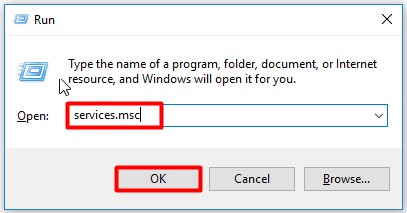
- Нажмите клавиши Win + R, введите services.msc и нажмите Enter.
- Найдите службы Фоновый интеллектуальный программный анализ и Распределенная служба транзакций координатора.
- Нажмите правой кнопкой мыши на каждой из них, выберите Остановить, а затем нажмите ОК.
- Перейдите в папку C:\Windows\SoftwareDistribution и удалите все файлы и папки в этом каталоге.
- После этого повторно запустите службы, выполните обновление и проверьте, исправилась ли ошибка 80072ee2.
Шаг 3. Использование инструмента Troubleshooter
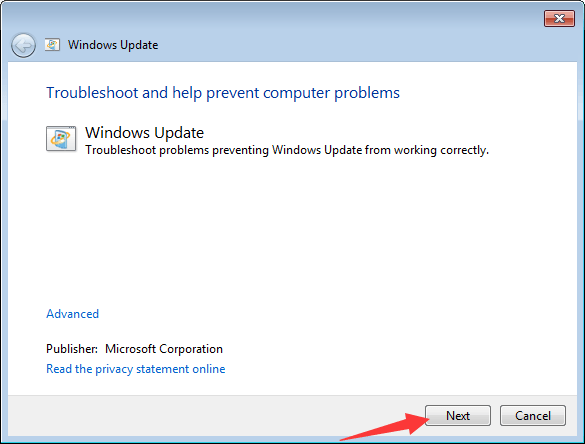
Инструмент Troubleshooter (Устранение неполадок) представляет собой встроенный инструмент Windows, который помогает автоматически находить и исправлять проблемы с обновлениями. Попробуйте запустить Troubleshooter, чтобы диагностировать и устранить причины ошибки 80072ee2 при обновлении Windows 10.
Для запуска Troubleshooter выполните следующие шаги:
1. Нажмите комбинацию клавиш Win + I, чтобы открыть «Параметры».
2. Перейдите в раздел «Обновление и безопасность».
3. В левой панели выберите «Требуется помощь» и нажмите на «Устранение неполадок».
4. Запустите Troubleshooter и дождитесь завершения процесса. Он автоматически найдет и исправит возможные проблемы, связанные с обновлениями.
После завершения Troubleshooter попробуйте снова выполнить обновление Windows 10 и проверьте, устранился ли код ошибки 80072ee2.


