![How to Fix Windows Update Error 0x8e5e0226 [A Full Guide]](https://www.partitionwizard.com/images/uploads/2020/07/0x8e5e03fa-thumbnail.jpg "Инструкция по устранению ошибки обновления Windows 0x8e5e0226 [Полный гид]")
Windows Update — это важная функция операционной системы Windows, которая позволяет обновлять программное обеспечение и улучшать безопасность компьютера. Однако иногда пользователи могут столкнуться с ошибками обновления, такими как ошибка 0x8e5e0226, которая может вызвать проблемы при установке обновлений.
В этой статье мы рассмотрим подробное руководство о том, как исправить ошибку обновления Windows 0x8e5e0226. Мы предоставим шаги для диагностики проблемы, а также способы ее устранения, чтобы ваш компьютер мог быть безопасным и работать более эффективно.
Пожалуйста, следуйте нашим инструкциям внимательно, чтобы успешно исправить ошибку обновления Windows 0x8e5e0226 и обновить вашу операционную систему до последней версии.
Как исправить ошибку обновления Windows 0x8e5e0226
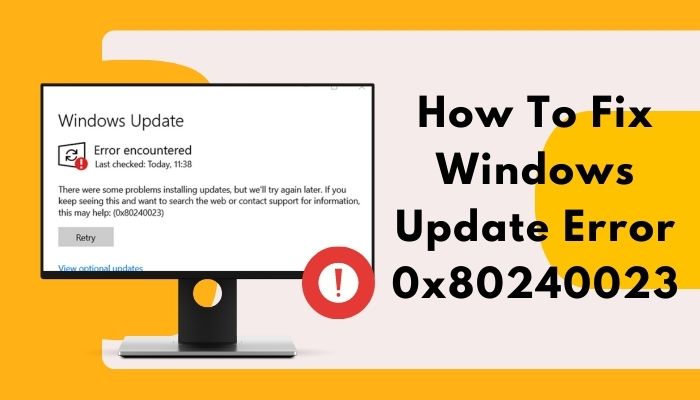
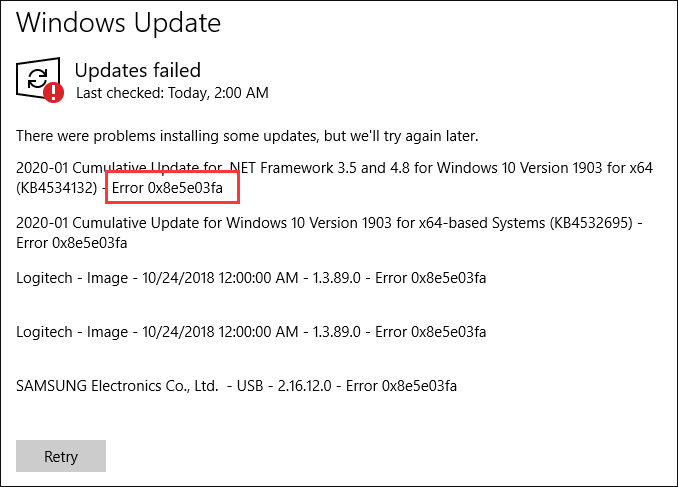
Ошибка обновления Windows 0x8e5e0226 может быть вызвана различными причинами, но есть несколько способов исправить эту проблему. Вот некоторые шаги, которые могут помочь вам решить ошибку обновления Windows 0x8e5e0226:
- Проверьте подключение к интернету и убедитесь, что ваш интернет-соединение работает корректно.
- Выполните проверку на наличие вирусов на вашем компьютере с помощью антивирусного программного обеспечения.
- Попробуйте выполнить отключение и повторное подключение к вашей учетной записи Microsoft.
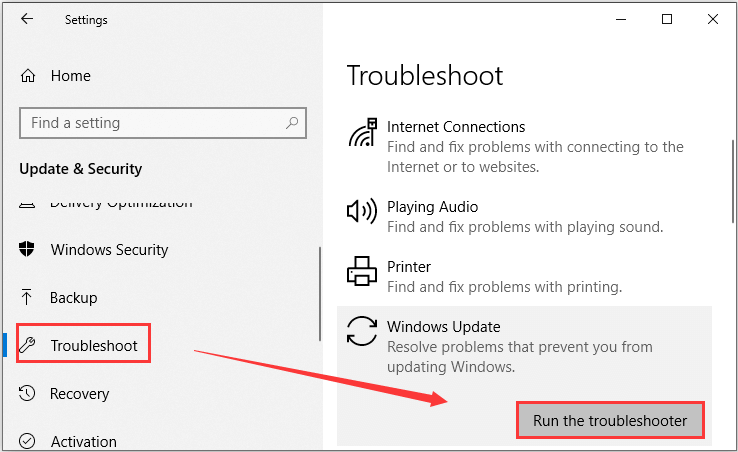
- Запустите инструмент устранения неполадок Windows Update для поиска и исправления возможных проблем с обновлением.
- Попробуйте отключить все сторонние программы и антивирусное ПО, которые могут мешать процессу обновления.
Если после выполнения этих шагов ошибка 0x8e5e0226 все еще сохраняется, попробуйте связаться с технической поддержкой Microsoft для получения дальнейшей помощи и инструкций.
Подготовка к исправлению
Прежде чем приступить к исправлению ошибки обновления Windows 0x8e5e0226, следует выполнить несколько шагов подготовки. Эти действия помогут вам убедиться, что процесс исправления пройдет гладко и без проблем.
1. Создайте резервную копию данных: Перед началом каких-либо манипуляций с системой рекомендуется создать резервную копию важных данных. Это поможет избежать потери информации в случае неудачного исправления ошибки.
2. Проверьте подключение к интернету: Убедитесь, что ваш компьютер подключен к интернету и имеет стабильное соединение. Некорректное подключение может привести к ошибкам обновления.
3. Запустите Windows Update: Попробуйте запустить службу обновления Windows и проверить доступные обновления. Иногда простая перезагрузка службы может решить проблему.
После выполнения этих шагов вы будете готовы приступить к исправлению ошибки 0x8e5e0226. Далее мы рассмотрим конкретные методы и рекомендации по устранению этой проблемы.
Проверка подключения к интернету
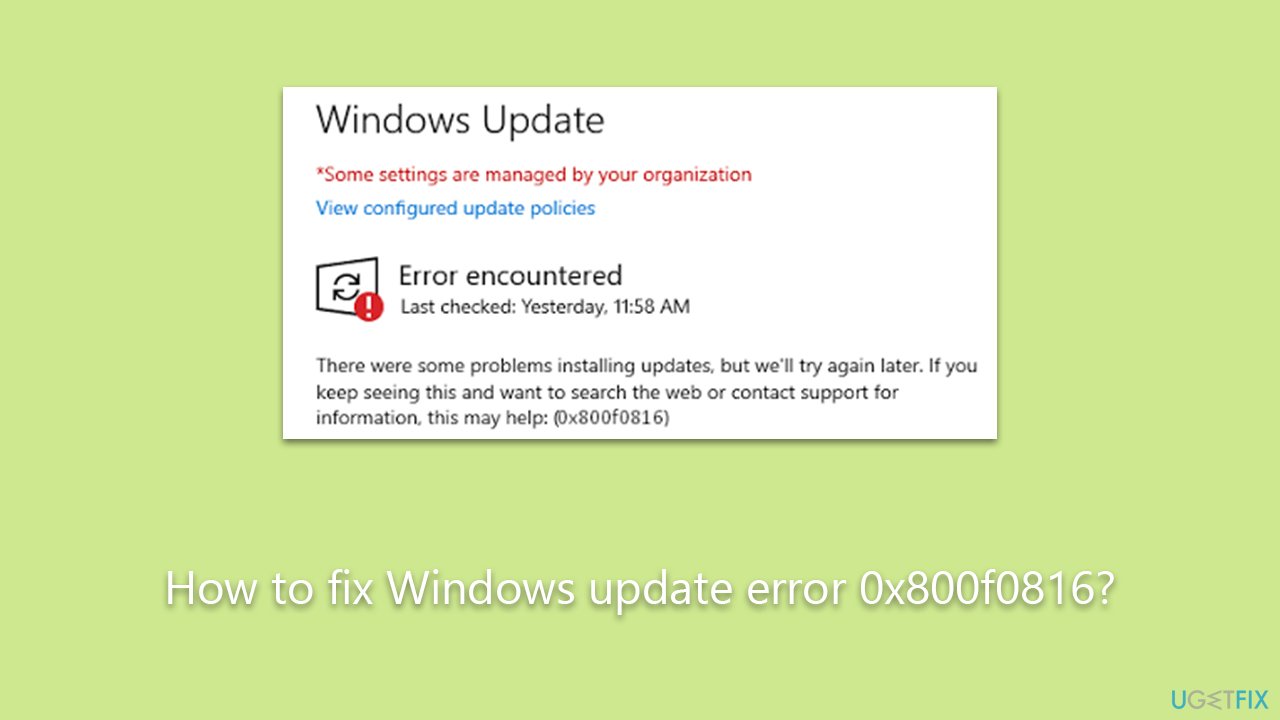
Перед тем как приступить к решению ошибки 0x8e5e0226, необходимо убедиться, что ваш компьютер правильно подключен к интернету. Для этого выполните следующие действия:
- Проверьте состояние сетевого подключения. Убедитесь, что кабель подключен корректно или Wi-Fi соединение активно.
- Откройте браузер и попробуйте открыть несколько различных веб-сайтов для проверки доступа к интернету.
- Подключитесь к другому сетевому источнику, если доступ к интернету остается недоступным. Это поможет выяснить, не является ли проблема локальной.
Если все вышеперечисленные шаги не помогли в восстановлении подключения к интернету, обратитесь к поставщику услуг интернет-провайдера для дальнейшей диагностики проблемы.
Проверка доступного дискового пространства
Для успешной установки обновлений Windows необходимо иметь достаточно свободного дискового пространства на компьютере. Чтобы проверить доступное место на диске:
- Откройте проводник: Нажмите на значок папки в панели задач или нажмите Win + E.
- Выберите диск C: Обычно системный диск обозначается буквой C. Нажмите правой кнопкой мыши на диске C и выберите «Свойства».
- Проверьте доступное пространство: В открывшемся окне вы увидите информацию о доступном и занятом месте на диске C. Удостоверьтесь, что есть достаточно свободного места для установки обновлений.
Если на диске C заканчивается место, попробуйте освободить некоторое пространство, удалив ненужные файлы или программы. После освобождения дискового пространства повторите попытку установки обновлений Windows.
Проверка автоматических служб Windows
- Нажмите комбинацию клавиш Win + R и введите services.msc, затем нажмите Enter.
- В окне «Службы» найдите службу «Windows Update» и убедитесь, что ее статус установлен в «Запущено» и тип запуска «Автоматически».
- Если статус или тип запуска отличаются, щелкните по службе правой кнопкой мыши, выберите «Свойства» и измените параметры на «Автоматическое» в поле «Тип запуска». Затем запустите службу, если она остановлена.
- После внесения изменений перезагрузите компьютер и проверьте, исправилась ли ошибка.
Проверка и корректное настройка автоматических служб Windows может помочь решить проблему с обновлениями системы.
Использование инструментов Windows
Как правило, множество ошибок Windows Update можно решить с помощью стандартных инструментов операционной системы Windows. Вот несколько шагов, которые вы можете предпринять:
- Запустите инструмент устранения неполадок Windows Update, также известный как Troubleshooter. Для этого перейдите в раздел «Параметры» > «Обновление и безопасность» > «Восстановление». Затем нажмите на кнопку «Запустить инструмент устранения неполадок».
- Попробуйте очистить кэш Windows Update. Для этого выполните следующие шаги: остановите службы Windows Update и Background Intelligent Transfer Service (BITS), очистите содержимое папок SoftwareDistribution и Catroot2, а затем запустите службы заново.
- Проверьте наличие обновлений вручную. Иногда Windows Update не справляется с поиском обновлений автоматически, поэтому попробуйте выполнить поиск и установку обновлений сами.
Использование инструмента Windows Update Troubleshooter
- Перейдите в раздел параметров Windows и выберите «Обновление и безопасность».
- Нажмите на «Отладка» в разделе «Найти и исправить другие проблемы».
- Запустите Windows Update Troubleshooter и дождитесь завершения процесса сканирования.
- После завершения сканирования, программа предложит вам варианты решения найденных проблем.
- Выберите соответствующий вариант и дайте инструменту Windows Update Troubleshooter завершить исправление.
- После завершения процесса, перезагрузите компьютер и попробуйте выполнить обновление Windows еще раз.
Использование Windows Update Troubleshooter может помочь удалить блокирующие ошибки и устранить проблемы, вызывающие ошибку 0x8e5e0226 при обновлении Windows.
Использование Disk Cleanup для очистки системы
- Откройте Проводник и найдите диск, который требует очистки (обычно C:).
- Щелкните правой кнопкой мыши по диску и выберите ‘Свойства’.
- В разделе ‘Общий’ нажмите на кнопку ‘Очистка диска’.
- Дождитесь, пока утилита анализирует диск и предоставит список файлов для удаления.
- Выберите необходимые опции, например, временные файлы и корзину, и нажмите ‘ОК’.
- Подтвердите действие, нажав ‘Удалить файлы’.
- Дождитесь завершения процесса очистки.
После завершения процесса очистки, перезагрузите компьютер, чтобы убедиться, что изменения вступили в силу. Использование Disk Cleanup может помочь устранить ошибку обновления Windows 0x8e5e0226 путем удаления временных файлов, которые могут мешать процессу обновления.
Использование инструмента System File Checker для проверки целостности системных файлов
| 1. | Откройте Командную строку от имени администратора. |
| 2. | Введите команду sfc /scannow и нажмите Enter. |
| 3. | Дождитесь завершения процесса сканирования и исправления файлов. |
| 4. | Перезагрузите компьютер и проверьте, были ли исправлены проблемы с Windows Update. |
Если инструмент System File Checker обнаружит поврежденные файлы и успешно их восстановит, это может помочь устранить ошибку 0x8e5e0226 при обновлении Windows.


